Содержание статьи
Visual Studio поддерживает несколько стандартов языка C, включая C89, C99 и C11. По умолчанию компилятор MSVC использует собственный диалект, близкий к C89 с расширениями, что может вызвать ошибки при работе с современными проектами. Для корректной компиляции необходимо явно указать версию стандарта.
Первый шаг – открыть свойства проекта. Перейдите в Project → Properties → Configuration Properties → C/C++ → Language. Здесь доступна опция C Language Standard, которая позволяет выбрать стандарт, соответствующий требованиям вашего проекта. Visual Studio 2019 и выше поддерживает C11 и частично C17, что обеспечивает совместимость с большинством современных библиотек.
После выбора нужного стандарта убедитесь, что настройки применены ко всем конфигурациям – Debug и Release. Несогласованность версий между конфигурациями часто вызывает неожиданные предупреждения и ошибки компиляции. Также рекомендуется проверять совместимость выбранного стандарта с внешними библиотеками, подключаемыми через NuGet или вручную.
Если проект использует специфические расширения MSVC, такие как __declspec или __inline, убедитесь, что они корректно работают с выбранной версией стандарта. В некоторых случаях необходимо комбинировать стандарт C с настройкой Conformance Mode, чтобы избежать конфликтов между строгим стандартом и расширениями компилятора.
Следуя этим шагам, вы сможете настроить Visual Studio для работы с конкретной версией C без лишних ошибок и несоответствий, обеспечивая стабильную сборку проекта и совместимость с современными библиотеками.
Смена версии C в Visual Studio: пошаговое руководство
Для смены версии C в Visual Studio необходимо изменить стандарт языка для конкретного проекта. Процесс выполняется через свойства проекта и настройки компилятора.
- Откройте проект в Visual Studio.
- В панели «Solution Explorer» щёлкните правой кнопкой мыши на проекте и выберите «Properties» (Свойства).
- В открывшемся окне перейдите в раздел Configuration Properties → C/C++ → Language.
- Найдите параметр C Language Standard. По умолчанию он может быть установлен на «Default».
- Выберите нужную версию языка:
- C11 (/std:c11)
- C17 (/std:c17)
- C23 (/std:c23, если поддерживается установленной версией компилятора)
- Нажмите «Apply» и затем «OK» для сохранения изменений.
- При необходимости убедитесь, что все исходные файлы проекта используют совместимые конструкции языка, чтобы избежать ошибок компиляции после смены стандарта.
- Пересоберите проект через Build → Rebuild Solution для применения новой версии C.
Если требуется использовать разные версии C для отдельных файлов, можно задать стандарт языка индивидуально для каждого файла: щёлкните на файле в «Solution Explorer» → «Properties» → C/C++ → Language → C Language Standard и выберите необходимую версию.
Для работы с последними версиями стандарта убедитесь, что установлен соответствующий инструментальный набор Visual Studio (например, «Desktop development with C++» с последним обновлением MSVC). Старые версии компилятора могут не поддерживать C23 или частично поддерживать C17.
После смены версии C рекомендуется проверить использование новых ключевых слов и функций стандарта, чтобы избежать конфликтов с устаревшими конструкциями.
Проверка текущей версии компилятора C в проекте

Откройте проект в Visual Studio и перейдите в меню Сервис → Параметры → Проекты и решения → Платформы сборки. Здесь можно увидеть используемый набор инструментов (Toolset), который напрямую определяет версию компилятора.
Если проект использует CMake или другой генератор, проверьте файл CMakeSettings.json или свойства проекта: Свойства → Конфигурация → C/C++ → Общие → Версия компилятора. Там отображается Platform Toolset, соответствующий установленной версии MSVC.
Для проектов с несколькими конфигурациями (Debug/Release) необходимо проверять версию компилятора отдельно для каждой конфигурации, чтобы избежать несоответствия при сборке.
Рекомендуется сохранять текущую версию компилятора в документации проекта. Это позволит быстро определить, какие обновления или смена Toolset могут повлиять на совместимость кода.
Настройка свойств проекта для выбора версии языка
Чтобы выбрать конкретную версию языка C в Visual Studio, откройте свойства проекта через контекстное меню проекта и перейдите в раздел C/C++ → Язык. Здесь доступна опция Стандарт языка C, где можно выбрать версии, поддерживаемые компилятором: C89, C99, C11, C17.
Для каждого проекта рекомендуется явно указывать стандарт, чтобы избежать неожиданного поведения при обновлении Visual Studio или переносе проекта на другой компилятор.
Пример настройки для C11:
| Опция | Значение |
|---|---|
| Стандарт языка C | ISO C11 Standard (/std:c11) |
| Дополнительные предупреждения | Включить (/W4) |
| Совместимость с устаревшими функциями | Отключить устаревшие функции CRT |
Для проектов, использующих смешанный код на C и C++, убедитесь, что настройка стандарта языка C не конфликтует с C++ Language Standard. Если необходимо использовать функции C99, но проект по умолчанию компилируется как C89, установите /std:c99 и проверьте все исходные файлы на совместимость.
Изменение версии языка через свойства проекта влияет на все исходные файлы, подключаемые в проект. Для отдельных файлов можно использовать Свойства файла → C/C++ → Язык → Стандарт языка C, чтобы переопределить глобальные настройки проекта.
После выбора стандарта языка рекомендуется пересобрать проект полностью, чтобы убедиться в корректной поддержке всех функций выбранной версии C.
Изменение версии C для отдельного файла исходного кода

Для установки версии стандарта C для одного файла в Visual Studio откройте проект и перейдите в окно Solution Explorer. Найдите нужный исходный файл с расширением .c, щелкните по нему правой кнопкой мыши и выберите Properties.
В открывшемся окне свойств перейдите в раздел C/C++ → Language. Здесь доступен параметр C Language Standard, который управляет версией компилятора для выбранного файла.
Список доступных значений включает:
| Опция | Описание |
|---|---|
| Default | Использует стандарт C, выбранный для всего проекта |
| C11 | Компилятор применяет стандарт ISO C11 |
| C17 | Компилятор применяет стандарт ISO C17 |
| C99 | Компилятор применяет стандарт ISO C99 |
| C89 | Компилятор применяет стандарт ISO C89 |
После выбора версии нажмите Apply, затем OK. Visual Studio будет компилировать данный файл с указанной версией C, не влияя на другие файлы проекта.
Если для файла требуется специфический набор предупреждений или расширений, дополнительно настройте параметры Preprocessor Definitions и Additional Options в тех же свойствах C/C++.
Использование предустановленных конфигураций Visual Studio
Visual Studio предоставляет набор предустановленных конфигураций для компиляции проектов на C, позволяя быстро адаптировать параметры сборки под разные цели: от отладки до выпуска.
Основные предустановленные конфигурации:
- Debug – включает полную отладочную информацию, отключает оптимизации компилятора и сохраняет макросы для трассировки. Используется при пошаговой отладке и анализе переменных.
- Release – включает оптимизации для скорости и размера кода, отключает отладочные символы. Применяется для финальных сборок и распространения приложений.
- RelWithDebInfo (если доступна) – компромисс между оптимизацией и отладочной информацией, полезна для профилирования производительности без потери возможности диагностики.
Для выбора конфигурации в Visual Studio:
- Откройте проект и перейдите в верхнюю панель Solution Configurations.
- Выберите нужную конфигурацию: Debug или Release.
- При необходимости создайте пользовательскую конфигурацию через Configuration Manager → New… и скопируйте параметры существующей.
Рекомендации по использованию предустановленных конфигураций:
- Для локального тестирования и отладки всегда используйте Debug. Это ускоряет выявление ошибок и упрощает трассировку.
- Для производственных сборок и тестов на производительность выбирайте Release, чтобы исключить влияние отладочной информации на скорость и размер исполняемого файла.
- Не изменяйте стандартные конфигурации напрямую. Создавайте копию и настраивайте её, чтобы избежать непредсказуемых конфликтов при обновлениях Visual Studio.
- Используйте Configuration Manager для назначения разных конфигураций к отдельным проектам в составе одного решения, особенно если они используют разные версии компилятора.
Следование этим правилам гарантирует стабильную работу проектов и корректное переключение между версиями компилятора без потери совместимости. Это особенно важно при тестировании старых проектов на новых версиях Visual Studio.
Применение пользовательских флагов компилятора
В Visual Studio пользовательские флаги компилятора задаются через свойства проекта: «Свойства» → «C/C++» → «Дополнительные параметры». Здесь можно напрямую указать ключи компилятора, такие как /O2 для оптимизации скорости, /Od для отключения оптимизаций или /W4 для максимального уровня предупреждений. Каждый флаг применяется к выбранной конфигурации: Debug, Release или пользовательской, что позволяет гибко управлять процессом сборки без изменения глобальных настроек.
Для интеграции нескольких флагов их перечисляют через пробел, например: /O2 /W3 /WX. Флаг /WX превращает предупреждения в ошибки, что полезно при строгом контроле качества кода. Флаги, влияющие на стандарты языка, задаются через /std:c11 или /std:c17, что гарантирует совместимость с конкретной версией C и предотвращает использование неподдерживаемых функций.
При использовании сторонних библиотек рекомендуется добавлять флаги компилятора, совместимые с настройками библиотек, чтобы избежать конфликта оптимизаций или предупреждений. Для проектов с несколькими конфигурациями удобно использовать условные свойства проекта, задавая разные наборы флагов для Debug и Release, например, отключая оптимизации и включая расширенные проверки в Debug, а активируя /O2 и /GL в Release для ускоренной сборки и агрессивной оптимизации.
Проверка совместимости кода с новой версией C
Перед обновлением версии C в Visual Studio необходимо провести анализ исходного кода на предмет устаревших конструкций и изменений стандартной библиотеки. Начните с включения предупреждений компилятора уровня `/W4` или `/Wall`, чтобы выявить потенциально несовместимые участки кода. Особое внимание уделите изменениям в сигнатурах функций стандартной библиотеки: функции `gets()` и `strdup()` могут быть помечены как небезопасные, а использование некоторых макросов из `
Используйте инструмент статического анализа `C/C++ Code Analysis` в Visual Studio, включив правила совместимости с выбранной версией стандарта C. Этот анализ обнаруживает использование устаревших типов данных, неявные преобразования типов и конструкции, которые могли измениться между версиями C89, C99 и C11.
Проверка включает тестирование сборки всех модулей проекта с новой версией компилятора. В случае ошибок необходимо локализовать их по типу: синтаксические изменения, устаревшие ключевые слова или несовместимые функции стандартной библиотеки. Для каждой ошибки следует либо заменить устаревший код на рекомендованную функцию, либо применить директиву препроцессора для обеспечения обратной совместимости.
Дополнительно следует использовать ключ `/std:c17` или `/std:c11` в настройках проекта для принудительного применения конкретного стандарта. После этого рекомендуется прогон модульных тестов для проверки логики работы программы и выявления скрытых ошибок, связанных с изменением поведения функций стандартной библиотеки.
Документируйте все изменения, связанные с совместимостью, чтобы упростить последующие обновления. Рекомендуется сохранять резервные копии исходного кода и использовать систему контроля версий для отслеживания изменений при переходе на новую версию C.
Сборка и тестирование проекта после смены версии
После изменения версии компилятора C в Visual Studio необходимо выполнить полную пересборку проекта. Для этого откройте меню Build и выберите Rebuild Solution. Это гарантирует, что все объектные файлы и зависимости будут пересозданы с использованием новой версии компилятора.
Проверьте настройки Platform Toolset в свойствах проекта: откройте Project Properties → Configuration Properties → General → Platform Toolset и убедитесь, что выбрана актуальная версия компилятора. Несоответствие версий может привести к ошибкам линковки или некорректной компиляции.
Для проектов с внешними библиотеками убедитесь, что они совместимы с новой версией C. Проверьте пути к заголовочным файлам и библиотекам в VC++ Directories и при необходимости обновите их. Неверные пути часто вызывают ошибки вида «cannot open include file» или «unresolved external symbol».
После успешной сборки рекомендуется запустить Unit-тесты и интеграционные тесты. В Visual Studio используйте Test Explorer → Run All Tests. Любые тесты, которые ранее проходили, но теперь падают, указывают на изменения поведения компилятора или стандарта C.
Для проверки совместимости с разными конфигурациями создайте сборки Debug и Release. Особое внимание уделите предупреждениям компилятора: новые версии C могут быть строже в отношении типов, констант и указателей. Исправление всех предупреждений снижает риск скрытых ошибок.
Если проект использует функции стандарта C, добавленные в новой версии компилятора, проверьте, что preprocessor definitions и флаги компиляции соответствуют требованиям стандарта. Например, для C17 установите /std:c17 в свойствах проекта.
После тестирования и устранения всех ошибок сохраните рабочее состояние проекта в системе контроля версий. Это позволит откатиться на предыдущую версию при непредвиденных проблемах с совместимостью.
Устранение ошибок компиляции при обновлении версии C
При переходе на новую версию стандарта C в Visual Studio часто возникают ошибки компиляции из-за изменений в синтаксисе, поддержке функций и строгой проверке типов. Для их устранения следует действовать системно.
-
Проверка настроек проекта:
- Откройте свойства проекта → C/C++ → Язык → Стандарт C.
- Убедитесь, что выбран корректный стандарт (например, C11 или C17), а не устаревший C90.
- Пересоберите проект после изменения стандарта, чтобы определить новые ошибки.
-
Анализ ошибок типов и предупреждений:
- Ошибка «implicit declaration of function» возникает, если функция вызывается без предварительного объявления. Добавьте соответствующие заголовочные файлы или прототипы функций.
- Сообщения о несовпадении типов (например, pointer-to-int) требуют явного приведения типов или изменения сигнатур функций.
-
Исправление устаревших функций:
- Функции вроде
gets()удалены в C11. Замените их на безопасные аналогиfgets(). - Для строковых операций используйте
strncpy()вместоstrcpy(), чтобы избежать предупреждений компилятора.
- Функции вроде
-
Корректировка макросов и констант:
- Если проект использует
#defineс неявными типами, явно указывайте типы для совместимости с более строгой проверкой компилятора. - Проверяйте использование
NULLи0в указателях – новые стандарты требуют явного(void*)NULLв некоторых контекстах.
- Если проект использует
-
Пошаговая проверка сторонних библиотек:
- Обновите библиотеки до версий, совместимых с выбранной версией C.
- Для старых библиотек используйте директиву
extern "C"при компиляции с C++ или настройку/TPв Visual Studio для совместимости.
-
Использование флагов компилятора для диагностики:
- Включите предупреждения
/W4и/permissive-для выявления потенциальных проблем при переходе на новый стандарт. - Ошибки, выявленные при строгой компиляции, чаще всего указывают на устаревший код или некорректные типы.
- Включите предупреждения
-
Проверка функций с переменным числом аргументов:
- Используйте макрос
va_startи проверяйте типы аргументов. C11 ужесточил проверки дляvariadic functions.
- Используйте макрос
Регулярное пересобирание проекта после каждой группы исправлений позволяет локализовать новые ошибки и предотвращает накопление проблем при смене версии стандарта C.
Вопрос-ответ:
Как проверить, какая версия компилятора C используется в Visual Studio?
В Visual Studio можно определить версию компилятора, открыв свойства проекта и перейдя в раздел «С/С++ → Общие». Там указывается используемый набор инструментов (Platform Toolset). Альтернативно, можно запустить командную строку разработчика и выполнить команду cl, которая выведет версию компилятора прямо в терминале.
Можно ли изменить версию компилятора для уже существующего проекта?
Да, изменить версию компилятора возможно. Для этого нужно открыть свойства проекта, найти пункт «С/С++ → Общие → Набор инструментов платформы» и выбрать нужную версию. После сохранения изменений проект будет использовать выбранный компилятор при сборке. При этом важно убедиться, что выбранный набор инструментов установлен в Visual Studio, иначе изменить версию не получится.
Какие проблемы могут возникнуть при смене версии C в Visual Studio?
При смене версии компилятора возможны ситуации, когда код, написанный для старой версии, начинает выдавать ошибки компиляции. Это связано с тем, что новые версии могут поддерживать больше стандартов C и строго проверять синтаксис. Также могут измениться встроенные функции и библиотеки, что потребует корректировки включаемых заголовков или модификации некоторых функций проекта. Перед сменой версии рекомендуется создать резервную копию проекта.
Как установить дополнительные версии компилятора для использования в Visual Studio?
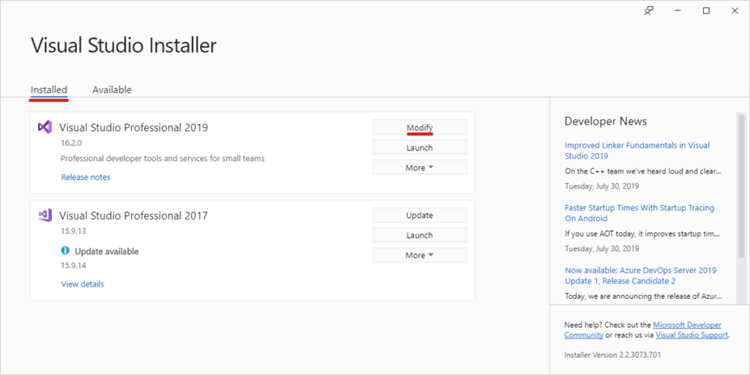
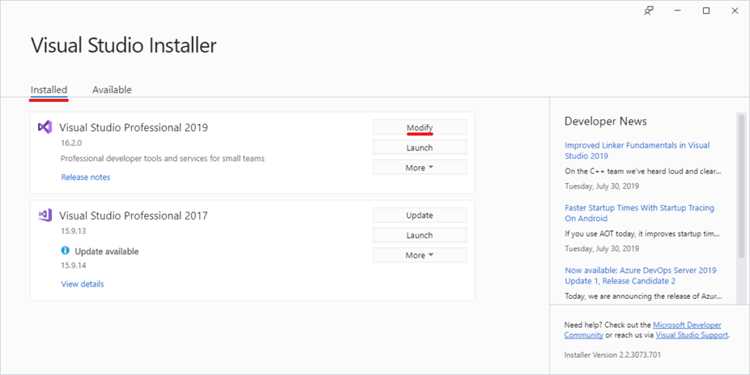
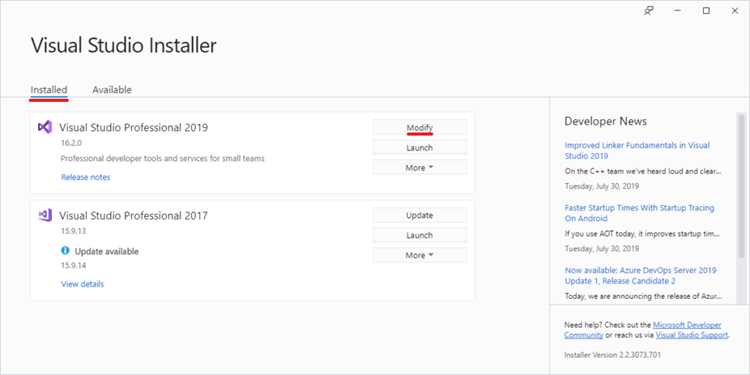
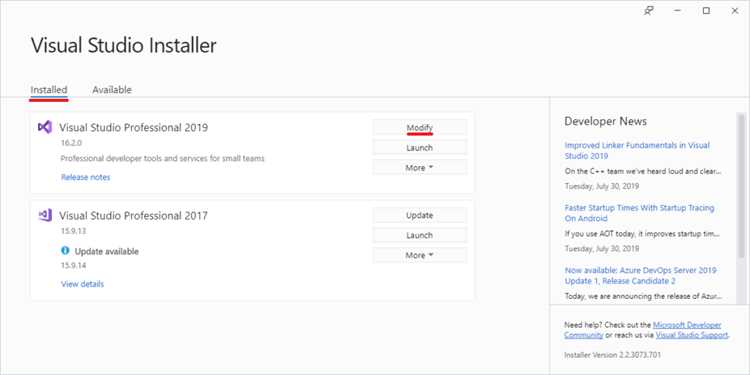
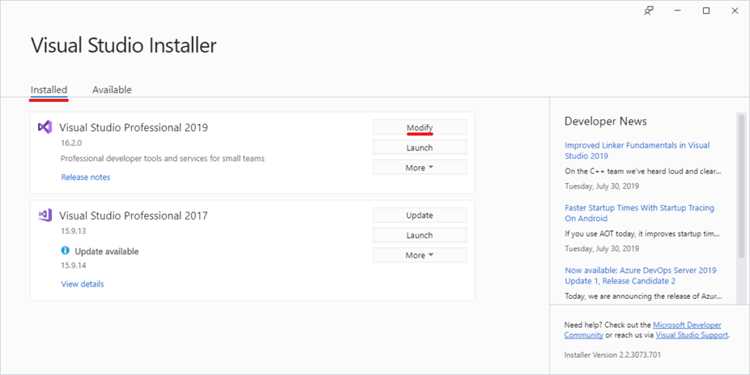
Дополнительные версии компилятора устанавливаются через Visual Studio Installer. Нужно открыть установщик, выбрать установленную версию Visual Studio и нажать «Изменить». В списке компонентов следует выбрать нужные наборы инструментов для C/C++ и выполнить установку. После этого новые версии станут доступны в свойствах проектов для выбора Platform Toolset.

 Загрузка...