Содержание статьи
В Excel выделение ячеек цветом позволяет визуально структурировать данные и ускоряет анализ таблиц. Применение цвета может зависеть от типа информации: финансовые показатели обычно выделяют зеленым или красным, даты – желтым, а категории продуктов – различными оттенками для быстрого сравнения.
Процесс окрашивания начинается с выбора нужных ячеек. Для точного контроля рекомендуется использовать комбинацию клавиш Ctrl для выбора несмежных ячеек или Shift для диапазона подряд идущих. После этого доступ к инструменту окраски находится на панели Главная → Заливка, где можно выбрать стандартные цвета или создать пользовательские оттенки через Другие цвета.
Для автоматизации визуального выделения стоит использовать условное форматирование. Оно позволяет задавать правила, например, окрашивать ячейки с суммами больше 10000 зеленым, а меньше – красным. Это сокращает время на ручное выделение и уменьшает риск пропуска важных данных.
При работе с большими таблицами важно сохранять читаемость: используйте умеренное количество цветов и контрастные оттенки, избегая ярких комбинаций, которые затрудняют восприятие. Также рекомендуется документировать кодировку цветов в отдельной ячейке или легенде для коллег, чтобы сохранить стандарты оформления.
Выбор ячеек для изменения цвета
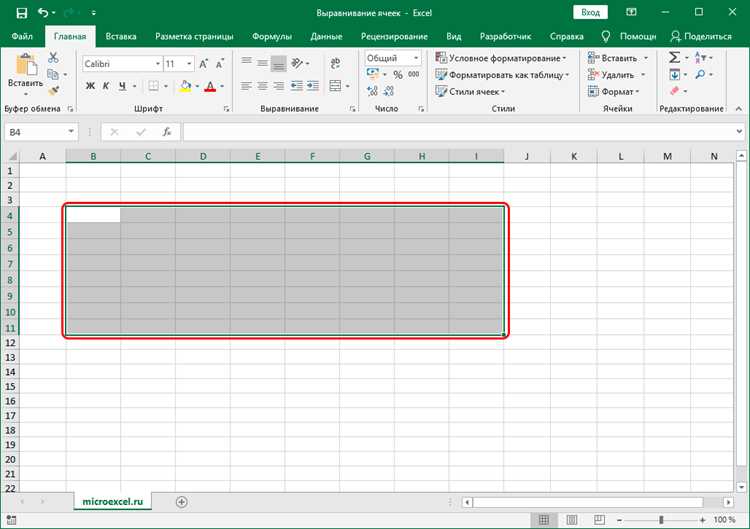
Для точного окрашивания начните с выделения конкретного диапазона. Щёлкните первую ячейку, затем удерживайте Shift и кликните последнюю в ряду или столбце, чтобы выделить прямоугольный блок. Для отдельных несмежных ячеек удерживайте Ctrl и кликайте по каждой.
Если необходимо изменить цвет целого столбца, щёлкните по букве столбца вверху. Для строки – по её номеру слева. Excel автоматически выделяет всю область.
Используйте Go To Special через Главная → Найти и выделить → Выделить ячейки → Особые для выбора ячеек с формулами, пустых ячеек, или только с числами. Это ускоряет окрашивание нужных элементов без ручного выделения.
При работе с большими таблицами удобнее применять фильтры: включите Автофильтр, выберите критерий, и Excel выделит только подходящие строки. После этого можно изменить цвет выделенных ячеек одной операцией.
Для повторяющихся действий используйте Ctrl + Shift + стрелки для расширения выделения до конца данных в таблице. Это гарантирует, что окрашивание охватит все заполненные ячейки без пропусков.
После выбора ячеек проверьте их границы: случайное выделение пустых ячеек может изменить визуальную структуру таблицы. Для контроля используйте Выделить всё → Очистить → Форматы, чтобы убрать предыдущие цвета перед новым окрашиванием.
Использование панели инструментов для заливки
Выделите одну или несколько ячеек, которые требуется окрасить. На вкладке Главная в группе Шрифт найдите кнопку Заливка с изображением ведёрка.
Щёлкните стрелку рядом с кнопкой, чтобы открыть палитру цветов. Выберите один из стандартных оттенков или кликните Другие цвета заливки… для точной настройки RGB или HEX значения.
Для применения градиентной заливки выберите Градиент в нижней части меню. Задайте направление, тип градиента и оттенки, после чего нажмите ОК.
Чтобы быстро повторить последнюю заливку, выделите ячейки и нажмите кнопку Заливка без открытия палитры – выбранный ранее цвет применится мгновенно.
Для удаления заливки выберите Нет заливки в палитре. Это возвращает ячейки к прозрачному фону без влияния на текст и границы.
Использование панели инструментов позволяет комбинировать цвета и градиенты, сохраняя консистентность таблицы, а также ускоряет работу при выделении больших диапазонов.
Применение стандартных цветов и палитр
Для окраски ячеек в Excel можно использовать стандартные цвета и встроенные палитры. Они обеспечивают согласованность оформления и упрощают визуальное восприятие данных.
Стандартные цвета доступны через вкладку Главная → Заливка. Excel предлагает 10 базовых оттенков, включая:
- Красный (#FF0000)
- Оранжевый (#FFA500)
- Жёлтый (#FFFF00)
- Зелёный (#008000)
- Синий (#0000FF)
- Фиолетовый (#800080)
- Голубой (#00FFFF)
- Розовый (#FFC0CB)
- Коричневый (#A52A2A)
- Серый (#808080)
Для более точного подбора цветов используется Палитра тем. Она разделена на четыре группы:
- Основные цвета: ключевые оттенки для заголовков и важных ячеек.
- Дополнительные цвета: для выделения подкатегорий и второстепенных данных.
- Светлые оттенки: подходят для фона без перегрузки таблицы.
- Тёмные оттенки: используют для контраста текста и графических элементов.
Рекомендации по использованию палитр:
- Используйте не более 3–4 основных цветов на один лист, чтобы сохранить читаемость.
- Светлые оттенки применяйте для фоновой заливки, тёмные – для текста.
- Для условного форматирования выбирайте цвета из одной палитры, чтобы данные были визуально связаны.
- Проверяйте восприятие цветов при печати – некоторые оттенки теряют насыщенность.
Стандартные палитры обеспечивают совместимость с другими листами и шаблонами, упрощая создание единых корпоративных таблиц. С помощью Дополнительных цветов → Другие цвета можно точно указать RGB или HSL значения для специфических требований оформления.
Применение стандартных цветов и палитр ускоряет работу с таблицами и делает их визуально упорядоченными, минимизируя ошибки при интерпретации данных.
Создание пользовательского цвета ячейки
Выделите нужную ячейку или диапазон ячеек. Перейдите на вкладку Главная и нажмите на стрелку рядом с кнопкой Заливка. В открывшемся меню выберите Другие цвета.
В диалоговом окне выберите вкладку Пользовательский. Здесь доступна точная настройка цвета через поля RGB или модель HSL. Введите значения R, G и B от 0 до 255 для точного оттенка. Например, R: 128, G: 64, B: 192 создаст насыщенный фиолетовый тон.
После ввода значений нажмите ОК. Ячейка сразу примет выбранный цвет. Если нужно использовать этот цвет повторно, добавьте его в Последние цвета с помощью кнопки Добавить в палитру.
Для одновременного применения цвета к нескольким диапазонам удерживайте Ctrl при выборе ячеек перед настройкой пользовательского цвета. Это ускоряет процесс и обеспечивает единообразие оформления таблицы.
При необходимости изменить яркость или прозрачность используйте ползунки Яркость и Прозрачность в том же окне. Значение прозрачности от 0% до 100% позволяет регулировать насыщенность фона, не влияя на текст.
Быстрое выделение строк и столбцов цветом
Чтобы окрасить всю строку, кликните на номер строки слева, затем выберите Главная → Заливка и выберите нужный цвет. Для столбца кликните на букву столбца сверху и выполните ту же процедуру.
Можно одновременно выделить несколько строк или столбцов, удерживая Ctrl при клике на номера или буквы. После этого примените заливку одним цветом ко всем выбранным элементам.
Для динамического выделения используйте сочетания клавиш: Shift + Пробел выделяет текущую строку, Ctrl + Пробел – текущий столбец. После выделения применяйте цвет заливки через ленту или контекстное меню правой кнопкой мыши.
Если требуется повторно окрасить строки или столбцы по условию, используйте условное форматирование → Создать правило → Форматировать только выделенные ячейки. Укажите диапазон строк или столбцов и цвет, Excel автоматически применит заливку при соблюдении условия.
Для ускорения повторяющихся действий применяйте инструмент «Формат по образцу». Сначала выделите окрашенную строку или столбец, затем активируйте «Формат по образцу» и кликните по другим строкам или столбцам для мгновенного копирования цвета.
При работе с большими таблицами оптимально выделять блоки через Ctrl + Shift + стрелка для мгновенного выбора непрерывных строк или столбцов и последующего окрашивания заливкой.
Применение условного форматирования для окраски
Выделите диапазон ячеек, который требуется окрасить. Перейдите на вкладку Главная → Условное форматирование → Создать правило.
Выберите тип правила: Форматировать только ячейки, которые содержат. В поле условия укажите критерий: числа больше/меньше заданного значения, текст содержащий определённые символы или даты до/после конкретной даты.
Нажмите Формат и во вкладке Заливка выберите цвет. Для точного соответствия условиям используйте цветовые шкалы или наборы значков через соответствующие типы правил, что позволяет визуально сравнивать значения в диапазоне.
Для сложных условий применяйте формулу для определения форматируемых ячеек. Например, формула =A1>100 окрасит все ячейки в диапазоне, где значение больше 100. В формулах учитывайте относительные и абсолютные ссылки, чтобы окраска распространялась корректно.
Используйте управление правилами для редактирования приоритетов. Excel применяет форматирование сверху вниз, поэтому более специфичные правила следует размещать выше общих.
После настройки правил убедитесь, что диапазон содержит только нужные данные, иначе условное форматирование может применяться к пустым или посторонним ячейкам. Для очистки лишнего выделения используйте Очистить правила → Из выбранных ячеек.
Копирование цвета с одной ячейки на другие
В Excel для переноса цвета с одной ячейки на другие применяется инструмент «Формат по образцу». Он сохраняет только цвет заливки и другие визуальные свойства, без изменения содержимого.
- Выберите ячейку с нужным цветом заливки.
- На вкладке Главная нажмите кнопку Формат по образцу (значок кисточки). Одинарный клик позволяет скопировать цвет на одну ячейку, двойной – на несколько.
- Если выбран одинарный клик, кликните по целевой ячейке. Цвет моментально применяется.
- Если выбран двойной клик, выделите несколько ячеек или диапазон: цвет будет скопирован на все выбранные ячейки, пока инструмент не деактивирован клавишей Esc.
- Для копирования цвета на не смежные ячейки используйте двойной клик и поочередно кликайте по каждой нужной ячейке.
Альтернатива через контекстное меню:
- Выделите ячейку с цветом и нажмите Ctrl+C.
- Выделите целевой диапазон, щелкните правой кнопкой мыши и выберите Специальная вставка → Форматы.
- Цвет и форматирование ячейки применятся к выбранным ячейкам без изменения данных.
Советы для точного копирования:
- Используйте Формат по образцу для быстрых изменений нескольких ячеек.
- Через Специальную вставку можно сохранить также шрифт, границы и числовые форматы.
- Для больших таблиц применяйте двойной клик, чтобы избежать повторного выбора инструмента.
- Цвет, скопированный таким образом, точно соответствует исходной ячейке, включая стандартные и пользовательские оттенки.
Удаление заливки и возврат к исходному виду
Чтобы убрать цвет ячейки и вернуть стандартный белый фон в Excel, выделите необходимые ячейки и перейдите на вкладку Главная. В группе Шрифт нажмите на стрелку рядом с кнопкой Заливка и выберите Нет заливки. Изменения применятся мгновенно.
Если требуется очистить заливку нескольких диапазонов, можно использовать инструмент Очистить форматы. Для этого выделите диапазон, перейдите в Главная → Очистить → Очистить форматы. Все цвета и стили ячеек будут сброшены, оставив только данные.
Для визуального контроля используйте Формат по условию. Удаление заливки через это меню выполняется по правилам: выделите диапазон, выберите Управление правилами → Изменить правило → Формат → Заливка → Нет заливки.
Если необходимо восстановить исходное оформление таблицы с цветными полосами, используйте Стили ячеек. В разделе Главная → Стили → Стили ячеек выберите стандартный стиль Обычный. Это сбросит все заливки и шрифты к предустановленным настройкам.
| Метод удаления заливки | Пошаговые действия |
|---|---|
| Через кнопку Заливка | Выделить ячейки → Главная → Заливка → Нет заливки |
| Очистка форматов | Выделить диапазон → Главная → Очистить → Очистить форматы |
| Формат по условию | Выделить диапазон → Главная → Условное форматирование → Управление правилами → Изменить правило → Формат → Заливка → Нет заливки |
| Стили ячеек | Выделить диапазон → Главная → Стили → Стили ячеек → Обычный |
Вопрос-ответ:
Как изменить цвет отдельных ячеек в таблице Excel?
Чтобы изменить цвет конкретной ячейки, сначала выделите её мышкой. Затем на вкладке «Главная» найдите группу «Шрифт» или «Ячейки» и нажмите на кнопку с изображением ведёрка для заливки. Выберите нужный оттенок, и ячейка окрасится выбранным цветом. Этот метод подходит для одиночных ячеек или небольших групп.
Можно ли автоматически раскрашивать ячейки в зависимости от их значения?
Да, для этого используется функция условного форматирования. Выделите диапазон, перейдите на вкладку «Главная» и выберите «Условное форматирование». В открывшемся меню можно задать правила: например, выделять красным все числа меньше 0 или зелёным — больше 100. Excel автоматически применит выбранный цвет к ячейкам, соответствующим условию, и будет обновлять их при изменении данных.
Как удалить окраску ячеек в Excel, если она больше не нужна?
Удалить цвет можно несколькими способами. Самый простой — выделить нужные ячейки, перейти на кнопку заливки и выбрать «Нет заливки». Если окрашены большие диапазоны с разными цветами, удобно использовать команду «Очистить форматы» на вкладке «Главная», в группе «Редактирование». Это уберёт все цвета и вернёт ячейки к стандартному виду.
Можно ли сохранить шаблон с окрашенными ячейками для дальнейшей работы?
Да, Excel позволяет сохранить файл как шаблон. После того как вы разукрасили ячейки по своему усмотрению, выберите «Файл» → «Сохранить как», затем формат «Шаблон Excel (*.xltx)». При открытии такого файла новый документ будет уже с сохранёнными цветами, что экономит время при работе с повторяющимися таблицами.

 Загрузка...