Содержание статьи

Аватарка в Фикбуке – это единственный визуальный элемент профиля, который видят читатели в комментариях, подписках и списках авторов. При входе с телефона многие пользователи сталкиваются с тем, что привычной кнопки «Сменить аватар» нет, а интерфейс выглядит иначе, чем на компьютере. Это связано с тем, что Фикбук не имеет отдельного мобильного приложения, и все действия выполняются через браузерную версию сайта.
Смена аватарки с телефона возможна, но требует понимания, какая версия сайта открыта и где именно спрятаны настройки профиля. По умолчанию Фикбук часто загружается в мобильном режиме, где часть функций скрыта или перемещена. Чтобы загрузить изображение, потребуется переключиться на полную версию сайта и использовать стандартный механизм редактирования профиля.
Важно учитывать и технические ограничения: Фикбук принимает изображения в определённых форматах, автоматически обрезает их до квадратной формы и может кэшировать старую аватарку. Поэтому после загрузки новая картинка не всегда отображается сразу. В статье разобран пошаговый порядок действий с телефона, а также причины, по которым аватарка может не обновляться, даже если файл был загружен без ошибок.
Где в мобильной версии Фикбука находится редактирование профиля
При открытии Фикбука с телефона сайт по умолчанию загружается в мобильной версии, где прямой кнопки для смены аватарки нет. Все действия с профилем выполняются через личное меню, доступ к которому открывается после авторизации. Для этого нужно нажать на иконку с текущей аватаркой или ником в верхней части страницы – на небольших экранах она может отображаться в виде компактного меню.
После открытия личного меню следует выбрать пункт «Профиль». В мобильной версии он ведёт не к редактированию, а к публичной странице пользователя. Это ключевой момент: кнопка изменения данных профиля здесь отсутствует, что часто вводит пользователей в заблуждение и создаёт ощущение, что функция недоступна с телефона.
Чтобы попасть в редактирование профиля, необходимо вручную перейти в раздел настроек. Для этого используется пункт «Настройки», который находится в том же выпадающем меню, но может быть скрыт за кнопкой с тремя полосами или ссылкой «Ещё». Именно в настройках расположен переход к редактированию профиля, где уже доступна загрузка новой аватарки.
Если пункт «Настройки» не отображается, это означает, что активна упрощённая мобильная версия сайта. В таком случае редактирование профиля технически недоступно до переключения на полную версию Фикбука, поскольку мобильный интерфейс не поддерживает изменение изображения профиля напрямую.
Как открыть настройки аккаунта через браузер на смартфоне
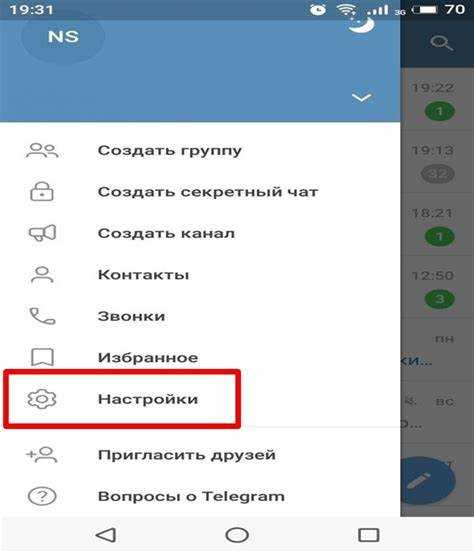
Для доступа к настройкам аккаунта Фикбука с телефона необходимо использовать браузер, а не сторонние приложения или встроенные просмотровщики. Подходят любые современные браузеры: Chrome, Safari, Firefox, Samsung Internet. После авторизации важно убедиться, что открыт сайт ficbook.net, а не сохранённая мобильная версия в урезанном режиме.
В верхней части страницы нужно нажать на иконку профиля или ник. В выпадающем меню следует найти пункт «Настройки». Если он отсутствует, это означает, что браузер отображает мобильную версию сайта, в которой часть элементов скрыта. В этом случае требуется принудительно включить полную версию сайта через меню браузера.
Опция переключения на полную версию расположена в системном меню браузера и активируется до повторной загрузки страницы. После обновления интерфейс Фикбука становится идентичен десктопному, а пункт «Настройки» появляется в личном меню без ограничений.
| Браузер | Где включить полную версию сайта |
|---|---|
| Google Chrome (Android) | Меню ⋮ → «Версия для ПК» |
| Safari (iOS) | Кнопка «аА» в адресной строке → «Версия для ПК» |
| Firefox | Меню ⋮ → «Полная версия сайта» |
После включения полной версии и повторного входа в личное меню переход в «Настройки» открывает страницу управления аккаунтом, где доступно редактирование профиля и загрузка новой аватарки без дополнительных ограничений.
Какие требования Фикбук предъявляет к изображению для аватарки
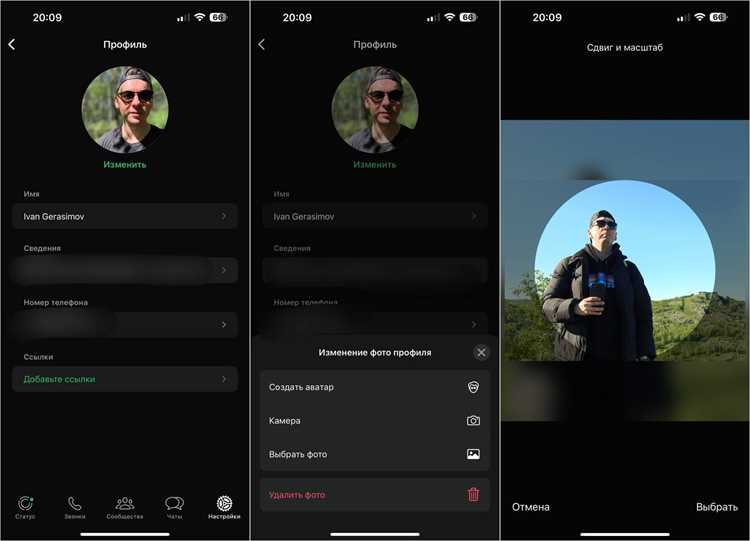
Перед загрузкой изображения важно учитывать технические ограничения Фикбука, поскольку несоответствие параметров часто приводит к ошибке загрузки или некорректному отображению аватарки. Сайт автоматически обрабатывает файл и применяет жёсткие правила к его формату и пропорциям.
- Форматы файлов: допускаются изображения в форматах JPG, JPEG и PNG. Файлы WEBP и HEIC, которые часто создаются камерами смартфонов, не поддерживаются и требуют предварительного преобразования.
- Соотношение сторон: аватарка всегда обрезается до квадрата. Если изображение вертикальное или горизонтальное, центральная часть будет сохранена, а края удалены без возможности ручной корректировки.
- Разрешение: рекомендуется использовать изображение не менее 300×300 пикселей. При меньшем размере аватарка может выглядеть размытой после автоматического масштабирования.
- Размер файла: оптимальный вес изображения – до 2 МБ. Слишком тяжёлые файлы могут не загрузиться с мобильного интернета или вызвать сбой при сохранении.
Отдельное внимание стоит уделить содержанию изображения. Фикбук применяет модерацию к аватаркам, и несоответствие правилам сообщества может привести к автоматическому отклонению файла.
- Запрещены изображения с явным сексуальным содержанием и обнажённой анатомией.
- Не допускаются сцены насилия, жестокости и элементы шок-контента.
- Нельзя использовать изображения, нарушающие авторские права без разрешения правообладателя.
- Текст на аватарке должен оставаться читаемым после уменьшения до миниатюры.
Для загрузки с телефона рекомендуется заранее обрезать изображение в квадратном формате и сохранить его в PNG или JPG, чтобы избежать повторной обработки и ошибок при сохранении аватарки в профиле.
Как загрузить новую аватарку с телефона на Фикбук
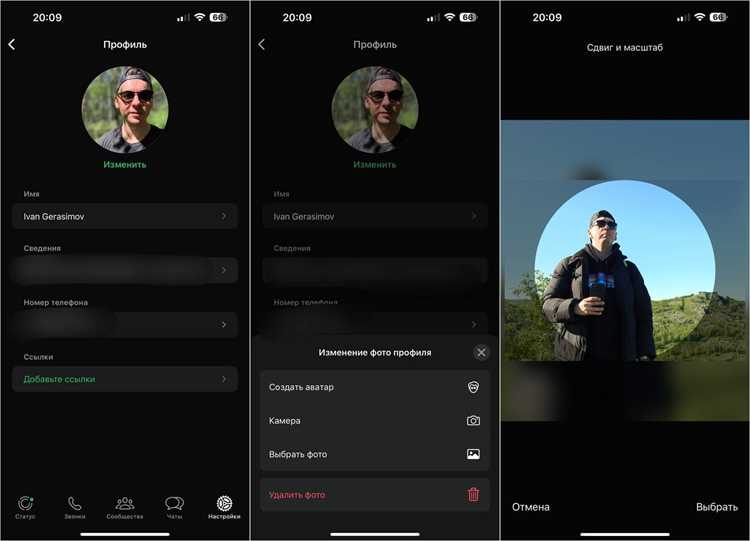
Загрузка новой аватарки с телефона выполняется только через браузер в полной версии сайта. После авторизации необходимо открыть личное меню, перейти в «Настройки» и выбрать раздел редактирования профиля. В верхней части страницы отображается текущая аватарка и кнопка для её замены.
При нажатии на кнопку смены изображения браузер открывает системное окно выбора файла. На смартфоне можно загрузить изображение как из галереи, так и из файлового хранилища. Для стабильной загрузки рекомендуется использовать заранее сохранённый файл, а не фото, сделанное в момент выбора.
После выбора изображения Фикбук автоматически загружает файл на сервер и применяет обрезку до квадратного формата. Предварительный просмотр отсутствует, поэтому важно убедиться, что центральная часть изображения подходит для отображения в миниатюре. Если файл не соответствует требованиям, сайт не сохранит изменения.
Чтобы завершить процесс, необходимо прокрутить страницу вниз и нажать кнопку сохранения профиля. Без этого шага новая аватарка не будет применена, даже если файл был успешно загружен. После сохранения страница может обновиться автоматически или остаться без визуальных изменений.
Для проверки результата рекомендуется открыть профиль в новой вкладке или обновить страницу с очисткой кэша браузера. В некоторых случаях старая аватарка отображается временно из-за локального хранения данных, особенно при использовании мобильного интернета.
Почему аватарка может не обновляться и как это исправить
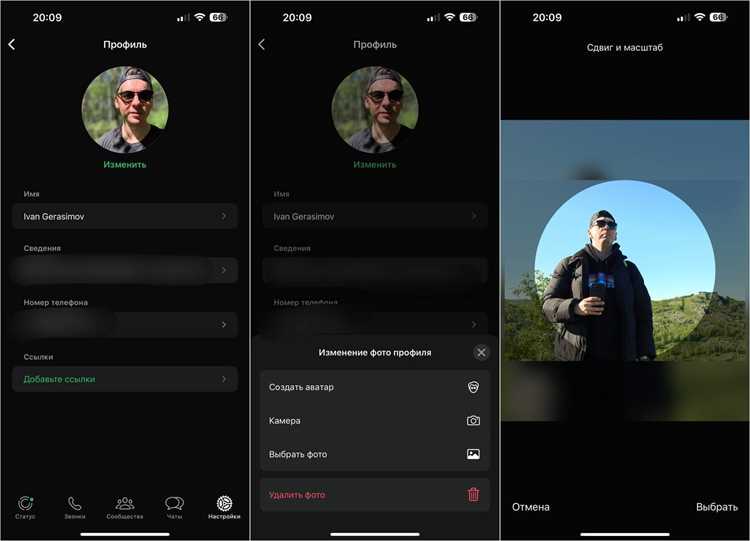
Наиболее частая причина отсутствия обновления аватарки – сохранение старого изображения в кэше браузера. При загрузке нового файла Фикбук обновляет данные на сервере, но смартфон продолжает отображать локально сохранённую версию. Для устранения проблемы требуется обновить страницу принудительно или открыть профиль в режиме инкогнито.
Вторая распространённая ситуация связана с незавершённым сохранением профиля. Если после загрузки изображения не была нажата кнопка сохранения, изменения автоматически отменяются при выходе из раздела настроек. Визуально файл может выглядеть загруженным, но фактически аватарка остаётся прежней.
Ошибка также возникает при использовании мобильной версии сайта. В упрощённом интерфейсе Фикбука загрузка файла может проходить без уведомлений об ошибке, но изменения не применяются. Решение – повторить загрузку через полную версию сайта, предварительно обновив страницу.
Иногда проблема связана с самим изображением. Файлы в неподдерживаемом формате или с некорректным размером могут быть приняты браузером, но отклонены сервером. В таких случаях рекомендуется пересохранить изображение в формате JPG или PNG и уменьшить его вес перед повторной загрузкой.
Если аватарка не отображается для других пользователей спустя несколько минут после сохранения, причина может быть в серверной задержке обновления. Обычно изображение появляется корректно после повторного входа в аккаунт или смены сети подключения.
Как проверить, что новая аватарка отображается для других пользователей
Для проверки отображения новой аватарки необходимо открыть профиль с другого устройства или через режим инкогнито в браузере. Это позволяет увидеть страницу без использования кэша вашего телефона, который может показывать старую версию изображения.
Если есть доступ к другому аккаунту Фикбука, можно использовать его для просмотра вашего профиля. Важно убедиться, что в настройках приватности аватарки нет ограничений на показ другим пользователям.
Также проверку можно провести через комментарии или подписки. После обновления изображения Фикбук автоматически заменяет аватарку в списках комментариев и подписчиков. Если новая картинка отображается там, значит изменения успешно применены на сервере.
При медленной загрузке или использовании мобильного интернета может потребоваться очистка кэша браузера на телефоне или повторное обновление страницы. Это гарантирует, что отображается актуальная версия аватарки, а не сохранённый локальный файл.
Если после всех действий аватарка всё ещё не видна другим пользователям, следует проверить соответствие файла требованиям Фикбука и повторно загрузить изображение через полную версию сайта.
Вопрос-ответ:
Почему после загрузки новой аватарки на Фикбук с телефона она не отображается сразу?
Чаще всего проблема связана с кэшем браузера. Смартфон может продолжать показывать старое изображение, даже если новая аватарка загружена на сервер. Для проверки можно открыть профиль в режиме инкогнито или на другом устройстве. Также нужно убедиться, что после выбора файла была нажата кнопка сохранения профиля — без этого изменения не применяются.
Можно ли загрузить аватарку в формате HEIC с iPhone?
Фикбук не поддерживает формат HEIC напрямую. Такие файлы нужно предварительно конвертировать в JPG или PNG. После этого изображение загружается через браузер в полной версии сайта и обрезается до квадратного формата автоматически.
Как проверить, что новая аватарка видна другим пользователям?
Для проверки откройте свой профиль через другой аккаунт или в режиме инкогнито. Также можно посмотреть комментарии или списки подписчиков: если аватарка обновилась там, значит изменения применились на сервере. При медленной загрузке страницы может потребоваться очистка кэша браузера или повторное обновление.
Что делать, если кнопка смены аватарки не отображается на телефоне?
Если кнопка отсутствует, вероятно, открыта упрощённая мобильная версия сайта. В этом случае нужно переключить браузер на полную версию сайта через меню браузера. После перезагрузки страницы кнопка редактирования профиля появится, и можно будет загрузить новое изображение.

 Загрузка...