Содержание статьи
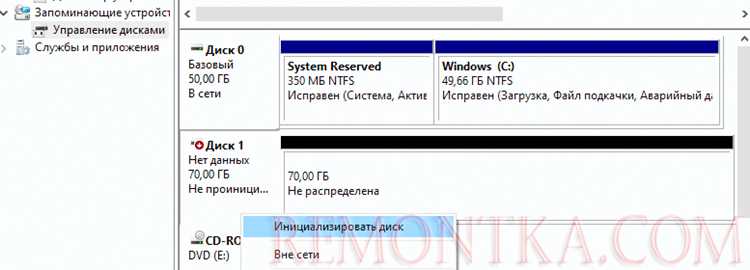
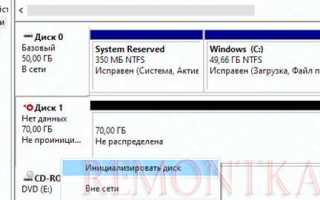
В стандартной конфигурации Windows использует диск 0 как основной загрузочный накопитель. В ряде случаев требуется поменять местами диск 0 и диск 1, например, когда SSD с системой установлен вторым, а первый диск – это старый HDD. Правильное определение текущих дисков и последовательное выполнение действий позволяет избежать потери данных и сбоев при загрузке.
Перед изменением порядка важно проверить, какой диск содержит загрузочный раздел и системные файлы. Для этого можно использовать утилиты Windows, такие как «Управление дисками», или команду diskpart в командной строке. Неправильное определение диска 0 и диска 1 может привести к неработоспособности операционной системы.
Для безопасной перестановки дисков рекомендуется создать полную резервную копию системного и пользовательского разделов. Применение встроенных средств Windows или сторонних программ для клонирования гарантирует возможность восстановления данных в случае ошибки при смене порядка.
Изменение порядка дисков чаще всего выполняется через BIOS или UEFI. Настройка приоритетов загрузки, переподключение кабелей SATA и питания – это обязательные этапы, которые обеспечивают корректное распознавание дисков и их функциональность после перестановки.
После смены мест дисков необходимо проверить загрузку операционной системы и исправность разделов. Использование встроенных инструментов проверки дисков и системных файлов позволяет обнаружить и устранить ошибки до возникновения серьезных проблем с данными.
Проверка текущего расположения дисков в BIOS
Для точного определения, какой физический диск назначен как диск 0, необходимо войти в BIOS или UEFI. На большинстве материнских плат это выполняется нажатием клавиши Del, F2 или Esc сразу после включения компьютера. В меню BIOS следует перейти в раздел Boot или Storage Configuration, где отображается список подключенных накопителей.
В BIOS диски нумеруются в порядке подключения к портам SATA. Диск 0 обычно отображается первым в списке загрузочных устройств. Для точной идентификации рекомендуется сверить серийный номер диска с маркировкой на корпусе или использовать информацию о модели и объеме накопителя, указанную в BIOS.
Если материнская плата поддерживает режим AHCI или RAID, важно убедиться, что текущий режим не мешает корректному определению дисков. В разделах SATA Configuration и Boot Priority можно проверить, какой диск выбран в качестве первичного загрузочного устройства и какие накопители доступны для изменения порядка.
После проверки расположения дисков следует зафиксировать настройки и выйти из BIOS без изменения, чтобы подготовиться к безопасной перестановке дисков и корректной настройке приоритетов загрузки в следующем шаге.
Создание резервной копии данных перед перестановкой

Перед сменой мест дисков необходимо создать полную резервную копию системного и пользовательского разделов. Для этого можно использовать встроенную утилиту Windows Создание образа системы или программы для клонирования, например, Macrium Reflect или Acronis True Image. Образ системы позволяет восстановить диск 0 в исходное состояние при сбое загрузки.
Важно сохранить резервную копию на отдельном накопителе, не участвующем в перестановке, например, внешнем SSD или сетевом хранилище. Объем резервного носителя должен превышать суммарный размер всех разделов, включаемых в копию, с запасом не менее 10% для безопасного хранения временных данных.
При создании копии следует учитывать скрытые разделы восстановления и загрузочные разделы. Они могут занимать 500–1000 МБ каждый и обязательны для корректной работы Windows после перестановки дисков. Включение этих разделов в резервную копию предотвращает ошибки восстановления и невозможность загрузки системы.
После завершения процесса копирования необходимо проверить целостность резервной копии, запустив функцию проверки образа или монтируя его в качестве виртуального диска. Это гарантирует, что все данные можно будет восстановить без потери информации после изменения порядка дисков.
Подготовка загрузочного носителя для изменения порядка дисков

Для безопасного изменения порядка дисков необходимо подготовить загрузочный носитель с инструментами восстановления системы. Обычно используют USB-накопитель объемом от 8 ГБ с Windows PE, установочным образом Windows или специализированными утилитами для управления дисками, такими как GParted или AOMEI Partition Assistant.
Для создания загрузочного USB следует использовать официальные средства, например, Media Creation Tool для Windows, или программу Rufus с режимом «GPT для UEFI» для современных систем. Это обеспечит корректное распознавание дисков и доступ к разделам без загрузки основной ОС.
Перед созданием носителя рекомендуется проверить формат файловой системы и разметку диска. Для Windows PE требуется FAT32 и таблица разделов GPT для совместимости с UEFI. Для старых систем с BIOS возможна разметка MBR и файловая система NTFS.
| Тип носителя | Файловая система | Разметка | Назначение |
|---|---|---|---|
| USB 8–16 ГБ | FAT32 | GPT | Загрузка Windows PE и утилиты управления дисками |
| USB 16–32 ГБ | NTFS | MBR | Старые системы BIOS, восстановление загрузки |
| Внешний SSD/HDD | NTFS | MBR/GPT | Хранение образов системы и резервных копий |
После создания загрузочного носителя необходимо проверить его работоспособность, подключив к компьютеру и убедившись, что он доступен в списке загрузки BIOS/UEFI. Это позволит безопасно приступать к смене порядка дисков без риска потери данных.
Смена порядка дисков через BIOS или UEFI
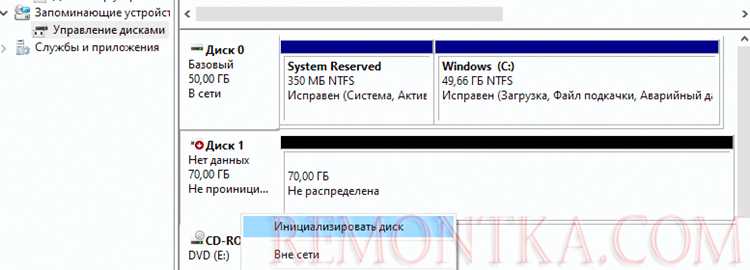
Чтобы поменять местами диски, выберите диск 0 и установите его на позицию второго устройства, а диск 1 – на позицию первого. На большинстве материнских плат используется клавиша +/- или меню выбора при помощи Enter и стрелок. После изменения порядка дисков необходимо сохранить настройки через пункт Save & Exit.
Если система использует UEFI с Secure Boot, убедитесь, что выбранный диск поддерживает загрузку в режиме UEFI. Для Windows 10 и выше рекомендуется оставлять режим AHCI включенным, иначе могут возникнуть ошибки распознавания дисков после перезагрузки.
После сохранения настроек BIOS необходимо проверить, что система загружается с нового диска 0. Если загрузка не происходит, следует загрузиться с подготовленного носителя и проверить наличие загрузочных разделов на новом диске 0, чтобы исправить порядок или восстановить загрузку.
Переподключение кабелей SATA и питание для корректной работы
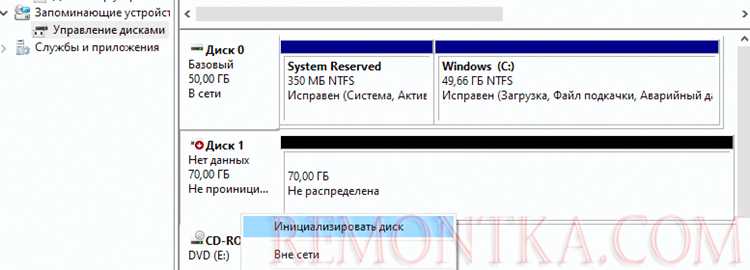
После изменения порядка дисков через BIOS важно физически переподключить кабели SATA и питание для соответствия новым настройкам. Диск, назначенный как диск 0, должен быть подключен к первому порту SATA на материнской плате, а диск 1 – ко второму. Это обеспечивает правильное распознавание накопителей системой и загрузчиком.
При переподключении кабелей используйте качественные SATA-кабели и разъемы питания с надежным контактом. Плохое соединение может вызвать прерывание работы диска, ошибки чтения или невозможность загрузки операционной системы. Кабели не должны быть натянуты или перегнуты под углом менее 90 градусов.
Если используются накопители с разным типом интерфейса, например, SSD на SATA и HDD на SAS через адаптер, убедитесь, что материнская плата поддерживает их одновременно и правильно определяет каждый диск. При необходимости обновите прошивку BIOS для корректной работы новых конфигураций.
После переподключения кабелей и питания рекомендуется выполнить повторный вход в BIOS и проверить, что выбранный диск 0 отображается первым в списке загрузочных устройств. Это позволит избежать ошибок загрузки и обеспечит стабильную работу системы после перестановки дисков.
Проверка загрузки и исправление ошибок после перестановки
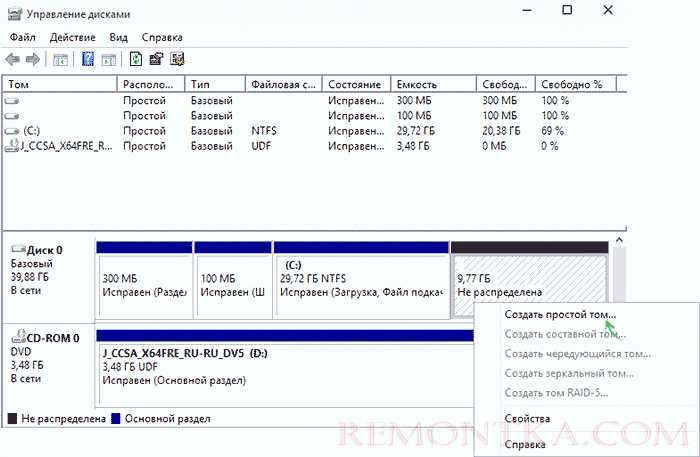
После изменения порядка дисков необходимо убедиться, что система корректно загружается и все накопители распознаются. Проверка выполняется в несколько последовательных шагов:
- Войдите в BIOS/UEFI и убедитесь, что диск 0 установлен первым в списке загрузки.
- Перезагрузите компьютер и проверьте, что операционная система стартует без ошибок. Если загрузка не происходит, используйте подготовленный загрузочный USB с Windows PE или средствами восстановления.
- Откройте Управление дисками и убедитесь, что все разделы видимы, включая системный и скрытые разделы восстановления.
Для исправления возможных ошибок используйте следующие методы:
- Запустите командную строку с загрузочного носителя и выполните bootrec /fixmbr и bootrec /fixboot для восстановления загрузчика Windows.
- Проверка файловой системы на каждом разделе: chkdsk C: /f /r, заменив C на нужный том.
- Восстановление системных файлов командой sfc /scannow /offbootdir=C:\ /offwindir=C:\Windows при наличии ошибок загрузки.
- Если система использует UEFI и GPT, убедитесь, что раздел EFI активен и правильно назначен в качестве загрузочного.
После выполнения всех шагов перезагрузите компьютер и убедитесь, что Windows загружается с нового диска 0, все приложения работают корректно, а данные на диске 1 доступны без повреждений.
Вопрос-ответ:
Можно ли поменять местами диск 0 и диск 1 без потери данных?
Да, это возможно, но перед перестановкой рекомендуется создать полную резервную копию всех разделов. Даже если вы просто меняете порядок дисков через BIOS или переподключаете кабели SATA, случайные сбои или ошибки подключения могут повредить загрузочные разделы. Создание резервной копии на внешнем накопителе или сетевом хранилище позволит восстановить систему в случае проблем.
Как определить, какой диск является диском 0 в BIOS?
В BIOS диски отображаются в списке загрузочных устройств и по номерам портов SATA. Диск 0 обычно подключен к первому порту SATA и отображается первым в разделе Boot Priority или Storage Configuration. Для точной идентификации можно сверить модель, серийный номер и объем накопителя с информацией на самом диске или в BIOS.
Что делать, если после смены порядка дисков Windows не загружается?
В этом случае необходимо загрузиться с подготовленного USB-носителя с Windows PE или утилитами восстановления. Сначала проверьте, что диск 0 выбран как загрузочный. Если ошибка сохраняется, восстановите загрузчик с помощью команд bootrec /fixmbr и bootrec /fixboot. Дополнительно рекомендуется проверить файловую систему на разделе командой chkdsk C: /f /r и восстановить системные файлы через sfc /scannow /offbootdir=C:\ /offwindir=C:\Windows.
Нужно ли переподключать кабели SATA и питание после изменения порядка дисков?
Да, для правильного распознавания дисков системой необходимо подключить диск, который станет диском 0, к первому порту SATA на материнской плате, а диск 1 — ко второму порту. Кабели должны быть надежно закреплены и не иметь перегибов. Плохое соединение может вызвать ошибки загрузки или повреждение данных.
Можно ли использовать любой USB-накопитель для подготовки загрузочного носителя?
Не любой USB подойдет. Для современных систем с UEFI рекомендуется USB объемом от 8 ГБ с файловой системой FAT32 и таблицей разделов GPT. Для старых систем с BIOS допустим USB с NTFS и MBR. Загрузочный носитель должен содержать Windows PE или утилиты управления дисками, чтобы корректно распознавать накопители и восстанавливать загрузку.
Можно ли поменять местами диск 0 и диск 1, если на диске 0 установлена операционная система, а диск 1 — это новый SSD с данными?
Да, такую перестановку можно выполнить, но требуется аккуратность. Сначала необходимо создать резервную копию всех важных данных с обоих дисков, включая системные разделы на диске 0. Затем через BIOS или UEFI нужно поменять приоритет загрузки, чтобы SSD, который станет новым диском 0, распознавался первым. Физически подключать диски нужно так, чтобы диск 0 был на первом порту SATA, диск 1 — на втором. После изменения порядка нужно проверить загрузку системы и при необходимости восстановить загрузочные файлы с помощью утилит Windows или загрузочного носителя. Такой порядок действий позволяет сохранить данные и обеспечить корректную работу операционной системы.

 Загрузка...