Содержание статьи
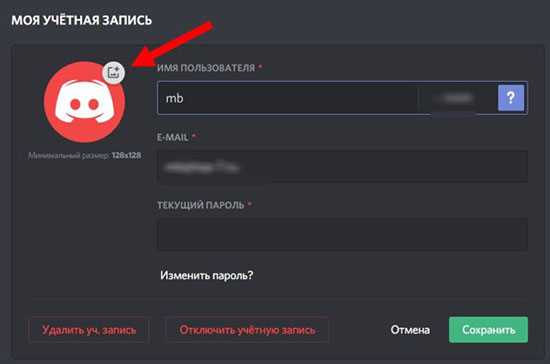
Аватар в Discord выполняет не только декоративную функцию, но и служит основным визуальным идентификатором пользователя в чатах, голосовых каналах и списках участников серверов. Изображение отображается рядом с каждым сообщением, упоминанием и профилем, поэтому корректно выбранный аватар облегчает распознавание аккаунта среди десятков участников диалога. Discord поддерживает загрузку статических изображений форматов PNG и JPG, а владельцы подписки Nitro могут использовать анимированные GIF-файлы и увеличенный размер файла.
Изменение аватара выполняется через настройки профиля и занимает менее минуты, однако важно учитывать технические ограничения платформы. Оптимальный размер изображения составляет не менее 128×128 пикселей, при этом квадратная форма файла предотвращает автоматическую обрезку. Также стоит заранее подготовить изображение с центральным расположением ключевых элементов, так как Discord отображает аватар в круглом формате, что может скрыть детали по краям.
Процедура обновления аватара отличается незначительно в зависимости от используемого устройства – настольной версии, браузера или мобильного приложения. Несмотря на различия в интерфейсе, последовательность действий остаётся одинаковой: переход в параметры учётной записи, выбор изображения и подтверждение изменений. Неправильный выбор файла, превышение допустимого размера или нестабильное интернет-соединение могут привести к ошибке загрузки, поэтому перед началом рекомендуется проверить параметры изображения и подключение к сети.
Далее представлена подробная инструкция, которая позволит изменить аватар Discord на любом устройстве с учётом актуального интерфейса сервиса и возможных нюансов загрузки файлов.
Где находится настройка профиля для смены аватара в Discord
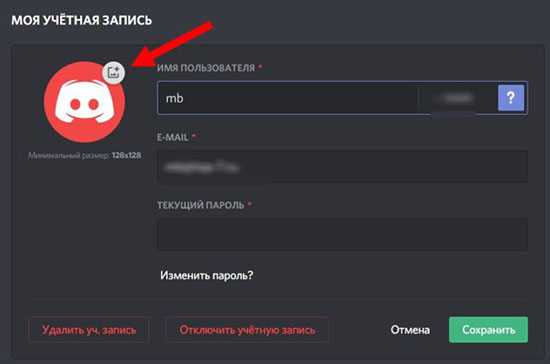
Настройка смены аватара размещена в разделе пользовательского профиля внутри параметров учетной записи. Для доступа к ней необходимо открыть главное окно Discord и обратить внимание на нижнюю левую часть интерфейса, где отображается текущий никнейм, статус и миниатюра аватара пользователя.
Рядом с именем учетной записи расположена иконка с изображением шестерёнки, открывающая меню пользовательских настроек. После нажатия на неё загружается панель управления аккаунтом, где в левой колонке автоматически выбран раздел «Моя учетная запись». Именно в этом разделе находится блок управления персональными данными профиля.
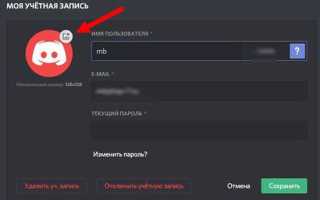
В верхней части раздела отображается текущий аватар в увеличенном формате. Рядом с изображением располагается кнопка редактирования профиля или смены изображения. При выборе этого пункта открывается интерфейс загрузки нового файла изображения с устройства пользователя.
В мобильной версии Discord доступ к настройкам профиля расположен через вкладку с изображением пользователя в правом нижнем углу экрана. После перехода открывается страница профиля, где необходимо нажать кнопку редактирования профиля, после чего появляется возможность изменить текущий аватар.
Если пользователь использует Discord в браузере, расположение элементов полностью совпадает с десктопной версией. Панель настроек открывается через значок шестерёнки, а смена аватара производится через раздел учетной записи без перехода в дополнительные меню.
Важно учитывать, что возможность изменения изображения доступна только авторизованным пользователям. После выбора нового файла интерфейс предлагает подтвердить изменения, после чего обновленный аватар применяется ко всем серверам и личным чатам.
Как изменить аватар в Discord через приложение на компьютере
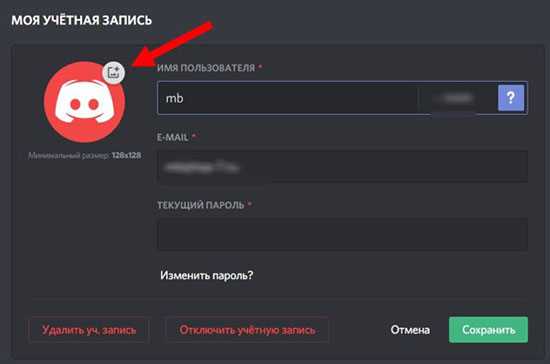
Откройте приложение Discord и выполните вход в аккаунт. В нижней левой части окна нажмите на значок шестерёнки рядом с текущим именем пользователя, чтобы перейти в настройки профиля.
В разделе «Моя учётная запись» наведите курсор на текущий аватар и нажмите кнопку «Изменить аватар». Откроется окно выбора файла с компьютера.
Выберите изображение в поддерживаемом формате и дождитесь загрузки. После выбора файла можно изменить область отображения, перемещая изображение внутри рамки предпросмотра. Для подтверждения нажмите «Применить», затем сохраните изменения кнопкой «Сохранить» внизу страницы.
Рекомендуется использовать квадратные изображения с хорошим качеством, чтобы избежать размытия при отображении в списках серверов и чатов.
| Параметр | Требования |
|---|---|
| Поддерживаемые форматы | PNG, JPG, JPEG, GIF (анимация доступна только с Discord Nitro) |
| Рекомендуемое разрешение | Не менее 128×128 пикселей |
| Оптимальное соотношение сторон | 1:1 (квадрат) |
| Максимальный размер файла | До 8 МБ (без Nitro) |
После сохранения изменений новый аватар отображается автоматически во всех серверах, личных сообщениях и списках участников. Если обновление не появилось, перезапустите приложение или очистите кэш клиента.
Как поменять изображение профиля в Discord на смартфоне
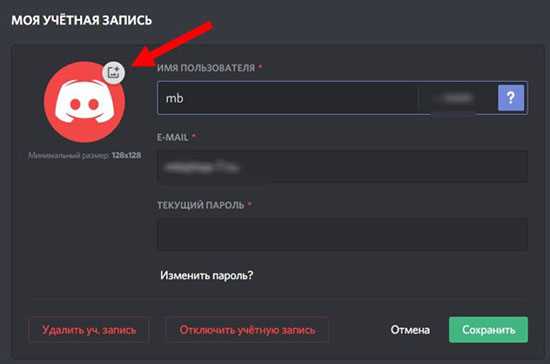
Изменение аватара через мобильное приложение Discord выполняется через настройки учетной записи. Функция доступна на устройствах с Android и iOS, интерфейс отличается минимально.
-
Откройте приложение Discord и выполните вход в учетную запись.
-
Нажмите на значок профиля в правом нижнем углу экрана.
-
Откройте раздел редактирования профиля, нажав на текущее изображение аккаунта или кнопку «Редактировать профиль».
-
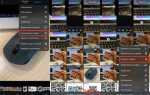
Коснитесь аватара и выберите источник загрузки изображения:
-
Галерея смартфона;
-
Камера устройства для создания нового снимка.
-
-
Выберите изображение. Discord автоматически предложит инструмент кадрирования. Переместите область выделения, чтобы нужный фрагмент оказался в центре круга.
-
Подтвердите выбор изображения и нажмите кнопку сохранения изменений.
Технические рекомендации для корректной загрузки изображения:
-
Минимальное разрешение – 128×128 пикселей;
-
Поддерживаемые форматы – PNG, JPG, GIF (анимированные изображения доступны при наличии Discord Nitro);
-
Рекомендуемое соотношение сторон – квадрат 1:1;
-
Оптимальный размер файла – до 8 МБ.
Если изображение не загружается, проверьте доступ приложения к памяти устройства, стабильность интернет-соединения и соответствие файла требованиям Discord.
Требования Discord к формату, размеру и разрешению аватара
Discord поддерживает загрузку аватаров в форматах JPG, JPEG, PNG и GIF. Формат GIF доступен только пользователям с подпиской Discord Nitro и позволяет использовать анимированные изображения. Для стандартных аккаунтов при загрузке GIF-файла анимация автоматически удаляется, а изображение конвертируется в статическое.
Максимальный размер файла аватара не должен превышать 8 МБ для обычных пользователей. Владельцы Discord Nitro могут загружать изображения большего объема – до 50 МБ. При превышении допустимого размера загрузка будет отклонена, поэтому перед установкой рекомендуется оптимизировать файл без заметной потери качества.
Рекомендуемое разрешение аватара составляет 512×512 пикселей. Discord автоматически масштабирует изображение до меньших размеров в интерфейсе, однако загрузка исходника с высоким разрешением обеспечивает более четкое отображение на устройствах с высоким DPI. Минимально допустимое разрешение – 128×128 пикселей, но при таком размере возможна потеря детализации.
Аватары отображаются в круглом формате, поэтому важные элементы изображения следует размещать ближе к центру. Углы квадратного изображения обрезаются автоматически. Чтобы избежать потери значимых деталей, рекомендуется оставлять отступ от краев не менее 10–15% ширины изображения.
Для сохранения четкости текста и мелких деталей лучше использовать формат PNG, так как он поддерживает сжатие без потерь. Формат JPG подходит для фотографий и изображений с большим количеством цветов, но может создавать артефакты при высокой степени сжатия.
Discord поддерживает прозрачность в PNG и GIF, что позволяет создавать аватары без фона. Однако при использовании прозрачных областей следует учитывать, что итоговое отображение зависит от темы интерфейса пользователя (светлая или темная).
При загрузке Discord автоматически сжимает изображение и адаптирует его под различные элементы интерфейса: список серверов, список участников, профиль пользователя и всплывающие окна. Чтобы избежать размытия, рекомендуется использовать исходные изображения с четкими границами и без чрезмерного масштабирования перед загрузкой.
Как обрезать и отредактировать изображение перед сохранением аватара
Выберите квадратное изображение с соотношением сторон 1:1. Рекомендуемый размер – 512×512 пикселей. При возможности используйте 1024×1024 пикселя для сохранения деталей после сжатия.
Центрируйте основной объект изображения. Discord отображает аватары в круге, поэтому важные элементы должны находиться минимум на 10–15% от краёв кадра.
Используйте инструмент обрезки для удаления лишнего фона. Для выделения объекта применяйте лёгкое размытие заднего плана или однотонную подложку.
Повышайте резкость изображения с умеренными значениями. Излишняя резкость создаёт цифровой шум, недостаточная – размытость при уменьшении аватара.
Настройте яркость и контраст так, чтобы детали оставались различимыми в уменьшенном виде. Тёмные и однотонные участки следует осветлить или добавить контрастные элементы.
Слегка увеличьте насыщенность цветов, но не более 15–20%, чтобы оттенки оставались естественными и объект выделялся среди других аватаров.
Сохраняйте изображение в формате PNG для прозрачности или JPG при необходимости уменьшения размера файла. Максимальный размер файла – 8 МБ.
Проверьте результат в масштабе 100% и уменьшенном виде около 128×128 пикселей, чтобы убедиться, что объект остаётся чётким и узнаваемым в интерфейсе Discord.
Что делать, если новый аватар не отображается после загрузки
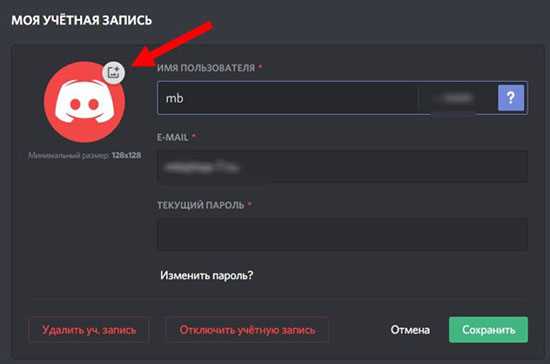
Проверьте формат и размер файла. Discord поддерживает изображения форматов PNG, JPEG и GIF, максимальный размер файла – 8 МБ. Если файл превышает лимит или имеет нестандартное расширение, аватар не обновится.
Очистите кэш приложения. На компьютере откройте настройки Discord, перейдите в раздел «Дополнительно» и выберите «Очистить кэш». В мобильной версии удалите данные приложения через системные настройки телефона.
Перезапустите Discord. Закройте программу полностью, включая процессы в диспетчере задач, затем снова откройте. На мобильных устройствах используйте принудительную остановку и повторный запуск.
Проверьте стабильность интернет-соединения. Сбои при загрузке изображения могут приводить к тому, что аватар не меняется. Подключение к другой сети или перезапуск роутера часто решает проблему.
Убедитесь, что изменения сохранены. После выбора нового изображения нажмите «Сохранить изменения» в профиле. Если кнопка неактивна, проверьте, не превышен ли лимит частой смены аватара (раз в 10 минут).
Используйте веб-версию Discord. Иногда десктопное приложение может некорректно обновлять аватар из-за локальных сбоев. Загрузка изображения через браузер часто помогает решить проблему.
Если проблема сохраняется, обратитесь в поддержку Discord. В разделе «Служба поддержки» создайте тикет с указанием устройства, версии приложения и формата загружаемого файла. Это ускоряет диагностику и решение.
Как установить анимированный аватар и условия его использования
Анимированный аватар в Discord доступен только для пользователей с подпиской Discord Nitro. Без неё загрузить GIF-аватар невозможно.
Файл аватара должен быть в формате GIF, с прозрачным или статичным фоном. Максимальный размер – 10 МБ, оптимальная ширина и высота – 128×128 пикселей, хотя Discord автоматически масштабирует изображение до 512×512 пикселей.
Для загрузки откройте Настройки пользователя → Моя учётная запись → Изменить аватар, выберите GIF-файл и подтвердите. Анимация начнёт воспроизводиться автоматически после загрузки.
Анимированный аватар не поддерживается в некоторых мобильных версиях Discord, где вместо GIF отображается первый кадр. Убедитесь, что ваше устройство обновлено до последней версии приложения.
Не используйте аватары с частыми мерцаниями или яркими стробирующими эффектами – это может вызвать дискомфорт у других пользователей. Discord оставляет за собой право блокировать аватары, нарушающие правила сообщества.
Для смены анимированного аватара на статичный достаточно загрузить обычное изображение в формате PNG или JPEG, GIF автоматически перестанет отображаться.
Как вернуть стандартный аватар или удалить текущее изображение профиля
В Discord можно легко удалить текущий аватар и восстановить стандартное изображение профиля. Для этого выполните следующие шаги:
- Откройте приложение Discord на компьютере или мобильном устройстве.
- Перейдите в меню Пользовательские настройки (значок шестеренки в левом нижнем углу экрана).
- Выберите раздел Мой аккаунт.
- Найдите блок с текущим аватаром и нажмите Редактировать или значок карандаша рядом с изображением.
- В открывшемся меню нажмите Удалить аватар. Если этой кнопки нет, выберите Сбросить или Стандартный, в зависимости от версии приложения.
- Подтвердите действие, нажав Сохранить изменения или Применить.
После этого аватар пользователя автоматически заменится на стандартный серый силуэт. Изменение вступает в силу сразу и отображается во всех серверах, где вы участвуете.
Если вы используете Discord в веб-версии:
- Откройте сайт и авторизуйтесь.
- Перейдите в Настройки пользователя → Мой аккаунт.
- Кликните на аватар и выберите Удалить или Сбросить на стандартный.
- Сохраните изменения кнопкой Сохранить.
Важно: после удаления аватара старое изображение не сохраняется автоматически, поэтому, если планируется его восстановление, нужно заранее загрузить файл на устройство.
Вопрос-ответ:
Как изменить аватар в Discord на компьютере?
Чтобы изменить изображение профиля в Discord на ПК, откройте программу или веб-версию, нажмите на значок шестерёнки рядом с вашим ником в левом нижнем углу, перейдите в раздел «Мой аккаунт», кликните на текущий аватар и выберите файл с компьютера. После загрузки изображения сохраните изменения. Форматы обычно поддерживаются PNG, JPEG и GIF.
Можно ли установить анимированный аватар?
Да, Discord поддерживает анимированные аватары в формате GIF, но только для пользователей с подпиской Discord Nitro. После выбора GIF-файла через настройки аккаунта он будет отображаться анимированным в чате и списке участников. Простые пользователи могут использовать только статичные изображения.
Почему аватар не меняется после загрузки?
Если новое изображение не отображается, проверьте несколько моментов: файл соответствует допустимому формату (PNG, JPEG или GIF), размер изображения не превышает лимит Discord, а интернет-соединение стабильно. Иногда требуется перезапустить приложение или очистить кэш, чтобы обновления вступили в силу.
Как изменить аватар через мобильное приложение Discord?
В мобильной версии Discord откройте приложение, нажмите на значок профиля в нижнем правом углу, затем выберите «Мой аккаунт». Нажмите на текущую фотографию, выберите новое изображение из галереи телефона, подгоните его под круг и сохраните изменения. После этого новый аватар появится в чатах и на серверах.
Можно ли вернуть старый аватар, если новый не понравился?
Да, старое изображение можно вернуть, если оно сохранено на устройстве. Для этого снова откройте настройки профиля, кликните на аватар, выберите файл с прежним изображением и сохраните. Discord не хранит предыдущие аватары автоматически, поэтому лучше сохранить их копии заранее.
Можно ли изменить аватар в Discord с мобильного телефона?
Да, изменить аватар в Discord с телефона можно через официальное приложение. Нужно открыть приложение, перейти в настройки профиля, нажав на иконку с шестерёнкой рядом с именем пользователя. Затем выбрать раздел «Редактировать профиль» и нажать на изображение аватара. После этого появится возможность загрузить новое фото из галереи или сделать снимок с камеры. После выбора изображения останется только сохранить изменения.
Какие форматы изображений поддерживаются для аватара в Discord и есть ли ограничения по размеру?
Для аватара в Discord поддерживаются форматы PNG, JPEG и GIF. Максимальный размер файла не должен превышать 8 МБ, а для анимации в формате GIF рекомендуется использовать изображения с квадратными пропорциями, чтобы они корректно отображались. Если загрузить слишком большой файл, Discord предложит уменьшить размер или выбрать другой файл. Также стоит помнить, что слишком маленькое изображение может выглядеть размытым при отображении в приложении.

 Загрузка...