Содержание статьи
Работа с HTML-формами в JavaScript начинается с понимания того, как браузер хранит и передаёт пользовательский ввод. Каждое поле формы – это DOM-элемент со своими свойствами, событиями и особенностями поведения. Неправильный выбор способа чтения данных часто приводит к потерянным значениям, дублированию логики или ошибкам при отправке на сервер.
На практике разработчик сталкивается с разными сценариями: чтение данных при клике на кнопку, обработка формы без перезагрузки страницы, сбор значений динамически добавленных полей. Для этого используются событие submit, прямой доступ к элементам формы, а также встроенные инструменты браузера, такие как FormData. Каждый подход решает конкретную задачу и имеет свои ограничения.
Особого внимания требуют поля с множественным выбором – чекбоксы, радиокнопки и списки select. Их значения нельзя обрабатывать так же, как обычные input, иначе данные будут собраны некорректно. Кроме того, перед использованием информации важно выполнить базовую проверку: убедиться, что обязательные поля заполнены, а формат данных соответствует ожидаемому.
Грамотное получение данных из формы – это не абстрактная теория, а набор чётких действий: выбор элементов, отслеживание момента отправки, извлечение значений и подготовка структуры данных для дальнейшей обработки или передачи на сервер. Именно эти шаги и определяют стабильность клиентской логики в веб-приложениях.
Выбор элементов формы через document.forms и querySelector
Объект document.forms предоставляет прямой доступ ко всем формам на странице в виде коллекции. Каждую форму можно получить по индексу или по атрибуту name, после чего обращаться к её полям как к свойствам объекта. Такой подход удобен, когда структура формы заранее известна и не изменяется динамически.
Внутри формы элементы доступны по их атрибуту name, что позволяет извлекать ссылки на input, textarea и select без дополнительных поисковых запросов по DOM. Однако при совпадении имён или отсутствии name доступ становится непредсказуемым, поэтому этот способ требует строгого контроля разметки.
Метод querySelector работает через CSS-селекторы и подходит для более гибкого выбора элементов. Он позволяет точно указать форму, тип поля, атрибуты или их комбинации, что особенно важно при наличии нескольких форм или повторяющихся полей на странице.
При работе с динамическим интерфейсом предпочтение стоит отдавать querySelector, так как он не зависит от позиции элемента в коллекции forms и корректно обрабатывает вложенные структуры. Оптимальная практика – сначала выбрать конкретную форму, а затем выполнять поиск элементов внутри неё, чтобы избежать случайного обращения к полям из других форм.
Чтение значений input, textarea и select в момент отправки
Считывание данных формы следует выполнять в обработчике события отправки, чтобы получить актуальные значения, введённые пользователем. Для текстовых полей input и textarea используется свойство value, которое отражает текущее содержимое элемента на момент срабатывания события.
Для input с типами text, email, number и password значение всегда возвращается строкой, поэтому числовые данные требуют явного преобразования перед дальнейшей обработкой. Поля с типом hidden читаются тем же способом и часто используются для передачи служебных данных вместе с пользовательским вводом.
Элемент select обрабатывается с учётом его конфигурации. При одиночном выборе достаточно прочитать value выбранного option, тогда как при множественном выборе необходимо проходить по списку options и отбирать элементы со свойством selected.
Чтение значений вне момента отправки формы может привести к использованию устаревших данных, особенно при автозаполнении браузером или изменениях через скрипты. Привязка логики извлечения значений к событию отправки обеспечивает согласованность данных и снижает риск логических ошибок.
Обработка события submit и предотвращение перезагрузки страницы
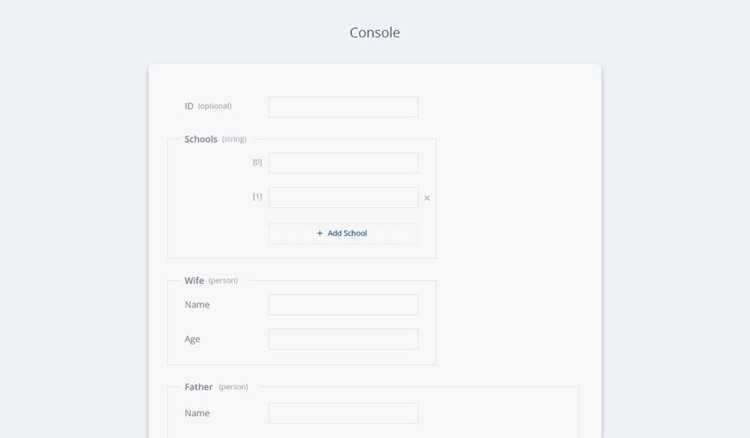
Событие submit срабатывает в момент попытки отправки формы независимо от способа – нажатие кнопки, клавиша Enter или программный вызов. Обработчик следует навешивать именно на элемент form, а не на кнопку, чтобы перехватывать отправку во всех сценариях.
По умолчанию браузер после submit инициирует перезагрузку страницы и отправку данных по атрибуту action. Для работы с данными на стороне клиента это поведение необходимо отключить с помощью метода preventDefault, вызываемого у объекта события в начале обработчика.
После блокировки стандартной отправки форма остаётся в текущем состоянии, что позволяет безопасно считать значения всех полей, выполнить проверку данных и подготовить их к дальнейшей обработке. Если preventDefault не вызван, скрипт может не успеть завершить выполнение из-за навигации страницы.
Обработчик submit является оптимальной точкой для всей логики формы: чтения значений, валидации и запуска асинхронных запросов. Использование этого события вместо click снижает количество ошибок, связанных с альтернативными способами отправки формы.
Сбор данных формы с помощью объекта FormData
Объект FormData предназначен для автоматического извлечения данных из формы на основе её текущего состояния. Он создаётся на базе элемента form и сразу включает все поля с атрибутом name, которые участвуют в отправке.
При формировании FormData учитываются особенности типов полей:
- текстовые input и textarea добавляются как пары ключ–значение;
- чекбоксы включаются только при установленном состоянии;
- радиокнопки учитываются, если выбрана одна из группы;
- select с множественным выбором формирует несколько значений с одинаковым ключом.
Файловые поля обрабатываются без дополнительной логики – каждый выбранный файл добавляется как объект File, что упрощает подготовку данных для отправки на сервер. Это делает FormData удобным инструментом при работе с загрузкой изображений и документов.
Для ручного управления содержимым доступны операции добавления, чтения и удаления значений. Типовой порядок работы выглядит следующим образом:
- создание объекта на основе формы после события submit;
- проверка или корректировка отдельных значений;
- передача FormData в сетевой запрос.
Важно учитывать, что FormData не сериализует данные в строку автоматически. Он предназначен для передачи в исходном виде, поэтому его использование оправдано при отправке формы через fetch или аналогичные механизмы.
Работа с чекбоксами и радиокнопками при сборе данных
Одиночный чекбокс обычно используется для фиксации согласия или включения опции. В этом случае проверяется только его состояние, а value применяется как вспомогательный идентификатор. Если чекбокс не отмечен, он не должен попадать в итоговый набор данных.
Группа чекбоксов с одинаковым name предполагает множественный выбор. Для корректного сбора данных необходимо пройти по всем элементам группы и сохранить значения только тех, у которых checked установлено в true. Результат удобно представлять в виде массива.
Радиокнопки работают по принципу взаимного исключения. В группе с одинаковым name всегда учитывается только один выбранный элемент, поэтому задача сводится к поиску радиокнопки с активным состоянием. Отсутствие выбранного значения следует обрабатывать отдельно, особенно если поле является обязательным.
Проверка заполненности и формата данных перед обработкой

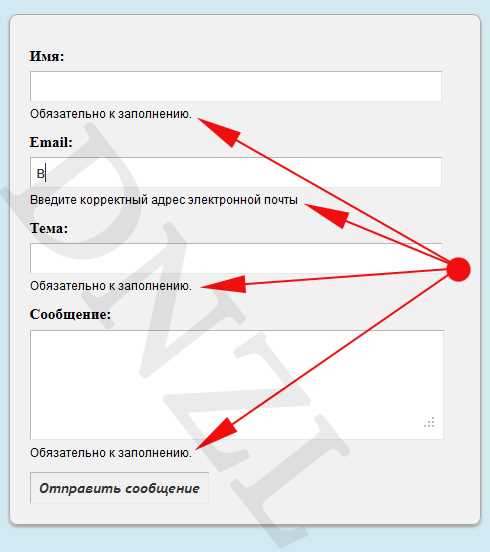
Перед дальнейшей обработкой данные из формы следует проверять на наличие и соответствие ожидаемому формату. Это снижает риск ошибок при отправке на сервер и предотвращает некорректное использование информации в приложении.
Для проверки заполненности достаточно использовать свойство value и проверять его на пустую строку или пробелы. Для числовых полей дополнительно применяется преобразование в число и проверка через isNaN.
Формат данных проверяется с помощью регулярных выражений или встроенных методов, например, для email используется проверка на наличие символа @ и домена, а для телефонов – ограничение длины и допустимых символов.
Рекомендуется заранее составить таблицу требований к полям формы, чтобы обработчик мог проверять каждый элемент последовательно:
| Поле | Тип проверки | Допустимые значения |
|---|---|---|
| Имя | Заполненность, только буквы | Любые буквы, минимум 2 символа |
| Формат, заполненность | Адрес в формате user@example.com | |
| Телефон | Формат, длина | Только цифры, 10–15 символов |
| Чекбоксы | Выбор обязательных опций | Минимум одна выбранная |
Следуя такой структуре, разработчик получает предсказуемую проверку данных и возможность централизованного управления валидацией без дублирования логики для отдельных полей.
Преобразование данных формы в объект JavaScript
После получения значений полей формы их удобно представить в виде объекта JavaScript, где ключи соответствуют атрибуту name, а значения – введённым данным. Это упрощает обработку, передачу на сервер и интеграцию с другими частями приложения.
При работе с одиночными полями значение присваивается напрямую, а для групп чекбоксов или select с множественным выбором формируется массив значений. Такой подход сохраняет структуру данных и позволяет легко фильтровать или модифицировать их.
Пример алгоритма преобразования с использованием FormData:
- Создать объект FormData на основе формы после submit.
- Итерировать пары ключ–значение через метод for…of.
- Проверять, если ключ уже существует в объекте, и при необходимости объединять значения в массив.
Структура итогового объекта может быть представлена следующим образом:
| Ключ | Тип значения | Пример |
|---|---|---|
| name | string | «Иван Иванов» |
| string | «ivan@example.com» | |
| subscribe | boolean | true |
| interests | array | [«спорт», «музыка»] |
Такой объект обеспечивает удобный доступ к данным, позволяет легко проверять, модифицировать или сериализовать их для передачи на сервер в формате JSON.
Отправка полученных данных формы на сервер через fetch
Для передачи данных формы на сервер после их сбора и проверки используется API fetch. Он позволяет отправлять как простой объект FormData, так и сериализованный JSON, в зависимости от требований сервера.
Основные шаги отправки данных через fetch:
- Выбрать метод запроса: POST используется для передачи содержимого формы, GET – только для параметров в URL.
- Подготовить тело запроса:
- FormData передаётся напрямую через поле body без изменения.
- JSON-объект преобразуется с помощью JSON.stringify и передаётся с заголовком Content-Type: application/json.
- Обработать ответ сервера с помощью then или async/await, проверяя статус и тело ответа.
Примеры особенностей работы с fetch:
- При использовании FormData браузер автоматически устанавливает заголовок multipart/form-data с корректными границами.
- Для JSON необходимо явно указать заголовок Content-Type и убедиться, что данные сериализованы.
- Асинхронная обработка позволяет отображать пользователю прогресс отправки и результаты без перезагрузки страницы.
Вопрос-ответ:
Как получить значение текстового поля формы через JavaScript?
Для получения значения текстового поля нужно сначала выбрать элемент формы с помощью document.forms или querySelector. После этого используется свойство value, которое возвращает текущее содержимое input. Например, для поля с name=»username»: const username = document.forms[0].username.value; Значение всегда возвращается строкой, поэтому для числовых данных может потребоваться преобразование через Number().
Чем отличается работа с чекбоксами и радиокнопками при сборе данных?
Чекбоксы и радиокнопки управляются через свойство checked. Для одиночного чекбокса проверяется его состояние и учитывается только при отмеченном состоянии. Для группы чекбоксов с одинаковым name собираются значения всех выбранных элементов в массив. Радиокнопки работают по принципу взаимного исключения — из группы учитывается только активная кнопка, остальные игнорируются. Это позволяет корректно формировать объект с выбранными опциями.
Можно ли использовать FormData для форм с файлами?
Да, объект FormData автоматически учитывает файлы, выбранные в input type=»file». Каждый файл добавляется как объект File и передаётся в теле запроса без дополнительного преобразования. При множественном выборе файлов FormData создаёт несколько записей с одинаковым ключом, что позволяет отправлять их на сервер пакетно. Для отправки через fetch достаточно передать объект FormData в поле body.
Как проверить, что все обязательные поля заполнены и соответствуют формату?
Сначала проверяется значение каждого обязательного поля через value. Для текстовых полей проверяют, что строка не пустая и не содержит только пробелы. Для числовых — преобразуют в число и проверяют через isNaN. Форматы email и телефонов можно проверять с помощью регулярных выражений: email должен содержать @ и домен, телефон — только цифры и нужное количество символов. Для групп чекбоксов проверяется, что хотя бы один элемент выбран. Такой подход позволяет отсеять некорректные данные до отправки на сервер.
Как преобразовать данные формы в объект JavaScript для дальнейшей обработки?
После получения данных их удобно собрать в объект, где ключи соответствуют атрибутам name полей. Для одиночных input и textarea значения присваиваются напрямую. Для множественного выбора, например чекбоксов или select с multiple, формируется массив. Если используется FormData, можно итерировать пары ключ–значение и добавлять их в объект, проверяя, чтобы повторяющиеся ключи объединялись в массив. Итоговый объект упрощает работу с данными и позволяет легко отправлять их на сервер в формате JSON.
Как правильно собрать все данные формы в один объект и отправить их на сервер через fetch?
Для создания объекта с данными формы можно использовать FormData или считывать значения отдельных полей вручную. Сначала выбирают форму через document.forms или querySelector, затем создают объект FormData: const formData = new FormData(form). Чтобы преобразовать данные в объект, итерируют пары ключ–значение и формируют структуру с ключами, соответствующими name полей. Для групп чекбоксов и select с множественным выбором значения объединяют в массив. После формирования объекта данные можно отправить через fetch, указав метод POST, а тело запроса передать либо как FormData, либо как JSON с заголовком Content-Type: application/json. Такой подход позволяет контролировать структуру данных и корректно передавать их на сервер без перезагрузки страницы.

 Загрузка...