Содержание статьи
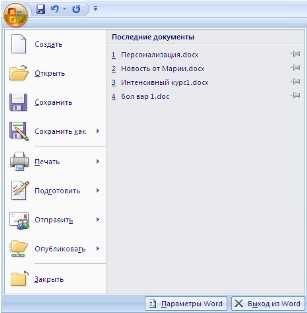
Кнопка Office была введена в Word 2007 и выполняет функции центрального управления документами: открытие, сохранение, печать и доступ к настройкам программы. В Word 2007 она находится в левом верхнем углу окна, занимая место круглого логотипа Microsoft Office.
Начиная с Word 2010, кнопка Office была заменена на вкладку Файл, однако принцип доступа к основным функциям остался прежним. Пользователю важно понимать, что в разных версиях расположение элементов управления может отличаться, а привычные действия через кнопку Office требуют адаптации.
Для быстрого доступа к наиболее часто используемым функциям рядом с кнопкой Office можно настроить панель быстрого доступа. Это позволяет сохранять документы, печатать и открывать файлы без необходимости каждый раз заходить в меню.
Владение информацией о расположении кнопки Office и связанных с ней функций позволяет экономить время и упрощает работу с документами любого объема, особенно при выполнении повторяющихся операций, таких как сохранение, печать или настройка параметров страницы.
Как найти кнопку Office в Word 2007

В Word 2007 кнопка Office расположена в левом верхнем углу окна программы и имеет форму круглого логотипа Microsoft Office. Она заменяет традиционное меню «Файл» и служит основным доступом к действиям с документами, таким как открытие, сохранение, печать и параметры Word.
Чтобы быстро определить расположение кнопки:
| Элемент | Описание |
|---|---|
| Кнопка Office | Круглый логотип Microsoft Office в левом верхнем углу окна Word 2007. |
| Панель быстрого доступа | Расположена рядом с кнопкой Office, позволяет добавлять часто используемые команды. |
| Выпадающее меню | Открывается при нажатии на кнопку Office, содержит основные функции работы с документами. |
Для проверки правильного расположения достаточно навести курсор на левый верхний угол окна. При наведении появится всплывающая подсказка с текстом «Кнопка Microsoft Office». Рекомендовано закрепить панель быстрого доступа рядом с кнопкой для ускорения повторяющихся операций.
Где расположена кнопка Office в Word 2010 и новее
В версиях Word, начиная с 2010, кнопка Office была заменена на вкладку Файл, расположенную в левом верхнем углу окна программы. Она выполняет те же функции, что и кнопка Office в Word 2007: открытие, сохранение, печать документов и доступ к настройкам.
Для быстрого доступа к этим функциям необходимо нажать на вкладку Файл. Это открывает полноэкранное меню, где расположены команды: Создать, Открыть, Сохранить, Печать и Параметры. Меню организовано в виде списка с логичным разделением по категориям.
Рядом с вкладкой Файл находится панель быстрого доступа, которую можно настроить для добавления часто используемых команд. Для закрепления панели рекомендуется кликнуть правой кнопкой по любой команде и выбрать Добавить на панель быстрого доступа. Это ускоряет доступ к операциям без открытия полного меню.
В интерфейсе Word 2010 и новее также доступен поиск команд через поле Скажите, что хотите сделать в верхней части окна. Это позволяет быстро находить нужные функции, которые ранее выполнялись через кнопку Office в Word 2007.
Отличия расположения кнопки Office в разных версиях Word
Расположение и форма кнопки Office изменялись в зависимости от версии Word, что влияет на доступ к основным функциям программы.
- Word 2007: кнопка Office представлена в виде круглого логотипа Microsoft Office в левом верхнем углу. Она открывает меню с командами Создать, Открыть, Сохранить, Печать и Параметры Word.
- Word 2010 и новее: кнопка Office заменена на вкладку Файл, также расположенную в левом верхнем углу. Меню стало полноэкранным и организовано по категориям для удобства навигации.
Для пользователей, привыкших к Word 2007, ключевые различия следующие:
- Вместо круглой кнопки используется текстовая вкладка Файл.
- Меню занимает всю область окна, а не выезжает из кнопки.
- Доступ к панели быстрого доступа сохраняется рядом с вкладкой и позволяет добавлять команды для ускорения работы.
- Поиск функций через поле Скажите, что хотите сделать заменяет необходимость ручного поиска команд в меню.
Понимание этих отличий помогает быстро адаптироваться при переходе между версиями Word и сохранять привычные операции с документами.
Как открыть меню кнопки Office для доступа к настройкам
В Word 2007 и 2010 для доступа к настройкам документа и программы используется меню, открываемое через кнопку Office или вкладку Файл. Пошаговая инструкция позволяет быстро находить необходимые параметры.
- В Word 2007 нажмите на круглую кнопку Office в левом верхнем углу окна.
- В открывшемся меню выберите пункт Параметры Word внизу списка.
- В Word 2010 и новее кликните вкладку Файл и выберите Параметры в нижней части левой панели.
Меню Параметры Word позволяет:
- Изменять настройки интерфейса и панели быстрого доступа.
- Настраивать сохранение и автоматическое восстановление документов.
- Управлять языком проверки правописания и форматирования текста.
- Подключать надстройки и расширения для расширения функционала программы.
Для ускорения доступа к настройкам рекомендуется добавить часто используемые команды на панель быстрого доступа рядом с кнопкой Office или вкладкой Файл.
Использование кнопки Office для сохранения и открытия документов
В Word 2007 кнопка Office обеспечивает доступ к функциям сохранения и открытия документов. Для сохранения текущего файла нужно нажать кнопку Office и выбрать Сохранить или Сохранить как для создания копии с другим именем или форматом.
Для открытия существующего документа необходимо:
- Нажать кнопку Office в левом верхнем углу.
- Выбрать пункт Открыть.
- В диалоговом окне перейти к нужной папке и выбрать файл.
В Word 2010 и новее вкладка Файл выполняет те же функции. Пункт Сохранить как позволяет выбрать формат документа, включая .docx, .pdf и .rtf. Пункт Открыть поддерживает быстрый доступ к недавно использованным файлам и облачным хранилищам.
Для ускорения работы с документами рекомендуется закрепить часто используемые команды на панели быстрого доступа рядом с кнопкой Office или вкладкой Файл. Это сокращает количество кликов при регулярных операциях сохранения и открытия файлов.
Настройка панели быстрого доступа рядом с кнопкой Office

Панель быстрого доступа в Word располагается рядом с кнопкой Office и позволяет добавить часто используемые команды для ускорения работы с документами. Настройка панели выполняется через меню кнопки Office или вкладку Файл в более поздних версиях Word.
Для добавления команды на панель быстрого доступа необходимо:
- Нажать правой кнопкой мыши на нужную команду в меню кнопки Office или на ленте инструментов.
- Выбрать Добавить на панель быстрого доступа.
- Повторить для других часто используемых функций, таких как Сохранить, Печать, Открыть или Отменить.
Для удаления команды достаточно щелкнуть по ней правой кнопкой и выбрать Удалить с панели быстрого доступа. Панель можно разместить сверху или снизу ленты, выбрав соответствующую опцию в настройках панели.
Рекомендуется включать на панели функции, которые используются чаще всего, чтобы минимизировать количество кликов и ускорить работу с документами любого объема.
Возможности кнопки Office для печати и предварительного просмотра

Кнопка Office в Word 2007 и вкладка Файл в Word 2010 и новее предоставляют доступ к функциям печати и предварительного просмотра документов. Эти инструменты позволяют контролировать внешний вид документа перед отправкой на печать.
Для предварительного просмотра документа необходимо:
- Нажать кнопку Office или вкладку Файл.
- Выбрать пункт Печать или Предварительный просмотр в Word 2007.
- В Word 2010 и новее откроется окно Печать, где отображается визуализация каждой страницы документа.
Функции печати позволяют:
- Выбирать принтер и управлять его настройками.
- Устанавливать диапазон печати: все страницы, выбранные страницы или текущую страницу.
- Настраивать количество копий и двустороннюю печать.
- Изменять ориентацию страницы, поля и масштаб для оптимального соответствия формату бумаги.
Для ускорения печати часто используемых документов рекомендуется добавлять команду Печать на панель быстрого доступа рядом с кнопкой Office или вкладкой Файл.
Как скрыть или показать кнопку Office на панели инструментов
В Word 2007 кнопка Office по умолчанию отображается в левом верхнем углу окна программы. При необходимости её можно скрыть или отобразить для оптимизации рабочего пространства.
Для скрытия кнопки Office:
- Нажмите правой кнопкой мыши на панель инструментов рядом с кнопкой Office.
- Выберите Настройка панели быстрого доступа.
- В открывшемся окне снимите галочку с опции Показать кнопку Microsoft Office.
Для отображения кнопки повторите те же шаги и установите галочку обратно. В Word 2010 и новее вкладка Файл всегда отображается в левом верхнем углу, но панель быстрого доступа можно настраивать аналогичным образом для доступа к часто используемым функциям.
Рекомендовано скрывать кнопку Office только при работе на ограниченном экране, чтобы сохранить больше места для документа, но оставлять её видимой при регулярном использовании команд Сохранить, Открыть и Печать.
Вопрос-ответ:
Где находится кнопка Office в Word 2007 и как её распознать?
В Word 2007 кнопка Office находится в левом верхнем углу окна программы. Она имеет форму круглого логотипа Microsoft Office и заменяет традиционное меню «Файл». Через неё выполняются действия с документами: открытие, сохранение, печать и доступ к параметрам программы.
Как найти функции кнопки Office в Word 2010 и новее?
В версиях Word 2010 и новее кнопка Office заменена на вкладку Файл, расположенную в левом верхнем углу окна. Через неё можно открывать документы, сохранять их в разных форматах, управлять печатью и настраивать параметры программы. Для быстрого доступа к часто используемым функциям рядом с вкладкой можно настроить панель быстрого доступа.
В чем разница между кнопкой Office в Word 2007 и вкладкой Файл в Word 2010?
В Word 2007 кнопка Office представлена в виде круглого логотипа, при нажатии открывается небольшое выпадающее меню с командами. В Word 2010 и более новых версиях используется вкладка Файл, открывающая полноэкранное меню с категориями для удобного доступа к функциям: создание, открытие, сохранение, печать и настройки документа.
Как использовать кнопку Office для сохранения и открытия документов?
В Word 2007 для сохранения документа нужно нажать кнопку Office и выбрать Сохранить или Сохранить как. Для открытия существующего файла выбирается Открыть, после чего нужно указать путь к документу. В Word 2010 и новее эти команды находятся во вкладке Файл и дополнительно позволяют работать с недавно использованными файлами и облачными хранилищами.
Можно ли настроить панель быстрого доступа рядом с кнопкой Office?
Да, панель быстрого доступа позволяет добавить часто используемые команды, такие как Сохранить, Открыть, Печать или Отменить. Для этого необходимо щелкнуть правой кнопкой мыши по нужной команде и выбрать Добавить на панель быстрого доступа. Панель можно разместить сверху или снизу ленты, чтобы ускорить выполнение повторяющихся действий с документами.
Как определить расположение кнопки Office в разных версиях Word и зачем это нужно?
В Word 2007 кнопка Office расположена в левом верхнем углу окна и имеет форму круглого логотипа Microsoft Office. Через неё выполняются действия с документами: открытие, сохранение, печать и доступ к параметрам программы. В Word 2010 и новее кнопка Office была заменена на вкладку Файл, также находящуюся в левом верхнем углу. Она открывает меню, где можно выбирать команды для работы с документом и настраивать параметры программы. Понимание расположения кнопки или вкладки позволяет быстро находить нужные функции, экономит время при работе с документами и упрощает переход между разными версиями Word.

 Загрузка...