Содержание статьи
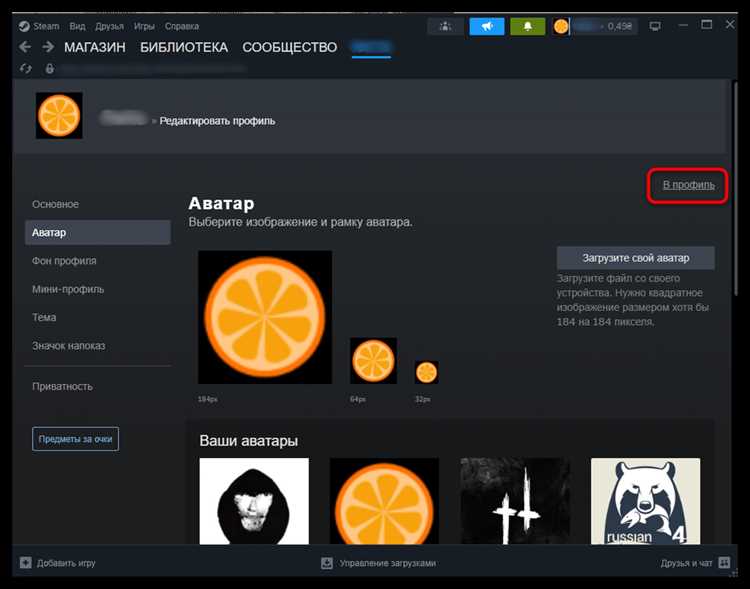
Аватар в профиле Codewars отображается рядом с никнеймом в таблицах лидеров, обсуждениях ката и истории решений, поэтому изображение сразу видно другим участникам. Чтобы картинка корректно показывалась во всех разделах сайта, нужно использовать подходящий формат файла и загрузить его через настройки аккаунта, а не пытаться менять изображение сторонними способами.
Загрузка выполняется через страницу профиля: Account Settings → Profile. Система принимает стандартные форматы JPG, PNG и GIF, при этом слишком крупные файлы могут не загружаться или обрезаться автоматически. Перед отправкой стоит подготовить квадратное изображение и уменьшить его вес – это предотвращает искажения и ошибки при сохранении.
В инструкции ниже разобраны конкретные действия: где найти нужные пункты меню, как выбрать файл, почему новый аватар иногда не появляется сразу и как принудительно обновить отображение. Следуя этим шагам, можно быстро заменить изображение без повторных попыток и технических сбоев.
Как изменить аватар в Codewars: пошаговая инструкция
Смена изображения выполняется через настройки профиля пользователя. Подготовьте файл заранее: квадратная картинка без мелких деталей, формат PNG или JPG, размер до нескольких мегабайт. Это снижает риск ошибки загрузки и искажений при автоматическом масштабировании.
- Откройте сайт Codewars и выполните вход в аккаунт.
- Нажмите на текущий аватар или никнейм в правом верхнем углу.
- В выпадающем меню выберите Account Settings.
- Перейдите во вкладку Profile.
- Найдите блок с текущим изображением и нажмите кнопку загрузки или редактирования.
- Выберите файл на устройстве и подтвердите загрузку.
- При необходимости обрежьте изображение в окне предпросмотра и сохраните изменения.
- Обновите страницу, чтобы убедиться, что новая картинка отображается в профиле.
Если файл не принимается системой, проверьте расширение и уменьшите вес изображения. При отображении старой версии очистите кэш браузера или откройте страницу в режиме инкогнито. На мобильных устройствах порядок действий аналогичен: меню профиля доступно через иконку аккаунта.
- Используйте контрастный фон, чтобы аватар оставался различимым в таблицах лидеров.
- Избегайте текстовых надписей – при уменьшении они становятся нечитаемыми.
- Сохраняйте исходник, чтобы при необходимости быстро заменить изображение снова.
Где находится раздел профиля и как открыть настройки аккаунта в Codewars
- Перейдите на сайт Codewars и нажмите Log in.
- После входа найдите в правом верхнем углу никнейм или текущий аватар.
- Кликните по нему, чтобы открыть выпадающее меню.
- Выберите пункт Account Settings – откроется страница с настройками.
- Перейдите во вкладку Profile для редактирования личных данных и изображения.
Если меню не открывается, проверьте масштаб страницы и блокировщики скриптов: некоторые расширения браузера могут скрывать элементы интерфейса. На мобильных устройствах нужный пункт находится в том же месте – нажмите на иконку профиля в шапке сайта, затем выберите настройки из списка.
- Раздел Profile – имя, описание, аватар.
- Account – почта, пароль, способы входа.
- Preferences – уведомления и параметры интерфейса.
Какие требования предъявляются к изображению аватара: формат, размер и вес файла
Перед загрузкой подготовьте файл с корректными параметрами. Платформа автоматически масштабирует картинку до миниатюр для таблиц лидеров и комментариев, поэтому исходник должен быть квадратным и достаточно чётким. Несоответствие формата или избыточный размер часто приводят к ошибке загрузки или размытию.
| Параметр | Рекомендации | Причина |
|---|---|---|
| Формат | PNG, JPG (JPEG), реже GIF | Поддерживаются браузером и корректно обрабатываются сервером |
| Соотношение сторон | 1:1 (квадрат) | Избегает автоматической обрезки краёв |
| Разрешение | не менее 256×256 px, оптимально 400–600 px | Сохраняется чёткость после уменьшения |
| Вес файла | до 1–2 МБ | Быстрая загрузка и отсутствие ошибок отправки |
| Цветовой профиль | sRGB | Предсказуемая передача цветов в разных браузерах |
Удалите прозрачные поля, уменьшите размер через экспорт сжатия и избегайте мелкого текста – при отображении в 32–64 px детали становятся неразличимыми. Для фотографий используйте JPG со средним качеством, для логотипов и иконок – PNG без потерь.
Как загрузить новое фото через кнопку редактирования профиля
Загрузка выполняется прямо на странице профиля через встроенный элемент выбора файла. Файл должен находиться на устройстве заранее, чтобы не прерывать процесс. Используйте изображение квадратной формы и подходящего размера, иначе система автоматически обрежет края.
- Авторизуйтесь в Codewars.
- Нажмите на аватар или никнейм в правом верхнем углу.
- Откройте Account Settings и перейдите во вкладку Profile.
- В блоке с текущим изображением нажмите кнопку Edit или Upload.
- В системном окне выберите файл на компьютере или смартфоне.
- Подтвердите загрузку и дождитесь появления предпросмотра.
- Обрежьте лишние области, выровняйте центр кадра и нажмите Save.
Если после сохранения картинка не обновилась, перезагрузите страницу сочетанием клавиш Ctrl+F5 или откройте профиль в новой вкладке. При ошибке загрузки уменьшите вес файла и повторите попытку.
- Не закрывайте вкладку до завершения сохранения.
- Избегайте форматов HEIC и WEBP – они могут не распознаваться.
- Проверяйте результат в комментариях или таблице лидеров, чтобы убедиться в корректном отображении.
Как обрезать и выровнять изображение перед сохранением
После выбора файла открывается окно предпросмотра с рамкой кадрирования. Переместите изображение так, чтобы ключевой объект находился по центру: именно эта область будет видна в миниатюрах профиля. Края вне рамки удаляются без возможности восстановления, поэтому заранее проверьте композицию.
Установите квадратное выделение без пустых полей. Если в кадре есть лишний фон, приблизьте изображение ползунком масштаба или колесом мыши. Избегайте чрезмерного увеличения – сильный зум снижает резкость после уменьшения до маленького размера.
Выровняйте горизонт и вертикаль, если фото сделано под углом. Даже небольшой наклон становится заметным в круглом или квадратном аватаре. Перед сохранением оцените результат в миниатюрном предпросмотре: детали должны оставаться различимыми, лицо или логотип – полностью помещаться в рамку. После проверки нажмите Save для применения изменений.
Что делать, если кнопка загрузки неактивна или файл не принимается системой
Если кнопка Upload неактивна или система отклоняет файл, сначала проверьте формат изображения. Codewars поддерживает PNG, JPG и GIF; другие расширения, например HEIC или WEBP, не распознаются.
Проверьте размер файла: вес не должен превышать 1–2 МБ. При необходимости уменьшите разрешение через любое стандартное приложение для обработки изображений или онлайн-сервис.
Очистите кэш и перезагрузите страницу. Старые данные браузера могут блокировать обновление интерфейса и делать кнопку недоступной. На Windows используйте Ctrl+F5, на macOS – Cmd+Shift+R.
Если проблема сохраняется, временно отключите блокировщики скриптов и расширения безопасности, которые могут скрывать элементы формы загрузки. После успешной проверки интерфейса повторите загрузку файла.
- Не используйте браузерные режимы с ограничением загрузок, например «Reader» или «Lite».
- Проверяйте корректность пути к файлу: изображение должно находиться на локальном устройстве, а не в облаке с ограниченным доступом.
- При повторных ошибках сохраните изображение в другом формате (PNG ↔ JPG) и повторите попытку.
Как обновить кэш браузера, если старый аватар продолжает отображаться
После замены аватара браузер может показывать старое изображение из кэша. Чтобы исправить это, нужно принудительно обновить сохранённые данные и загрузить актуальную версию файла с сервера.
| Браузер | Действие для обновления кэша | Описание |
|---|---|---|
| Google Chrome | Ctrl + F5 (Windows) / Cmd + Shift + R (macOS) | Принудительная перезагрузка страницы без использования кэша |
| Mozilla Firefox | Ctrl + F5 / Shift + F5 (Windows) / Cmd + Shift + R (macOS) | Очищает кэш для текущей страницы и загружает новые ресурсы |
| Microsoft Edge | Ctrl + F5 / Shift + F5 | Принудительное обновление с повторной загрузкой всех файлов |
| Safari | Cmd + Option + R | Обновляет страницу и игнорирует локальный кэш |
Если принудительная перезагрузка не помогает, очистите кэш браузера полностью через настройки и закройте все вкладки Codewars. После повторного входа в профиль новая картинка должна отображаться корректно. Для проверки можно открыть сайт в режиме инкогнито или другом браузере, чтобы исключить сохранённые данные.
Как сменить аватар через мобильный браузер или смартфон
На мобильных устройствах процесс смены аватара аналогичен десктопной версии, но интерфейс адаптирован под сенсорное управление. Для корректной загрузки используйте файл с квадратной формой и весом до 1–2 МБ, предпочтительно в форматах PNG или JPG.
- Откройте мобильный браузер и выполните вход в аккаунт Codewars.
- Нажмите на иконку профиля или текущий аватар в верхней панели.
- В выпадающем меню выберите Account Settings.
- Перейдите во вкладку Profile и нажмите Edit рядом с аватаром.
- Выберите изображение из галереи или файловой системы смартфона.
- Используйте встроенное кадрирование для обрезки и выравнивания ключевых элементов.
- Подтвердите изменения кнопкой Save.
Если новый аватар не отображается сразу, обновите страницу или откройте профиль в другом браузере на мобильном устройстве. Для проверки миниатюр и комментариев убедитесь, что изображение корректно центрировано и детали остаются различимыми при уменьшении до 32–64 px.
Как удалить текущий аватар и вернуть стандартное изображение по умолчанию
Чтобы вернуть стандартное изображение, откройте настройки профиля через Account Settings → Profile. В блоке с текущим аватаром найдите кнопку Delete или Remove и нажмите её. Это действие сразу заменит загруженное изображение на стандартный значок Codewars.
После удаления обновите страницу или очистите кэш браузера, чтобы убедиться, что новый аватар отображается во всех разделах: таблице лидеров, комментариях и профиле. На мобильных устройствах порядок действий аналогичен – используйте меню профиля и сенсорное нажатие на кнопку удаления.
Если планируется повторная загрузка нового изображения, удаление старого ускоряет процесс и предотвращает возможные конфликты с кэшированными файлами. После удаления можно сразу использовать кнопку Upload для выбора нового аватара без ограничений.
Вопрос-ответ:
Почему мой новый аватар не отображается после загрузки?
Если после замены изображения в профиле старый аватар продолжает отображаться, вероятнее всего, браузер использует закэшированную версию файла. Нужно выполнить принудительное обновление страницы с очисткой кэша: на Windows это сочетание Ctrl+F5, на macOS — Cmd+Shift+R. Также проверьте, что файл соответствует требованиям по формату и размеру: допустимы PNG, JPG или GIF, вес до 1–2 МБ, квадратное соотношение сторон.
Можно ли загрузить аватар с телефона и как это сделать?
Да, загрузка доступна через мобильный браузер. Нужно открыть Codewars, войти в аккаунт и нажать на иконку профиля. В меню выберите Account Settings → Profile и нажмите Edit рядом с аватаром. Затем выберите изображение из галереи или файловой системы телефона, при необходимости обрежьте его и подтвердите изменения кнопкой Save. Следите, чтобы файл был квадратным и имел вес до 2 МБ.
Что делать, если кнопка загрузки аватара неактивна?
Причины могут быть связаны с браузером или расширениями. Сначала убедитесь, что выбран допустимый формат файла (PNG, JPG, GIF) и размер не превышает 2 МБ. Если кнопка остаётся неактивной, попробуйте отключить блокировщики скриптов, расширения безопасности или открыть страницу в другом браузере. Иногда помогает очистка кэша или повторная авторизация в аккаунте.
Как обрезать и выровнять фото перед загрузкой, чтобы оно отображалось правильно?
После выбора файла откроется окно предпросмотра с рамкой кадрирования. Переместите изображение так, чтобы главный объект был по центру и полностью помещался в квадрат. Используйте масштабирование, чтобы удалить лишний фон, и выравнивайте горизонт. После этого нажмите Save. Даже небольшие наклоны или пустые поля могут искажать вид аватара в таблицах лидеров и комментариях.
Как вернуть стандартный аватар после удаления текущего изображения?
Откройте Account Settings → Profile и нажмите кнопку Delete или Remove рядом с аватаром. Система автоматически заменит ваше изображение на стандартное. После удаления рекомендуется обновить страницу или очистить кэш браузера, чтобы новая версия сразу отображалась везде. После этого можно сразу загрузить новый аватар без конфликтов с кэшем.

 Загрузка...