Содержание статьи
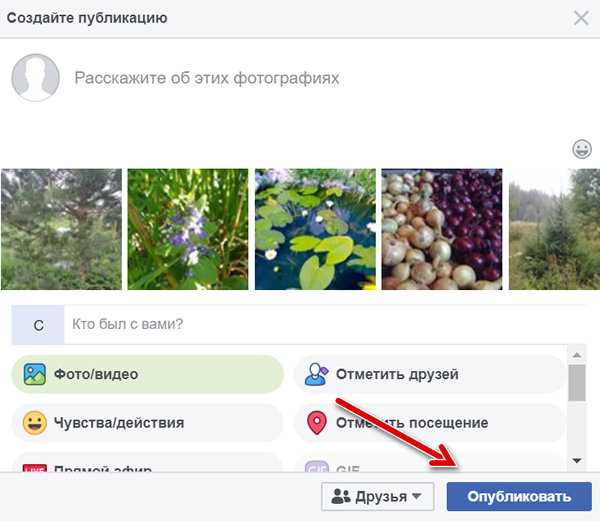
Сохраненные публикации в Фейсбук позволяют быстро возвращаться к важной информации, ссылкам или видео без необходимости искать их снова в ленте. Каждое сохранение автоматически добавляется в ваш личный список, доступ к которому открыт как с мобильного приложения, так и через веб-браузер.
В мобильном приложении Facebook раздел сохраненных публикаций находится в меню с тремя линиями, чаще всего внизу экрана на iOS или вверху на Android. Здесь доступны фильтры по типу контента: видео, ссылки, фото и страницы, что ускоряет поиск нужного материала.
На компьютере через веб-версию Facebook доступ к сохраненному списку осуществляется через боковое меню на главной странице. С помощью сортировки по дате сохранения или по популярности можно быстро найти недавно добавленные публикации или наиболее часто посещаемые записи.
Для удобства рекомендуется использовать метки и категории, которые позволяют структурировать сохраненные публикации. Это особенно полезно при большом объеме сохраненного контента, например, для учебных материалов, рецептов или новостных статей.
Удаление и совместное использование публикаций также доступны в этом разделе. Публикации можно удалить по одной или массово, а ссылки на сохраненные записи отправлять друзьям напрямую через Messenger или делиться на своей стене.
Как открыть раздел сохраненных публикаций на мобильном приложении

Чтобы получить доступ к сохраненным публикациям в мобильном приложении Facebook, откройте главное меню, нажав на иконку с тремя горизонтальными линиями. На устройствах iOS меню находится внизу экрана, на Android – вверху. В списке опций выберите пункт Сохраненные.
В разделе сохраненных публикаций отображается весь контент, который вы сохраняли: ссылки, видео, фотографии и страницы. Для удобства контент разделен по типам, что позволяет быстро находить нужные записи.
Для систематизации сохраненного можно использовать фильтры и категории:
| Тип фильтра | Описание |
|---|---|
| Все публикации | Показывает все сохраненные записи без сортировки по типу |
| Видео | Отображает только сохраненные видеозаписи |
| Ссылки | |
| Фото | Отображает изображения, сохраненные из ленты или публикаций друзей |
Для быстрого поиска конкретной публикации используйте встроенную строку поиска вверху раздела. Можно ввести ключевые слова из заголовка, имени страницы или темы публикации, чтобы отфильтровать записи.
Путь к сохраненным публикациям через веб-версию Facebook
Откройте веб-браузер на компьютере и перейдите на сайт facebook.com. Войдите в аккаунт, используя свои логин и пароль.
На главной странице нажмите на иконку вашего профиля в правом верхнем углу или на кнопку меню (три горизонтальные линии), если интерфейс обновлен.
В появившемся меню выберите раздел «Сохраненное» или «Saved». Этот пункт отображается среди стандартных разделов профиля, таких как «Друзья», «Фото» и «Группы».
В разделе «Сохраненное» отображаются все публикации, которые вы сохраняли ранее. Они автоматически сортируются по типу контента: ссылки, видео, публикации страниц и события.
Для быстрого поиска конкретной публикации используйте строку поиска внутри раздела или фильтры по категориям, расположенные слева. Фильтры позволяют просматривать только ссылки, видео или публикации из групп.
Чтобы удалить сохраненную публикацию, наведите на нее курсор и нажмите на кнопку «Удалить из сохраненного». Изменения сохраняются мгновенно и не влияют на оригинальный пост.
Для удобства можно создавать коллекции, объединяя сохраненные публикации по темам. Нажмите «Создать коллекцию», присвойте имя и добавляйте выбранные записи.
Поиск конкретной публикации среди сохраненных
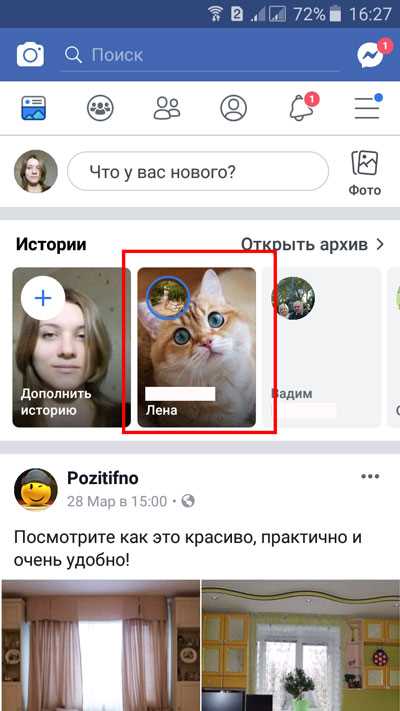
Откройте раздел «Сохраненное» на веб-версии Facebook через меню профиля. В верхней части списка сохраненных публикаций находится строка поиска.
Введите ключевое слово, название страницы, имя автора или часть текста публикации. Facebook отобразит результаты, содержащие указанный термин, в порядке сохранения.
Для уточнения поиска используйте фильтры по типу контента: «Ссылки», «Видео», «Посты из групп» или «События». Фильтры расположены слева и позволяют быстро исключить неподходящие публикации.
Если публикация была сохранена в коллекцию, откройте нужную коллекцию и повторите поиск внутри нее. Это сокращает количество результатов и ускоряет нахождение записи.
Наведите курсор на найденную публикацию, чтобы увидеть дополнительные действия: перейти к оригинальному посту, удалить из сохраненного или добавить в другую коллекцию.
Фильтры и сортировка сохраненных публикаций
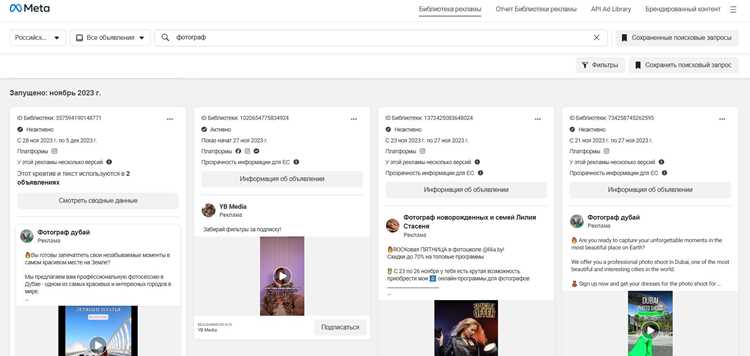
В разделе «Сохраненное» на веб-версии Facebook доступна сортировка публикаций по дате добавления и типу контента. Сортировка по дате позволяет быстро найти самые свежие или старые сохраненные записи.
Для фильтрации используйте панель слева. Доступны категории: Ссылки, Видео, Посты из групп, События. Выбор категории отображает только соответствующие публикации.
Фильтры можно комбинировать с поиском по ключевым словам. Это позволяет находить публикации не только по типу, но и по содержимому.
Коллекции сохраняемых публикаций также учитываются при фильтрации. Выберите конкретную коллекцию для отображения только записей внутри нее.
Используйте сортировку и фильтры одновременно для упорядочивания публикаций по дате, типу контента или коллекции. Это сокращает время поиска и делает работу с сохраненными материалами более точной.
Как управлять списком сохраненных публикаций
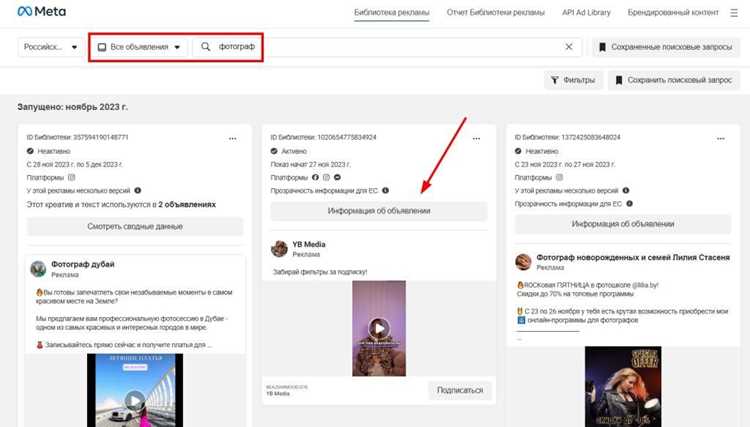
В разделе «Сохраненное» на веб-версии Facebook доступны функции управления публикациями. Основные действия:
- Удаление публикации: наведите курсор на запись и выберите «Удалить из сохраненного». Публикация исчезает из вашего списка, оригинальный пост остаётся на странице автора.
- Перемещение в коллекцию: нажмите «Добавить в коллекцию» и выберите существующую коллекцию или создайте новую. Это позволяет группировать публикации по теме.
- Создание коллекции: в меню коллекций выберите «Создать коллекцию», присвойте имя и добавляйте публикации для систематизации контента.
- Редактирование коллекции: откройте коллекцию, удалите или добавьте публикации, измените название коллекции для удобства навигации.
- Сортировка внутри коллекции: используйте фильтры и сортировку по дате добавления или типу контента для быстрого поиска нужных записей.
Регулярная организация сохраненных публикаций с помощью коллекций и фильтров облегчает поиск и позволяет поддерживать список в актуальном состоянии.
Возможность делиться сохраненными публикациями с друзьями
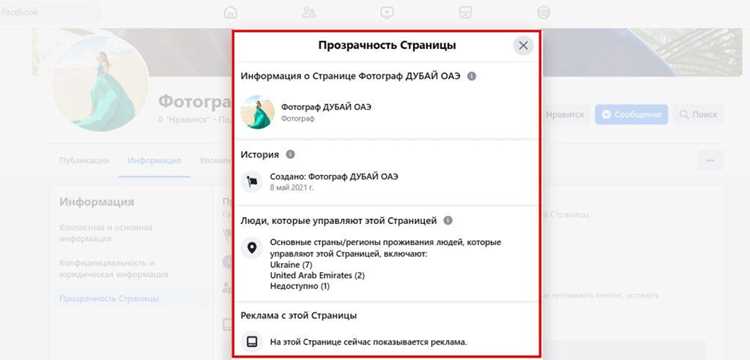
Любую сохраненную публикацию можно отправить друзьям через Facebook без необходимости искать оригинальный пост заново. Для этого:
- Откройте раздел «Сохраненное» и наведите курсор на нужную публикацию.
- Нажмите кнопку «Поделиться» под публикацией.
- Выберите способ: «Поделиться в новостной ленте», «Отправить в Messenger» или «Поделиться в группе».
- Добавьте комментарий или отметки друзей при необходимости и подтвердите отправку.
Если публикация находится в коллекции, доступ к ней также можно предоставить через ссылку коллекции, при условии, что настройки приватности позволяют делиться содержимым.
Функция «Поделиться» работает с любым типом контента: ссылками, видео, постами из групп и событиями. Доступ к оригинальному посту сохраняется, что позволяет друзьям видеть актуальное содержимое.
Удаление публикаций из сохраненного списка
Удаление публикаций из списка «Сохраненное» в веб-версии Facebook выполняется быстро и без изменения оригинального поста. Пошаговое действие:
- Перейдите в раздел «Сохраненное» через меню профиля.
- Найдите публикацию, которую необходимо удалить, с помощью поиска, фильтров или прокрутки списка.
- Наведите курсор на публикацию, чтобы отобразились дополнительные действия.
- Нажмите кнопку «Удалить из сохраненного». Подтверждение обычно не требуется, действие выполняется мгновенно.
Для удаления нескольких публикаций одновременно:
- Создайте коллекцию и добавьте в неё ненужные публикации.
- Откройте коллекцию, выберите несколько записей и используйте опцию «Удалить из сохраненного» для массового удаления.
Регулярное удаление старых или неактуальных публикаций помогает поддерживать список сохраненного в порядке и облегчает поиск нужных материалов.
Вопрос-ответ:
Где в Facebook можно найти все сохраненные публикации?
Сохраненные публикации находятся в разделе «Сохраненное», доступ к которому открыт через меню вашего профиля. На веб-версии Facebook этот раздел отображается в левой колонке или через меню в верхнем правом углу. Здесь собраны все записи, которые вы сохраняли: ссылки, видео, посты из групп и события.
Как быстро найти конкретную публикацию среди сохраненных?
Для поиска используйте строку поиска в разделе «Сохраненное». Введите ключевые слова, имя автора или название страницы. Дополнительно можно применить фильтры по типу контента: «Ссылки», «Видео», «Посты из групп» или «События», чтобы ускорить поиск нужной публикации.
Можно ли сортировать сохраненные публикации по дате или типу контента?
Да, в разделе «Сохраненное» доступна сортировка по дате добавления публикаций. Кроме того, есть фильтры по типу контента, которые позволяют отображать только ссылки, видео, посты из групп или события. Комбинация фильтров и сортировки помогает быстро найти нужные записи.
Как управлять сохраненными публикациями и организовывать их в коллекции?
Вы можете создавать коллекции, объединяя сохраненные публикации по темам. Для этого выберите «Создать коллекцию», присвойте ей название и добавляйте записи. Внутри коллекции можно удалять публикации, менять порядок или добавлять новые, а также использовать фильтры для сортировки по типу контента.
Можно ли делиться сохраненными публикациями с друзьями на Facebook?
Да, любую сохраненную публикацию можно отправить друзьям через новостную ленту или Messenger. Для этого нажмите «Поделиться» под публикацией, выберите способ отправки, при необходимости добавьте комментарий и подтвердите действие. Доступ к оригинальному посту сохраняется, что позволяет друзьям видеть актуальное содержимое.
Как найти и просмотреть все сохраненные публикации в Facebook через веб-браузер?
Чтобы открыть список сохраненных публикаций, войдите в свой аккаунт на сайте facebook.com. Нажмите на меню профиля в правом верхнем углу или на кнопку с тремя линиями, если используется обновленный интерфейс. В появившемся меню выберите раздел «Сохраненное». Здесь отображаются все записи, которые вы сохраняли, включая ссылки, видео, посты из групп и события. Для удобства просмотра можно использовать фильтры по типу контента или сортировку по дате добавления, а также создавать коллекции для объединения публикаций по темам.

 Загрузка...