Содержание статьи
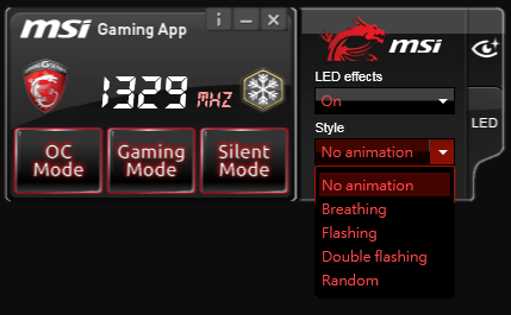
MSI Center – это программное обеспечение для управления системными настройками и обновлениями материнских плат и ноутбуков MSI. Несмотря на полезный функционал, оно может занимать до 500 МБ дискового пространства и оставлять службы, потребляющие оперативную память даже после закрытия программы. Полное удаление требует не только удаления самой программы, но и очистки связанных файлов, драйверов и записей в реестре.
Простой деинсталляции через «Программы и компоненты» часто недостаточно: остаются папки в Program Files, AppData и записи в системном реестре, которые могут мешать установке другой версии MSI Center или вызывать конфликты с драйверами. Игнорирование этих остатков может приводить к ошибкам при обновлениях BIOS, контроллеров или подсистемы охлаждения.
Эта статья подробно описывает шаги по полному удалению MSI Center, включая проверку версии, удаление всех связанных утилит, очистку системных папок и реестра, а также проверку стабильности системы после удаления. Следуя инструкции, можно полностью освободить ресурсы ПК и избежать конфликтов при последующих установках программного обеспечения MSI.
Проверка текущей версии MSI Center перед удалением
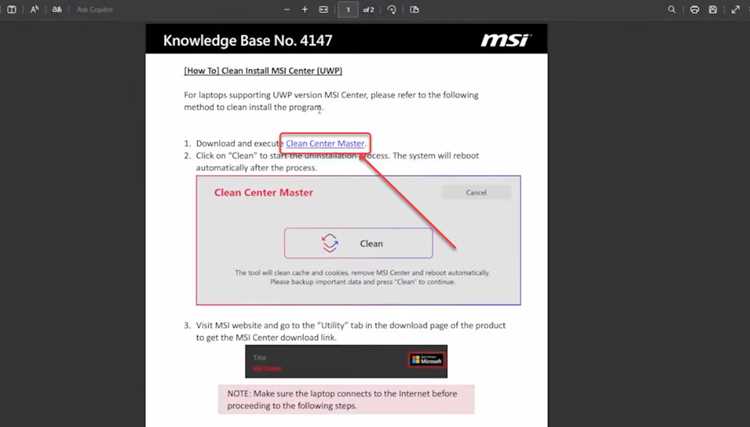
Перед удалением MSI Center важно определить точную версию установленного программного обеспечения, чтобы выбрать правильный метод деинсталляции и избежать ошибок при очистке файлов и реестра. Узнать версию можно через интерфейс программы или через системные инструменты Windows.
Чтобы проверить версию через сам MSI Center, откройте программу и перейдите в Меню → О программе. В разделе версии отображается номер сборки, например 2.4.220.0. Этот номер пригодится для поиска точных инструкций по удалению конкретной сборки на официальном сайте MSI или в документации.
Если MSI Center не запускается, можно определить версию через Панель управления → Программы и компоненты. В таблице установленных программ найдите MSI Center и посмотрите колонку Версия:
| Название программы | Версия | Дата установки |
|---|---|---|
| MSI Center | 2.4.220.0 | 12.11.2025 |
Запись версии также необходима для проверки совместимости с драйверами и утилитами MSI после удаления. Наличие точной версии снижает риск оставить конфликтующие компоненты, которые могут блокировать установку обновленной версии MSI Center или влиять на работу подсистемы охлаждения и BIOS.
Удаление MSI Center через стандартное меню «Программы и компоненты»
Для удаления MSI Center через Windows откройте Панель управления → Программы и компоненты или введите в поиске меню «Установленные приложения». Найдите в списке MSI Center и нажмите Удалить или Деинсталлировать. Процесс может занять от 2 до 5 минут в зависимости от установленной версии и компонентов.
Во время деинсталляции появится окно с выбором удаления дополнительных модулей: Dragon Center Service, MSI App Player, MSI Live Update. Рекомендуется отметить все опции, чтобы убрать не только основное приложение, но и вспомогательные службы, которые продолжают работать в фоне.
После завершения деинсталляции программа предложит перезагрузку системы. Перезапуск необходим для освобождения заблокированных файлов и завершения работы служб MSI Center. Игнорирование перезагрузки может привести к оставлению временных файлов в Program Files и AppData, которые потребуют ручной очистки.
Очистка остаточных файлов в папках Program Files и AppData
После удаления MSI Center через стандартное меню часто остаются файлы и папки в Program Files и AppData, которые могут занимать до 150 МБ и содержать конфигурации, логи и драйверные компоненты. Для их очистки откройте проводник и перейдите в C:\Program Files (x86)\MSI или C:\Program Files\MSI. Удалите папки MSI Center и все связанные с ней подпапки.
Далее перейдите в скрытые системные папки пользователя: C:\Users\Имя_пользователя\AppData\Local\MSI и C:\Users\Имя_пользователя\AppData\Roaming\MSI. Эти каталоги содержат временные файлы, журналы и пользовательские настройки. Полное удаление этих файлов предотвращает конфликты при установке новой версии MSI Center.
Если какие-либо файлы заблокированы системой, их можно удалить в безопасном режиме или через команду Takeown /f «путь_к_файлу» /r /d y для получения прав на удаление. После очистки рекомендуется проверить свободное место на системном диске и убедиться, что папки MSI полностью исчезли из обеих локаций.
Удаление связанных драйверов и утилит MSI
После удаления MSI Center остаются драйверы и утилиты MSI, которые устанавливались вместе с программой, включая MSI Dragon Center Service, MSI Live Update, MSI App Player и MSI Mystic Light. Эти компоненты могут создавать фоновые процессы и конфликтовать с новой версией программного обеспечения.
Для удаления драйверов откройте Диспетчер устройств и проверьте разделы Системные устройства и Контроллеры USB на наличие элементов с названием MSI. Щелкните правой кнопкой мыши и выберите Удалить устройство, установив галочку «Удалить драйверы для этого устройства».
Утилиты, которые не отображаются в «Программы и компоненты», можно удалить вручную через AppData и Program Files или с помощью сторонних деинсталляторов, таких как Revo Uninstaller или IObit Uninstaller, с включенной опцией «Сканировать остаточные файлы и записи реестра». Это гарантирует, что все связанные процессы MSI будут полностью удалены и не будут мешать системе.
Очистка записей MSI Center из реестра Windows
После удаления MSI Center остаются записи в реестре, которые могут сохранять настройки, автозагрузку и привязки драйверов. Их удаление снижает риск конфликтов при установке новой версии и освобождает системные ресурсы.
Для безопасного удаления откройте Редактор реестра (regedit) и выполните следующие действия:
- Создайте резервную копию реестра: Файл → Экспорт, выбрав диапазон «Весь реестр».
- Перейдите к ключам HKEY_CURRENT_USER\Software\MSI и HKEY_LOCAL_MACHINE\SOFTWARE\MSI. Удалите папки MSI Center и связанные с ней.
- Проверьте ветку HKEY_LOCAL_MACHINE\SOFTWARE\WOW6432Node\MSI для 64-битных систем и удалите остаточные записи.
- Очистите автозагрузку: HKEY_CURRENT_USER\Software\Microsoft\Windows\CurrentVersion\Run и HKEY_LOCAL_MACHINE\SOFTWARE\Microsoft\Windows\CurrentVersion\Run, удалив строки, относящиеся к MSI Center и MSI Dragon Center Service.
- После удаления перезагрузите компьютер для применения изменений.
Если запись не удаляется, используйте RegDelNull или сторонние утилиты для очистки заблокированных ключей. После завершения реестра рекомендуется проверить систему на наличие ошибок через sfc /scannow.
Использование сторонних деинсталляторов для полного удаления
Стандартное удаление MSI Center не всегда очищает все файлы, драйверы и записи в реестре. Для полной деинсталляции используют сторонние программы, которые сканируют систему на остатки и удаляют их безопасно.
Популярные деинсталляторы:
- Revo Uninstaller: позволяет удалить программу с проверкой остаточных файлов и ключей реестра. Рекомендуется использовать режим Продвинутая очистка.
- IObit Uninstaller: удаляет основные файлы, драйверы и скрытые модули. Опция Scan for leftovers обеспечивает очистку AppData и Program Files.
- Geek Uninstaller: портативный инструмент для быстрого удаления программ и оставшихся записей в реестре без установки дополнительных компонентов.
Пошаговая инструкция с использованием Revo Uninstaller:
- Запустите Revo Uninstaller и выберите MSI Center в списке установленных программ.
- Нажмите Uninstall и дождитесь завершения стандартной деинсталляции MSI Center.
- После завершения программы выберите Продвинутая проверка для сканирования реестра и файловых остатков.
- Удалите найденные ключи реестра и папки в Program Files и AppData.
- Перезагрузите компьютер для применения изменений и завершения очистки.
Использование стороннего деинсталлятора минимизирует вероятность ошибок и полностью удаляет все компоненты MSI Center, включая скрытые службы и драйверы.
Проверка и восстановление системных настроек после удаления
После полного удаления MSI Center важно убедиться, что системные настройки и драйверы работают корректно. Неполное удаление может оставить службы или автозагрузку, влияющие на работу подсистем охлаждения, RGB-подсветки и управления питанием.
Проверка состояния системы включает следующие шаги:
- Откройте Диспетчер устройств и убедитесь, что драйверы материнской платы, USB-контроллеры и устройства управления вентиляторами не содержат желтых восклицательных знаков.
- Запустите sfc /scannow в командной строке с правами администратора для проверки целостности системных файлов и автоматического восстановления поврежденных компонентов.
- Проверьте автозагрузку через Диспетчер задач → Автозагрузка и убедитесь, что процессы MSI Center и Dragon Center Service отсутствуют.
- Проверьте папки Program Files и AppData на наличие оставшихся файлов MSI и при необходимости удалите их вручную.
- Если система использует управление RGB и вентиляторами, установите альтернативное ПО или новую версию MSI Center, проверив корректность работы всех устройств.
После выполнения этих действий компьютер будет очищен от компонентов MSI Center, а системные настройки восстановлены до стабильного состояния, исключая конфликты при последующих установках или обновлениях драйверов.
Вопрос-ответ:
Можно ли удалить MSI Center без удаления связанных драйверов и утилит?
Удаление только основной программы оставляет драйверы и вспомогательные утилиты, такие как Dragon Center Service или MSI App Player. Эти компоненты продолжают работать в фоне, потребляя память и создавая потенциальные конфликты с другими программами. Поэтому рекомендуется удалить и связанные драйверы, проверив их через Диспетчер устройств и системные папки.
После удаления MSI Center остались папки в AppData, безопасно ли их удалять?
Да, оставшиеся папки в C:\Users\Имя_пользователя\AppData\Local\MSI и AppData\Roaming\MSI можно удалить вручную. Они содержат логи, временные файлы и настройки, которые не нужны после удаления. Для заблокированных файлов можно использовать безопасный режим или команду Takeown для получения прав на удаление.
Нужна ли проверка реестра после деинсталляции MSI Center?
Да, проверка реестра помогает удалить записи, которые программа могла оставить. Ключи в HKEY_CURRENT_USER\Software\MSI и HKEY_LOCAL_MACHINE\SOFTWARE\MSI сохраняют настройки и автозагрузку. Их удаление предотвращает конфликты при установке новой версии и освобождает ресурсы системы. Рекомендуется создать резервную копию реестра перед удалением ключей.
Сторонний деинсталлятор может полностью удалить MSI Center?
Сторонние программы, такие как Revo Uninstaller или IObit Uninstaller, сканируют систему на остаточные файлы и записи реестра. Они удаляют скрытые компоненты, которые стандартная деинсталляция оставляет. После использования таких инструментов папки в Program Files, AppData и ключи реестра исчезают, а фоновые службы MSI Center прекращают работу.
Как проверить, что система работает корректно после удаления MSI Center?
Проверку состояния системы проводят через Диспетчер устройств, чтобы убедиться, что драйверы материнской платы и контроллеров не содержат ошибок. Также рекомендуется запустить команду sfc /scannow для проверки целостности системных файлов. Проверка автозагрузки исключает оставшиеся процессы MSI, а удаление остаточных папок в Program Files и AppData завершает очистку.
После удаления MSI Center некоторые функции управления вентиляторами и подсветкой перестали работать. Как восстановить их работу?
Удаление MSI Center может удалить или отключить драйверы и службы, отвечающие за управление вентиляторами, RGB-подсветкой и другими компонентами материнской платы. Для восстановления работы нужно сначала проверить Диспетчер устройств и убедиться, что все драйверы материнской платы и контроллеров установлены и работают без ошибок. Если драйверы отсутствуют, их следует скачать с официального сайта MSI и установить заново. Затем проверьте автозагрузку через Диспетчер задач — процессы Dragon Center Service или MSI Center должны отсутствовать. Если планируется использовать альтернативное ПО для управления подсветкой и вентиляторами, убедитесь, что оно совместимо с вашей моделью материнской платы. После этих действий все функции должны восстановиться, а система работать стабильно без следов MSI Center.

 Загрузка...