Содержание статьи
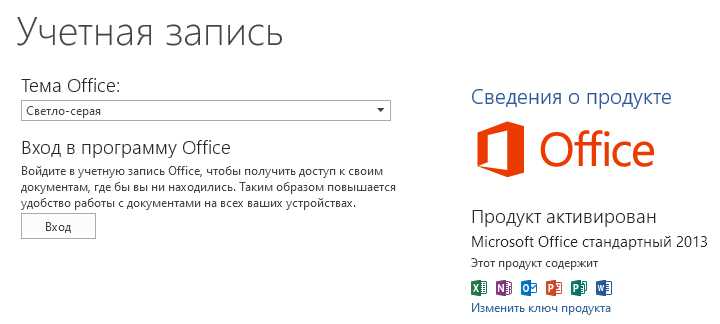
Удаление Microsoft Office с компьютера часто требуется при смене версии, переходе на альтернативный офисный пакет или устранении проблем с установкой. Простое удаление через «Программы и компоненты» не всегда удаляет все файлы и ключи реестра, оставляя остаточные элементы, которые могут мешать новой установке или занимать значительное место на диске.
Для полного удаления важно определить точную версию Office – 2016, 2019, 2021 или Microsoft 365 – и установить, какие компоненты установлены: Word, Excel, PowerPoint, Outlook, OneDrive. Неправильное удаление может оставить скрытые папки в директориях Program Files и AppData, а также ключи в реестре, влияющие на работу других приложений Office.
В этой статье представлены пошаговые действия, начиная с стандартного удаления через Windows, проверки оставшихся файлов и папок, очистки реестра и использования официального инструмента Microsoft для полного удаления. После выполнения всех шагов система будет очищена от всех компонентов Office, что обеспечит корректную установку новой версии или стабильную работу без Office.
Особое внимание уделено проверке оставшихся элементов и резервному копированию данных, чтобы не потерять пользовательские шаблоны, макросы и настройки Outlook. Следование рекомендациям позволит избежать ошибок, которые обычно возникают при частичном удалении Office.
Определение установленной версии Office и компонентов
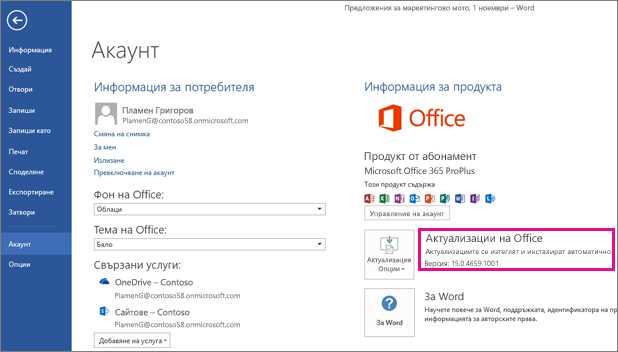
Для точного удаления Office необходимо сначала определить установленную версию и состав компонентов. В Windows 10 и 11 это можно сделать через «Параметры» → «Приложения» → «Приложения и возможности». В списке установленных программ найдите Microsoft Office, обратите внимание на полное название, например, «Microsoft 365 Apps for enterprise», «Office Home & Student 2019» или «Office Professional Plus 2016».
Дополнительно стоит проверить конкретные установленные приложения: Word, Excel, PowerPoint, Outlook, OneNote и Access. Для этого откройте любое приложение Office, перейдите в «Файл» → «Учетная запись» и посмотрите точную версию (например, 16.0.5301.1000 для Office 2016). Эта информация поможет выбрать правильный метод удаления и избежать оставления компонентов, которые связаны с конкретной версией.
Для Office 365 также важно учитывать, установлен ли пакет в виде MSI или через Click-to-Run. MSI версии отображаются в «Программы и компоненты», Click-to-Run требуют использования официального инструмента Microsoft для полного удаления. Уточнение типа установки предотвращает ошибки при попытке удаления вручную.
Если на компьютере установлено несколько версий Office, необходимо удалить их последовательно, начиная с самой старой. Наличие нескольких версий одновременно может привести к конфликтам в реестре и ошибкам при открытии документов, поэтому точное определение каждой версии критично перед удалением.
Удаление Office через «Программы и компоненты» в Windows
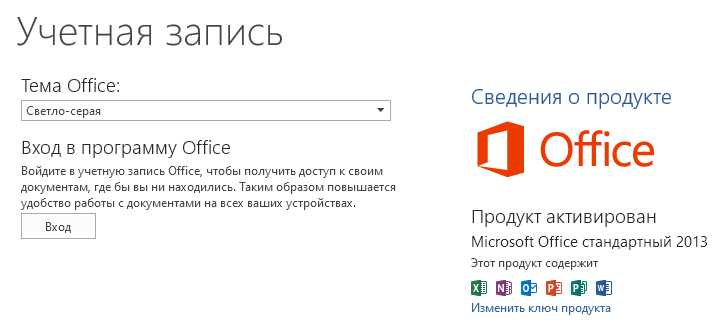
Для удаления Microsoft Office стандартным способом откройте «Панель управления» → «Программы» → «Программы и компоненты». В списке установленных программ найдите нужный пакет Office, учитывая точное название версии и разрядность (32-bit или 64-bit).
Выберите Office и нажмите «Удалить». В диалоговом окне подтвердите действие и дождитесь завершения процесса. Для Click-to-Run версий появится отдельный мастер удаления, который автоматически отключит все службы Office и удалит основные файлы.
После завершения удаления рекомендуется перезагрузить компьютер, чтобы освободить заблокированные системные ресурсы и завершить очистку временных файлов. Если удаление прерывается ошибкой, проверьте наличие активных процессов Office в диспетчере задач и завершите их вручную перед повторной попыткой.
Для MSI-версий Office стандартного удаления достаточно через «Программы и компоненты», а для Click-to-Run иногда требуется дополнительное средство Microsoft Support, чтобы удалить скрытые компоненты, которые остаются в системе после стандартного удаления.
Очистка оставшихся папок Office на диске
После стандартного удаления Office часто остаются папки с временными файлами, шаблонами и настройками. Их удаление освобождает место на диске и предотвращает конфликты при установке новой версии.
Основные папки для проверки:
- C:\Program Files\Microsoft Office – основной каталог установки 64-bit версий.
- C:\Program Files (x86)\Microsoft Office – для 32-bit версий на 64-bit Windows.
- C:\ProgramData\Microsoft\Office – содержит общие настройки и лицензии.
- C:\Users\Имя_пользователя\AppData\Local\Microsoft\Office – локальные пользовательские данные и временные файлы.
- C:\Users\Имя_пользователя\AppData\Roaming\Microsoft\Office – пользовательские шаблоны и настройки.
Для удаления выполните следующие шаги:
- Закройте все приложения Office и убедитесь, что процессы WINWORD.EXE, EXCEL.EXE, OUTLOOK.EXE не активны в диспетчере задач.
- Перейдите к указанным папкам и удалите их вручную.
- Очистите временные файлы в C:\Users\Имя_пользователя\AppData\Local\Temp, связанные с Office, начиная с названий «~» или «MSOCache».
- Перезагрузите компьютер, чтобы завершить удаление заблокированных файлов.
Удаление этих папок гарантирует, что новые установки Office не будут сталкиваться с остаточными файлами старой версии и сохранят чистую структуру настроек пользователя.
Удаление ключей и записей Office из реестра
Даже после удаления Office через стандартные средства многие записи остаются в реестре, включая сведения о лицензиях, настройках приложений и компонентах. Их удаление предотвращает ошибки при установке новой версии и исключает конфликты с другими программами Office.
Основные разделы реестра для проверки:
- HKEY_CURRENT_USER\Software\Microsoft\Office – пользовательские настройки и конфигурации приложений.
- HKEY_LOCAL_MACHINE\SOFTWARE\Microsoft\Office – глобальные настройки для 64-bit версий.
- HKEY_LOCAL_MACHINE\SOFTWARE\WOW6432Node\Microsoft\Office – настройки 32-bit версий на 64-bit Windows.
- HKEY_CLASSES_ROOT\Installer\Products – записи установленных пакетов и ключей MSI.
Пошаговое удаление ключей:
- Создайте резервную копию реестра: откройте regedit → «Файл» → «Экспорт», чтобы сохранить текущие настройки.
- Перейдите к указанным разделам и удалите папки, относящиеся к установленным версиям Office.
- Проверяйте названия ключей по версии Office, чтобы случайно не удалить записи других программ Microsoft.
- После удаления ключей перезагрузите компьютер, чтобы система применила изменения.
Удаление этих записей полностью очищает конфигурационные данные Office, исключая остаточные ошибки при установке новых версий или использовании альтернативных офисных пакетов.
Использование официального инструмента Microsoft для полного удаления
Microsoft предоставляет специальный инструмент для удаления всех компонентов Office, включая Click-to-Run версии и остаточные файлы, которые стандартное удаление не убирает. Он совместим с Office 2013, 2016, 2019, 2021 и Microsoft 365.
Для использования инструмента выполните следующие действия:
- Скачайте утилиту с официального сайта Microsoft: https://support.microsoft.com/office/uninstall-office.
- Запустите скачанный файл и подтвердите действие от имени администратора.
- В открывшемся окне выберите версию Office, которую нужно удалить, и нажмите «Далее».
- Дождитесь завершения процесса. Инструмент удаляет все программы Office, временные файлы, ключи реестра и настройки, включая данные пользователя в AppData.
- После завершения инструмент предложит перезагрузить компьютер для применения изменений.
Использование официального инструмента гарантирует полное удаление Office без риска повреждения системы или оставления скрытых компонентов, которые могут препятствовать установке новой версии или влиять на работу других приложений Microsoft.
Проверка системы и удаление остаточных элементов после удаления
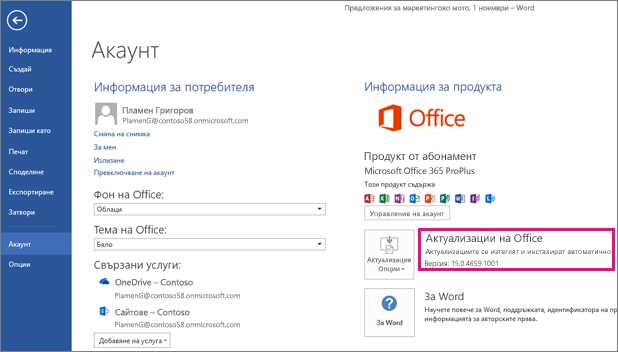
После удаления Microsoft Office важно убедиться, что в системе не осталось файлов, папок и записей реестра, которые могут мешать установке новой версии. Проверка включает поиск остаточных каталогов, временных файлов и проверку установленных приложений в системе.
Для системной проверки выполните следующие действия:
| Действие | Описание |
|---|---|
| Проверка папок установки | Убедитесь, что каталоги C:\Program Files\Microsoft Office и C:\Program Files (x86)\Microsoft Office удалены. Если остались папки, удалите их вручную. |
| Очистка пользовательских данных | Проверьте C:\Users\Имя_пользователя\AppData\Local\Microsoft\Office и C:\Users\Имя_пользователя\AppData\Roaming\Microsoft\Office. Удалите оставшиеся файлы и подпапки. |
| Проверка реестра | Откройте regedit и убедитесь, что разделы HKEY_CURRENT_USER\Software\Microsoft\Office и HKEY_LOCAL_MACHINE\SOFTWARE\Microsoft\Office пусты или отсутствуют ключи Office. |
| Удаление временных файлов | Очистите папку C:\Users\Имя_пользователя\AppData\Local\Temp от файлов, связанных с Office, включая MSOCache и временные шаблоны. |
| Проверка установленных приложений | В «Программы и компоненты» убедитесь, что пакеты Office отсутствуют. При необходимости повторите удаление с официальным инструментом Microsoft. |
После выполнения всех проверок и удаления остаточных элементов перезагрузите компьютер. Это завершает очистку системы и гарантирует, что новая установка Office пройдет без ошибок и конфликтов с предыдущими версиями.
Вопрос-ответ:
Можно ли удалить только отдельные программы Office, например, Word или Excel, не трогая остальные?
Да, начиная с Office 2016 и более поздних версий, стандартное удаление через «Программы и компоненты» позволяет удалить отдельные приложения, если они установлены как отдельные пакеты. Для этого выберите нужную программу в списке и нажмите «Удалить». При Click-to-Run версиях отдельных компонентов удалить напрямую нельзя, потребуется использовать официальный инструмент Microsoft, который позволит удалить выбранные приложения без повреждения остальных.
Что делать, если после удаления Office при попытке установки новой версии появляются ошибки?
Причины ошибок чаще всего связаны с остаточными файлами и ключами реестра старой версии Office. Рекомендуется проверить наличие папок в Program Files, ProgramData и AppData, удалить их вручную и очистить соответствующие разделы реестра через regedit. Также стоит воспользоваться официальным инструментом Microsoft для удаления, который автоматически убирает все скрытые компоненты и настройки, препятствующие установке новой версии.
Как определить, какая версия Office установлена и какие компоненты включены?
Откройте любое приложение Office, перейдите в «Файл» → «Учетная запись» и посмотрите номер версии и тип установки (MSI или Click-to-Run). Чтобы увидеть все установленные компоненты, проверьте «Программы и компоненты» в Windows. Для Microsoft 365 важно учитывать, что Click-to-Run версии могут иметь отдельные обновления и дополнительные приложения, такие как OneNote или Teams, которые тоже нужно удалить, если они мешают новой установке.
Нужно ли перезагружать компьютер после удаления Office?
Да, перезагрузка необходима для освобождения системных ресурсов, закрытия блокированных процессов и применения изменений в реестре. Без перезагрузки некоторые файлы или ключи могут остаться заблокированными, что приведет к ошибкам при повторной установке Office или работе других приложений Microsoft. После перезагрузки можно проверить систему на остаточные папки и реестр.
Можно ли удалить Office без потери пользовательских шаблонов и макросов?
Да, перед удалением стоит сохранить пользовательские файлы, включая шаблоны Word (.dotx), макросы Excel (.xlsm) и настройки Outlook (.pst и .ost). Эти файлы обычно находятся в AppData\Roaming\Microsoft\Office или в пользовательских папках документов. После удаления Office файлы можно вернуть на место или использовать в новой установке без потери данных.
После удаления Microsoft Office остались папки в AppData и ProgramData. Нужно ли их удалять вручную?
Да, эти папки содержат настройки пользователя, временные файлы и данные лицензий, которые стандартное удаление не убирает. Рекомендуется вручную проверить каталоги C:\Users\Имя_пользователя\AppData\Local\Microsoft\Office, C:\Users\Имя_пользователя\AppData\Roaming\Microsoft\Office и C:\ProgramData\Microsoft\Office. Все найденные папки, относящиеся к старым версиям Office, можно удалить, предварительно закрыв все процессы Office через диспетчер задач. После очистки этих каталогов установка новой версии Office проходит без конфликтов, и на диске освобождается место.

 Загрузка...