Содержание статьи
Откат драйвера Nvidia на HiveOS требуется в случаях нестабильной работы GPU после обновления или несовместимости с майнинговым софтом. Неправильная версия драйвера может приводить к снижению хешрейта, повышенному энергопотреблению и ошибкам GPU, включая GPU hangs и compute errors.
HiveOS позволяет управлять драйверами через терминал и веб-интерфейс. Перед откатом важно проверить текущую версию драйвера с помощью команды nvidia-smi и убедиться, что выбранная версия драйвера совместима с вашей моделью видеокарты и версией ядра Linux.
В процессе отката рекомендуется сохранить резервные конфигурации майнинга и системные логи, чтобы при необходимости быстро восстановить работу после возможных сбоев. Также стоит отключить активные фермы от пула на время выполнения процедуры, чтобы избежать потери дохода и дополнительных ошибок.
Данное руководство пошагово показывает, как удалить текущий драйвер, установить необходимую версию и проверить корректность работы GPU, а также описывает способы устранения типичных проблем после отката.
Проверка текущей версии драйвера Nvidia на HiveOS
Дополнительно можно использовать команду nvidia-settings -q NvidiaDriverVersion, которая возвращает только номер версии драйвера без подробной информации о GPU. Это полезно при автоматизированных скриптах проверки состояния системы.
Перед откатом убедитесь, что версия драйвера отличается от той, на которую планируется откат. Это поможет избежать повторной установки той же версии и сэкономит время при обновлении системы.
Если HiveOS управляется через веб-интерфейс, версия драйвера отображается в разделе Workers → GPU → Driver. Использование веб-интерфейса удобно при удаленном мониторинге нескольких ферм одновременно.
Подготовка системы к откату драйвера

Перед откатом драйвера Nvidia на HiveOS необходимо выполнить несколько шагов для безопасного изменения конфигурации системы и предотвращения потери данных.
Первым делом рекомендуется остановить все активные майнинговые процессы. Это можно сделать командой miner stop через терминал HiveOS или через веб-интерфейс, отключив соответствующие воркеры. Остановка процессов предотвращает конфликты при удалении текущего драйвера.
Следующий шаг – создание резервной копии конфигураций и системных файлов. В HiveOS это включает сохранение:
| Файл/Конфигурация | Назначение |
|---|---|
| /etc/X11/xorg.conf | Конфигурация графического сервера |
| /hive/miners/ | Настройки майнингового софта |
| /var/log/nvidia-installer.log | Журнал установки драйвера |
Перед удалением драйвера важно проверить совместимость выбранной версии с ядром Linux и моделью GPU. Несоответствие версии драйвера может привести к ошибкам загрузки или некорректной работе видеокарт.
Дополнительно рекомендуется временно отключить автоматические обновления HiveOS и драйверов, чтобы система не обновила драйвер в процессе отката.
Скачивание нужной версии драйвера Nvidia
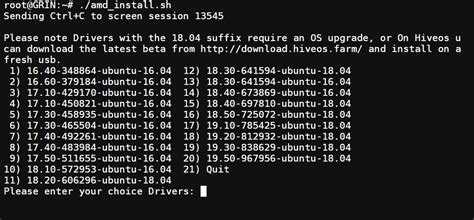
Для отката драйвера важно использовать версию, совместимую с вашей моделью GPU и ядром Linux HiveOS. Рекомендуется скачать драйвер с официального сайта Nvidia, выбрав раздел Linux 64-bit и указав точную модель видеокарты.
Альтернативный способ – использовать репозиторий HiveOS. Команда hive-drivers list показывает доступные версии драйверов для вашей системы, а hive-drivers install
Перед установкой рекомендуется проверить контрольную сумму файла драйвера. Для этого используйте команду sha256sum и сравните результат с опубликованным на сайте Nvidia значением. Это исключает риск поврежденного или измененного файла.
Если планируется откат на старую версию, убедитесь, что текущая версия драйвера удалена полностью, чтобы установка новой версии прошла без конфликтов и ошибок загрузки GPU.
Удаление текущего драйвера через терминал HiveOS
Для безопасного удаления текущего драйвера Nvidia на HiveOS используйте терминал с правами суперпользователя. Перед началом остановите все майнинговые процессы командой miner stop.
Алгоритм удаления драйвера включает следующие шаги:
- Проверка установленных драйверов: nvidia-smi или dpkg -l | grep nvidia.
- Удаление пакетов драйвера через apt: sudo apt-get purge nvidia-*. Это удаляет все установленные компоненты Nvidia.
- Очистка оставшихся конфигурационных файлов: sudo rm -rf /etc/X11/xorg.conf /usr/share/X11/xorg.conf.d/10-nvidia.conf.
- Удаление кэшированных библиотек и модулей: sudo rm -rf /lib/modules/$(uname -r)/kernel/drivers/video/nvidia*.
- Обновление initramfs: sudo update-initramfs -u, чтобы система корректно загружалась без старого драйвера.
Установка выбранной версии драйвера
После удаления старого драйвера можно приступать к установке нужной версии Nvidia на HiveOS. Процесс лучше выполнять с правами суперпользователя через терминал.
- Если драйвер скачан вручную, дайте файлу права на выполнение: chmod +x NVIDIA-Linux-x86_64-
.run . - Запустите установку командой: sudo ./NVIDIA-Linux-x86_64-
.run . При этом выбирайте опцию очистки предыдущих настроек (clean install), чтобы исключить конфликты. - Если используется репозиторий HiveOS, выполните команду: hive-drivers install
. Система автоматически загрузит и установит необходимые пакеты. - После завершения установки обновите initramfs командой: sudo update-initramfs -u.
Если HiveOS управляется через веб-интерфейс, можно выбрать версию драйвера в разделе Workers → Drivers и нажать Apply. После применения изменений рекомендуется перезагрузить систему.
Перезагрузка и проверка корректной работы GPU
После установки выбранной версии драйвера Nvidia необходимо перезагрузить систему, чтобы изменения вступили в силу. Выполните команду sudo reboot или используйте кнопку перезагрузки в веб-интерфейсе HiveOS.
- Номер версии драйвера в строке Driver Version.
- Все установленные GPU с корректными идентификаторами и загрузкой памяти.
- Отсутствие ошибок Compute Mode или GPU Hang.
Дополнительно рекомендуется проверить работоспособность майнингового софта на каждой видеокарте. Запустите тестовый процесс майнинга или команду miner restart и убедитесь, что хешрейт стабильный и температуры GPU находятся в нормальном диапазоне.
Если возникают ошибки или GPU не отображаются, повторно проверьте совместимость драйвера с моделью видеокарты и версией ядра HiveOS, а также целостность установочных файлов.
Устранение ошибок после отката драйвера
Если GPU не распознаются, выполните следующие действия:
- Проверьте целостность установочного файла драйвера с помощью sha256sum.
- Удалите остаточные конфигурации старых драйверов: sudo rm -rf /etc/X11/xorg.conf /usr/share/X11/xorg.conf.d/10-nvidia.conf.
- Обновите initramfs командой sudo update-initramfs -u и перезагрузите систему.
- При сохранении проблем используйте команду hive-drivers uninstall для полного удаления всех пакетов Nvidia и повторной установки нужной версии.
Если после отката наблюдается нестабильная работа майнера, рекомендуется снизить параметры разгона GPU до безопасных значений и постепенно увеличивать их, проверяя стабильность. Это помогает выявить несовместимости драйвера с текущими настройками разгона.
Для сложных ошибок стоит просмотреть системные логи HiveOS: /var/log/syslog и /var/log/nvidia-installer.log, чтобы определить причину сбоя и устранить её точечно.
Вопрос-ответ:
Как определить текущую версию драйвера Nvidia на HiveOS перед откатом?
Для проверки установленной версии драйвера используйте команду nvidia-smi в терминале HiveOS. В выводе будет строка Driver Version, указывающая точную версию драйвера. Дополнительно можно применить nvidia-settings -q NvidiaDriverVersion, чтобы получить только номер версии без подробной информации о GPU.
Какие шаги нужно выполнить перед удалением текущего драйвера?
Перед удалением драйвера необходимо остановить все майнинговые процессы с помощью miner stop, сохранить резервные копии конфигурационных файлов (/etc/X11/xorg.conf, /hive/miners/), проверить совместимость выбранной версии драйвера с GPU и ядром HiveOS, а также отключить автоматические обновления системы и драйверов.
Как правильно установить выбранную версию драйвера через терминал HiveOS?
Если драйвер скачан вручную, дайте файлу права на выполнение с помощью chmod +x NVIDIA-Linux-x86_64-
Какие действия помогут исправить ошибки после отката драйвера Nvidia?
Если GPU не отображаются или майнер работает нестабильно, проверьте контрольную сумму установочного файла, удалите остаточные конфигурации старого драйвера и обновите initramfs. При сохранении проблем выполните hive-drivers uninstall и установите драйвер повторно. Для выявления причин сбоев можно просмотреть логи системы /var/log/syslog и /var/log/nvidia-installer.log. При нестабильной работе майнинга рекомендуется снизить параметры разгона GPU и постепенно увеличивать их, проверяя стабильность.

 Загрузка...