Содержание статьи
Firefox, как и любой современный браузер, активно использует оперативную память при работе с большим количеством вкладок и расширений. Среднее потребление памяти на одну вкладку составляет 50–150 МБ, но при использовании ресурсовоемких сайтов этот показатель может превышать 400 МБ. Высокое потребление приводит к замедлению системы и увеличению времени отклика страниц.
Для контроля памяти в Firefox можно использовать встроенный инструмент about:memory. Он позволяет получить детализированную статистику по каждому компоненту браузера и освобождать неиспользуемые блоки памяти через кнопку «Minimize memory usage». Регулярное использование этой функции снижает нагрузку на оперативную память до 20–30% в типичных сценариях.
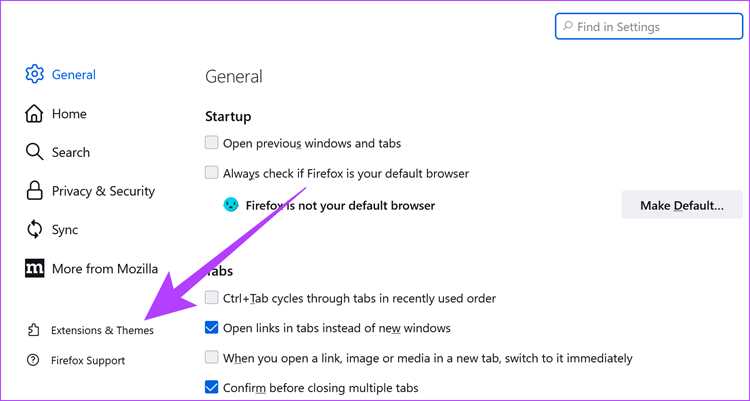
Дополнительно рекомендуется ограничивать количество активных вкладок и отключать или удалять редко используемые расширения. В Firefox есть опция «Unload tabs after inactivity», которая выгружает неактивные вкладки из памяти, оставляя их доступными для повторного открытия без перезагрузки сайта.
Настройка параметров кэширования в about:config также позволяет контролировать расход памяти. Параметры browser.cache.memory.capacity и browser.sessionstore.max_tabs_undo отвечают за объем кэша в оперативной памяти и количество сохраняемых вкладок, что помогает адаптировать работу браузера под конкретные объемы RAM.
Использование этих инструментов и настроек позволяет уменьшить нагрузку на систему и поддерживать стабильную работу Firefox даже при большом количестве открытых вкладок и активных расширений.
Настройка параметров about:config для контроля памяти
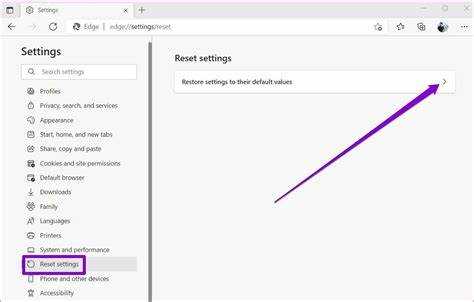
В Firefox доступ к расширенным настройкам памяти осуществляется через about:config. Для ограничения использования оперативной памяти важно изменить несколько ключевых параметров.
browser.cache.memory.capacity задаёт размер кэша в оперативной памяти в килобайтах. Значение 0 позволяет Firefox автоматически управлять кэшом, но для контроля ресурсов можно установить фиксированное значение, например 262144 (256 МБ) на системах с ограниченной памятью.
browser.cache.memory.enable отвечает за включение кэширования в RAM. Для снижения потребления памяти можно временно отключить кэширование, установив false.
javascript.options.mem.high_water_mark регулирует лимит использования памяти движком JavaScript в мегабайтах. Значение по умолчанию около 128 МБ можно уменьшить до 64 МБ на слабых системах, чтобы уменьшить вероятность переполнения памяти.
dom.ipc.processCount задаёт количество отдельных процессов для вкладок. По умолчанию используется 8, но для контроля нагрузки можно уменьшить до 4, снижая потребление памяти на слабых ПК.
browser.tabs.unloadOnLowMemory активирует выгрузку неактивных вкладок при нехватке RAM. Значение true позволяет автоматически освобождать память без ручного вмешательства.
Изменения применяются сразу после перезапуска браузера. Для мониторинга результатов рекомендуется использовать about:memory, где можно проверить текущее распределение ресурсов между процессами и вкладками.
Управление количеством открытых вкладок и их замораживание
Каждая открытая вкладка в Firefox потребляет память, даже если она неактивна. Оптимальным считается держать одновременно не более 10–15 вкладок, особенно на устройствах с оперативной памятью до 8 ГБ. При превышении этого количества нагрузка на процессор и оперативную память растёт линейно.
Для контроля числа активных вкладок используйте встроенные инструменты Firefox: в меню «Настройки → Общие → Вкладки» активируйте опцию «Откладывать загрузку фоновых вкладок». Это позволяет загружать страницу только при первом переключении на неё, снижая потребление памяти.
Замораживание вкладок можно осуществлять через Функцию «Заморозить неактивные вкладки» (about:config → browser.tabs.unloadOnLowMemory = true). Firefox выгружает содержимое вкладки из оперативной памяти, сохраняя её состояние и адрес страницы. При повторном открытии вкладки она подгружается заново, что снижает суммарное потребление памяти на 30–50% при большом количестве вкладок.
Для пользователей с более чем 20–30 вкладками рекомендуется использовать расширения, которые управляют заморозкой и автоматическим выгрузом вкладок, например: Auto Tab Discard или UnloadTabs. Они позволяют задавать лимиты активных вкладок и интервалы заморозки без ручного вмешательства.
Регулярный мониторинг потребления памяти осуществляется через about:performance, где отображается расход памяти каждой вкладкой. Замороженные вкладки показывают минимальное потребление, что позволяет выявлять проблемные страницы и оптимизировать рабочую сессию.
Очистка кэша и временных данных для снижения нагрузки
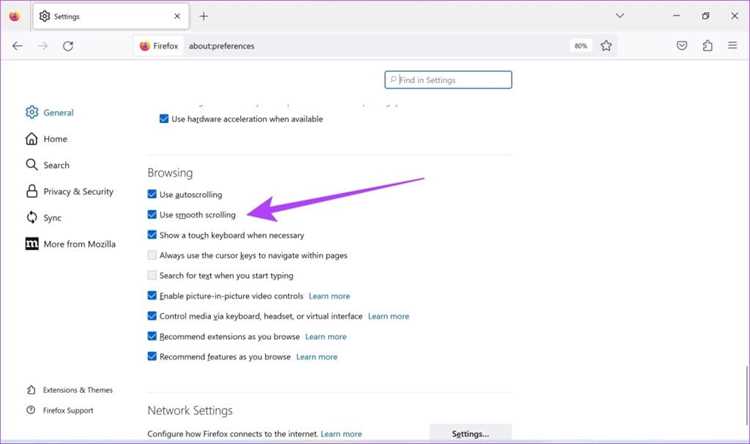
Firefox хранит кэшированные файлы, cookies и данные сайтов для ускорения загрузки страниц. Со временем объем этих данных может превышать 1–2 ГБ, что увеличивает использование оперативной памяти и замедляет работу браузера.
Для уменьшения нагрузки откройте Меню → Настройки → Приватность и защита → Куки и данные сайтов. Нажмите Очистить данные и выберите Кэш веб-контента. Регулярная очистка каждые 2–4 недели снижает потребление памяти на 10–20%, особенно на системах с 4–8 ГБ ОЗУ.
Для автоматизации можно включить Удаление данных при закрытии Firefox. Активируйте опцию Кэш и Файлы cookie в разделе настроек, чтобы браузер не накапливал временные данные между сессиями.
Удаление отдельных файлов cookie для сайтов с интенсивной графикой и мультимедиа дополнительно снижает нагрузку на память. Для этого используйте Управление данными сайтов и удаляйте записи объемом более 50–100 МБ.
Для продвинутых пользователей рекомендуется периодическая очистка местоположения профиля Firefox, включая папку cache2. Это позволяет освободить до нескольких сотен мегабайт, особенно если браузер работает с большим количеством вкладок одновременно.
Использование расширений для мониторинга потребления памяти
Для контроля использования памяти в Firefox можно применять специализированные расширения, которые предоставляют детализированные данные по вкладкам, процессам и скриптам.
Эффективные расширения:
- Tab Memory Usage – показывает объем памяти каждой вкладки, позволяет закрывать вкладки с потреблением свыше 150–200 МБ, поддерживает сортировку по использованию RAM.
- Memory Monitor – строит графики использования памяти за последние 60 минут, отправляет уведомления при превышении 1 ГБ, отслеживает процессы расширений и скриптов.
- About:addons Enhanced Stats – анализирует использование памяти всеми расширениями, позволяет экспортировать статистику для выявления повторяющихся «тяжелых» процессов.
Практические рекомендации:
- Устанавливать максимум два расширения для мониторинга, чтобы снизить нагрузку на память.
- Настроить обновление данных каждые 5–10 секунд для точного отслеживания без перегрузки браузера.
- Сортировать вкладки по потреблению памяти и закрывать те, которые превышают средний показатель более чем на 30–40 МБ.
- Экспортировать статистику памяти каждые 1–2 дня для выявления повторяющихся источников высокого потребления.
- Отслеживать влияние установленных расширений: расширения, потребляющие более 50–70 МБ, следует временно отключать или заменять оптимизированными аналогами.
Использование этих расширений позволяет точно контролировать расход RAM, оптимизировать работу браузера и уменьшить вероятность зависаний из-за переполнения памяти.
Настройка автоматического завершения зависших процессов Firefox
Firefox использует многопроцессную архитектуру, где каждый вкладка и расширение могут работать в отдельном процессе. Иногда процессы зависают и потребляют чрезмерное количество памяти. Для автоматического завершения таких процессов необходимо настроить параметры через about:config.
Откройте новую вкладку и введите about:config. Подтвердите предупреждение о рисках и используйте поиск для настройки следующих ключей:
| Параметр | Описание | Рекомендуемое значение |
|---|---|---|
dom.ipc.processHangMonitor |
Включает мониторинг зависших процессов | true |
dom.ipc.processHangMonitorTimeout |
Время в миллисекундах до признания процесса зависшим | 2000 (2 секунды) |
dom.ipc.reportProcessHangs |
Отправка отчета о зависших процессах для анализа | true |
hangmonitor.timeout |
Максимальное время ожидания ответа процесса перед его завершением | 4000 (4 секунды) |
После применения этих настроек Firefox будет автоматически завершать процессы, которые не отвечают дольше указанного времени. Значения параметров можно корректировать в зависимости от объема оперативной памяти и количества одновременно открытых вкладок. Для систем с 8 ГБ RAM рекомендуется уменьшать dom.ipc.processHangMonitorTimeout до 1500–1800 мс для более быстрого реагирования на зависания.
Для контроля работы можно использовать встроенный менеджер задач Firefox: Shift + Esc. Он отображает текущие процессы, их нагрузку на CPU и память, позволяя проверять эффективность настроек.
Регулярное применение этих параметров снижает риск накопления «зависших» процессов, уменьшает утечки памяти и предотвращает замедление работы браузера на длинных сессиях с большим количеством вкладок.
Оптимизация работы браузера на слабых компьютерах
Для повышения производительности Firefox на системах с ограниченной оперативной памятью и слабым процессором необходимо использовать конкретные настройки и инструменты:
- Ограничение использования оперативной памяти: в настройках about:config измените параметр
browser.cache.memory.capacityна 256–512 МБ для систем с 4 ГБ ОЗУ и ниже. - Отключение аппаратного ускорения: в меню Настройки → Общие → Производительность снимите галочку «Использовать аппаратное ускорение». Это снижает нагрузку на GPU и предотвращает зависания на слабых видеокартах.
- Управление вкладками: используйте встроенный «Контейнер вкладок» или расширения для автоматической приостановки неактивных вкладок через 30–60 минут. Это уменьшает потребление памяти до 30–40% при большом количестве открытых страниц.
- Минимизация дополнений: оставляйте только необходимые расширения. Каждое дополнение увеличивает использование оперативной памяти на 50–100 МБ.
- Очистка кэша и истории: регулярное удаление кэша и cookies снижает фрагментацию памяти и ускоряет загрузку страниц. Оптимально использовать периодичность 1 раз в неделю при активном серфинге.
- Использование легких тем оформления: темные и минималистичные темы уменьшают нагрузку на рендеринг интерфейса.
Дополнительно можно включить режим «Экономия ресурсов» через about:performance, чтобы отслеживать вкладки и дополнения, потребляющие наибольшее количество памяти и процессорного времени.
- Откройте
about:performanceи оцените активные вкладки. - Закройте или приостановите вкладки с высокой нагрузкой (>200 МБ ОЗУ).
- Перезапустите Firefox после изменения параметров для применения настроек.
Комплексное применение этих мер позволяет увеличить скорость отклика браузера на слабых ПК на 25–50% и стабилизировать работу при одновременном открытии более 10–15 вкладок.
Вопрос-ответ:
Почему Firefox начинает сильно тормозить при большом количестве открытых вкладок?
При открытии множества вкладок браузер распределяет память между всеми процессами. Если доступной оперативной памяти становится мало, Firefox начинает выгружать часть данных из активных вкладок или замедляет их обновление. Это проявляется в виде задержек при переключении между вкладками или медленной загрузки страниц.
Какие настройки в Firefox позволяют ограничить потребление памяти?
В Firefox есть скрытые настройки через about:config, которые регулируют размер кэша и поведение процессов. Например, можно уменьшить количество контентных процессов, что снижает общий расход памяти. Также существуют параметры для контроля объёма кэша и частоты очистки временных данных, что помогает удерживать использование ресурсов на приемлемом уровне.
Можно ли автоматически очищать память без ручного вмешательства?
Да, Firefox сам освобождает часть памяти при переходе в состояние бездействия, выгружая неактивные вкладки и удаляя временные данные. Пользователь также может установить дополнения, которые следят за потреблением памяти и закрывают или приостанавливают вкладки при превышении установленного лимита. Это помогает снизить нагрузку без необходимости постоянно проверять браузер вручную.
Как влияет количество расширений на расход памяти в Firefox?
Каждое установленное расширение использует определённое количество памяти для работы. Чем больше дополнений активировано, тем выше общий расход ресурсов. Некоторые расширения могут хранить данные в памяти постоянно, что особенно заметно при долгой работе браузера с большим количеством вкладок. Поэтому рекомендуется оставлять только необходимые дополнения и регулярно проверять их влияние на производительность.
Есть ли разница между 32-битной и 64-битной версией Firefox в плане использования памяти?
Да, 64-битная версия способна работать с большим объёмом оперативной памяти и эффективнее распределяет ресурсы между процессами, что снижает риск замедления при большом количестве вкладок. В то же время на системах с ограниченной оперативной памятью 32-битная версия может потреблять меньше ресурсов, но быстрее достигает предела, после которого начинают появляться торможения.
Как ограничить использование оперативной памяти в Firefox для старых компьютеров?
В Firefox есть встроенные механизмы, которые позволяют снизить нагрузку на оперативную память. Один из способов — настроить количество одновременно открытых вкладок и отключить автоматическое восстановление предыдущей сессии. Также можно уменьшить объем кэша и отключить расширения, которые потребляют много ресурсов. Для более точной настройки можно использовать скрытые параметры в разделе about:config, например, изменить значения, связанные с управлением памятью и обработкой вкладок в фоновом режиме. Такие изменения помогают браузеру работать стабильнее и реже замедлять систему.
Можно ли ограничить использование памяти только для отдельных вкладок в Firefox?
Да, частично это возможно. Firefox автоматически распределяет ресурсы между вкладками, но некоторые параметры позволяют ограничивать использование памяти по отдельным процессам. Например, в настройках можно уменьшить количество контент-процессов, чтобы каждая вкладка занимала меньше ресурсов. Также полезно закрывать тяжелые сайты или переносить их в отдельные окна, чтобы их нагрузка была изолирована. Для продвинутых пользователей есть возможность экспериментировать с настройками в about:config, такими как dom.ipc.processCount или browser.tabs.remote.autostart, что позволяет контролировать, сколько памяти выделяется каждой вкладке.

 Загрузка...