Содержание статьи

Сервис Mir Pay превращает смартфон на Android в полноценную банковскую карту с поддержкой бесконтактной оплаты через NFC. Оплата выполняется напрямую с карты «Мир», добавленной в приложение, без сторонних кошельков и переходов между сервисами. Достаточно разблокировать устройство и поднести его к терминалу – транзакция проходит так же быстро, как при использовании пластика, обычно за 1–2 секунды.
Для работы требуется смартфон с Android 7.0 и выше, активированный модуль NFC и установленное официальное приложение Mir Pay из RuStore или Google Play (если доступен). Поддерживаются карты большинства российских банков, а перед добавлением карты необходимо включить блокировку экрана: пароль, PIN, графический ключ или биометрию. Без защиты приложение не позволит проводить платежи, поскольку безопасность операций обеспечивается токенизацией и обязательной аутентификацией владельца.
В реальных условиях Mir Pay удобен для ежедневных покупок: оплата транспорта, супермаркетов, АЗС и любых терминалов с символом бесконтактной оплаты. Интернет для самой транзакции не нужен – данные хранятся в защищённом модуле устройства, а соединение требуется только для обновления информации по карте. Это позволяет расплачиваться даже при слабом сигнале сети или в роуминге.
Грамотная настройка повышает скорость и надёжность работы: заранее выберите карту по умолчанию, включите NFC в шторке быстрых настроек и отключите энергосберегающие ограничения для приложения. При корректной конфигурации смартфон полностью заменяет кошелёк, сокращая время оплаты и снижая риск передачи карты третьим лицам.
Как установить и настроить приложение Мир Пей на смартфоне
Для работы Mir Pay требуется смартфон на Android с модулем NFC и сертификацией Google Play. Минимальная версия системы – Android 7.0, для стабильной работы рекомендуется Android 10 и выше. Устройство не должно иметь активных root-прав и неофициальной прошивки – приложение блокирует оплату на таких телефонах.
Порядок установки:
1. Откройте Google Play.
2. Введите в поиске «Mir Pay» (разработчик – НСПК).
3. Нажмите «Установить» и дождитесь загрузки.
4. После установки запустите приложение и выдайте разрешения на NFC, телефон и уведомления.
Добавление карты:
1. Авторизуйтесь по номеру телефона или через аккаунт банка (если предлагается).
2. Нажмите «Добавить карту».
3. Отсканируйте карту камерой или введите реквизиты вручную.
4. Подтвердите выпуск токена кодом из SMS или push-уведомлением банка.
5. После подтверждения карта появится в списке и станет доступной для оплаты.
Настройка смартфона для платежей:
| Параметр | Что включить | Где находится |
|---|---|---|
| NFC | Вкл. | Настройки → Подключения → NFC |
| Приложение по умолчанию | Mir Pay | Настройки → NFC → Бесконтактные платежи |
| Разблокировка | PIN/графический ключ/биометрия | Настройки → Безопасность |
| Энергосбережение | Исключить Mir Pay | Батарея → Ограничения фоновой работы |
Для корректных транзакций держите экран включённым и разблокированным, размещайте телефон задней крышкой в зоне терминала на 1–2 секунды. При наличии нескольких карт назначьте основную внутри приложения, чтобы избежать ручного выбора при каждой оплате.
После первой успешной операции проверьте историю платежей в Mir Pay и включите push-уведомления для контроля списаний.
Как добавить карту Мир в приложение для оплаты
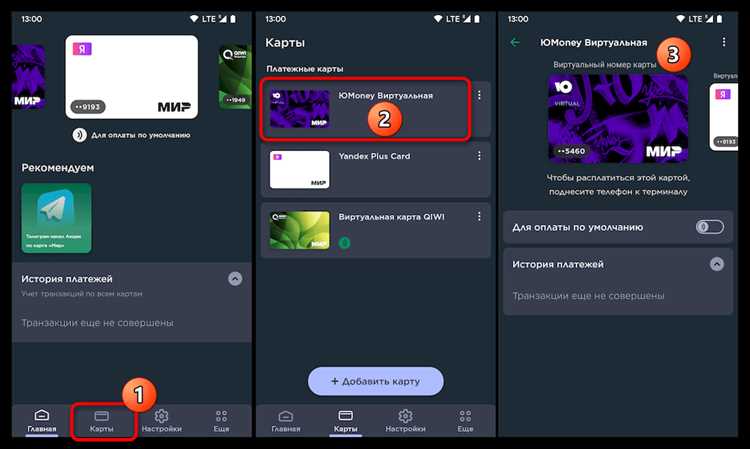
Установите приложение «Mir Pay» из RuStore или Google Play и обновите его до последней версии. Убедитесь, что на устройстве включены NFC и блокировка экрана (PIN, пароль или биометрия) – без этого добавление карты недоступно.
Откройте Mir Pay и авторизуйтесь по номеру телефона или через аккаунт банка, если приложение запрашивает вход. На главном экране нажмите «Добавить карту» или значок «+».
Выберите способ ввода данных: сканирование камеры или ручной ввод. При сканировании наведите камеру на карту – номер, срок действия и имя владельца заполнятся автоматически. При ручном вводе укажите номер карты, срок действия и CVC-код строго без ошибок.
Подтвердите привязку через банк-эмитент: обычно приходит SMS-код или push-уведомление в банковском приложении. Введите код в течение ограниченного времени (60–120 секунд). При неудаче повторите запрос подтверждения.
После успешной проверки карта появится в списке. Назначьте её основной для оплаты по умолчанию, если планируете использовать чаще других. При наличии нескольких карт порядок можно изменить перетаскиванием.
Проверьте статус «Готова к оплате». Если отображается «Ожидает активации» или «Недоступна», откройте настройки карты и выполните повторную синхронизацию либо обновите приложение. Для корректной работы держите включёнными NFC и разрешения на работу в фоне.
Для безопасности отключите сохранение скриншотов, включите биометрию и не передавайте коды подтверждения третьим лицам. При замене устройства удалите карту из старого телефона через Mir Pay или интернет-банк и добавьте заново.
Как подключить NFC для бесконтактных платежей
Для оплаты через Мир Пей требуется активный модуль NFC и назначенное приложение по умолчанию для бесконтактных расчетов. Проверьте наличие NFC: откройте «Настройки → Подключения» или «Сеть и интернет → NFC». Если пункта нет, устройство не поддерживает технологию аппаратно.
Включение модуля: активируйте переключатель «NFC». На некоторых моделях дополнительно доступен параметр «Android Beam» или «Передача данных» – он не влияет на оплату и может оставаться выключенным.
Назначение Мир Пей основным сервисом оплаты: «Настройки → Приложения → Приложения по умолчанию → Бесконтактные платежи (Tap & Pay) → Мир Пей». Если оставить другое приложение, терминал не запустит оплату автоматически.
Разрешения приложения: «Настройки → Приложения → Мир Пей → Разрешения» – включите «Телефон», «Уведомления», «Работа в фоновом режиме». Без фоновой активности возможны сбои при поднесении смартфона к терминалу.
Отключите энергосбережение для Мир Пей: «Батарея → Ограничения фоновой работы → Без ограничений». Системная оптимизация может блокировать передачу NFC, особенно при заблокированном экране.
Требования к экрану: для большинства устройств оплата работает при включенном экране; разблокировка требуется, если установлена защита (PIN, отпечаток, Face ID). Проверьте, чтобы блокировка не отключала NFC.
Тестирование: поднесите заднюю часть смартфона к терминалу на расстояние 1–2 см и удерживайте 1–2 секунды до вибрации/звука. Если реакции нет, сместите телефон – антенна NFC часто расположена ближе к камере или центру корпуса.
Типовые проблемы: металлический чехол экранирует сигнал, выключенный интернет мешает обновлению токенов карты, устаревшая версия Мир Пей вызывает ошибки – обновите приложение в магазине. После изменений перезагрузите устройство.
Как совершать покупки в магазинах через Мир Пей
Оплата через Mir Pay выполняется по NFC и полностью заменяет физическую карту «Мир». Телефон передаёт зашифрованный токен, поэтому реквизиты карты не раскрываются терминалу. Для расчёта требуется Android с модулем NFC и активированным приложением Mir Pay с добавленной картой.
- Версия Android: 7.0 и выше
- NFC: включён в настройках
- Экран: разблокирован
- Mir Pay: назначен приложением «по умолчанию» для бесконтактной оплаты
- Терминал: поддержка PayPass/PayWave/бесконтактной оплаты
Порядок оплаты на кассе:
- Разблокируйте смартфон (PIN, отпечаток или лицо).
- Откройте Mir Pay или просто активируйте экран, если приложение назначено по умолчанию.
- Поднесите заднюю часть телефона к зоне считывания терминала на расстояние 1–3 см.
- Удерживайте 1–2 секунды до вибрации/звукового сигнала.
- Дождитесь подтверждения операции на терминале и в приложении.
Особенности проведения платежей:
- До 3 000 ₽ – обычно без ввода PIN-кода.
- Свыше лимита – терминал запросит PIN карты.
- Интернет не обязателен для каждой покупки, но периодическая синхронизация нужна для обновления токенов.
- Можно выбрать карту вручную в приложении, если добавлено несколько.
Рекомендации для стабильной работы:
- Размещайте NFC-антенну точно над считывателем (чаще в верхней или центральной части корпуса).
- Снимайте толстые чехлы и металлические держатели – они экранируют сигнал.
- Держите заряд выше 5–10%, при критическом уровне NFC может отключаться.
- Не прикладывайте телефон слишком рано – дождитесь готовности терминала.
- Проверьте, что другие платёжные сервисы (Google Wallet и т.п.) не назначены «по умолчанию».
Если платёж не проходит:
- Перезапустите NFC и приложение.
- Проверьте статус карты в Mir Pay (не заблокирована ли банком).
- Смените положение телефона относительно терминала.
- Обновите приложение и систему.
После успешной оплаты чек формируется как при обычной карте «Мир», а операция отображается в истории Mir Pay и банковском приложении.
Как оплачивать онлайн через приложения и сайты с Мир Пей
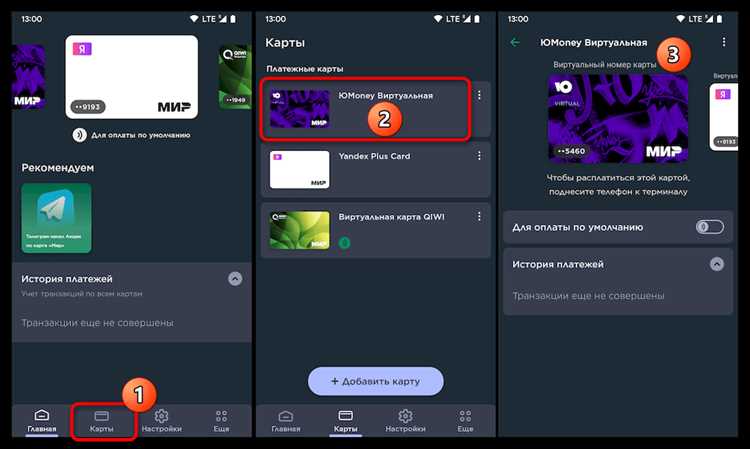
Мир Пей поддерживает оплату в мобильных приложениях и на сайтах, где доступен способ «Оплата через Mir Pay» или «Оплата картой Мир через телефон». Платёж проходит через токенизацию: вместо номера карты используется одноразовый цифровой токен, что снижает риск утечки данных.
Перед началом:
– установите актуальную версию Mir Pay из официального магазина;
– добавьте карту «Мир» и подтвердите её через СМС или банковское приложение;
– включите блокировку экрана (PIN, отпечаток, Face Unlock), иначе оплата будет недоступна;
– проверьте наличие интернет-соединения.
Оплата в мобильных приложениях:
1. Выберите товар или услугу и перейдите к оформлению заказа.
2. В способах оплаты нажмите «Mir Pay» или «Оплатить через Mir Pay».
3. Система автоматически откроет Mir Pay с привязанной картой.
4. Подтвердите платёж отпечатком пальца, лицом или PIN-кодом.
5. После подтверждения приложение вернёт вас на страницу заказа с результатом операции.
Оплата на сайтах в браузере:
1. На странице оплаты выберите «Mir Pay» или кнопку с логотипом «Мир».
2. Браузер предложит открыть Mir Pay или автоматически запустит приложение.
3. Подтвердите операцию биометрией или кодом.
4. Дождитесь автоматического возврата на сайт и статуса «Оплачено».
Практические рекомендации:
– используйте системный браузер (Chrome или предустановленный), сторонние браузеры могут не передавать платёжное окно;
– держите Mir Pay приложением по умолчанию для NFC и платежей;
– отключите VPN и блокировщики трафика, если платёж не открывается;
– проверяйте лимиты интернет-операций в банке, при превышении платёж будет отклонён;
– для ускорения процесса заранее выберите основную карту в Mir Pay.
Типовые ошибки и решения:
– кнопка Mir Pay не отображается: сайт не поддерживает метод или карта не «Мир»;
– приложение не открывается: обновите Mir Pay и разрешите «Открывать ссылки»;
– платёж отклонён: недостаточно средств, превышен лимит или требуется 3-D Secure подтверждение в банке;
– возврат не прошёл: оформляйте возврат через продавца, средства возвращаются на ту же карту.
История всех операций отображается в Mir Pay и банковском приложении с деталями суммы, даты и статуса транзакции.
Как проверять историю платежей и управлять картой в Мир Пей
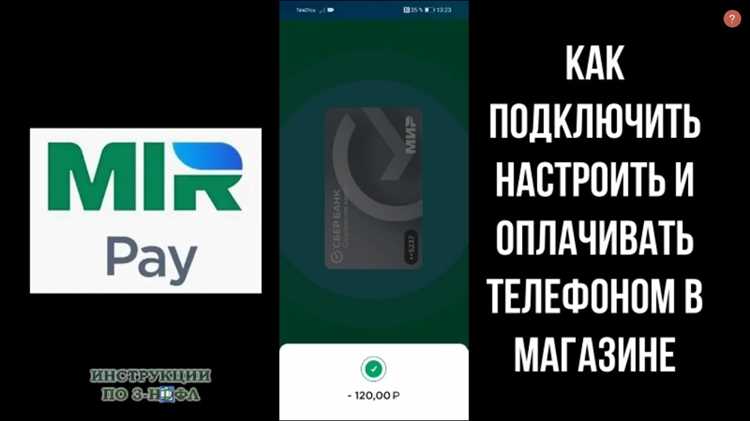
Все операции по добавленным картам доступны прямо в приложении «Мир Pay». История синхронизируется с банком и отображает дату, сумму, торговую точку и статус транзакции (успешно, отклонено, возврат).
- Откройте приложение «Мир Pay».
- Выберите нужную карту на главном экране.
- Нажмите «История операций» или «Платежи».
- Просмотрите список транзакций в хронологическом порядке.
В карточке каждой операции доступны детали:
- точная дата и время списания;
- сумма и валюта;
- название магазина или терминала;
- тип операции: покупка, возврат, отмена;
- последние 4 цифры карты для проверки источника списания.
Для быстрого анализа расходов используйте сортировку:
- фильтр по периоду (день, неделя, месяц);
- по конкретной карте при наличии нескольких;
- по статусу (только завершённые или отклонённые операции).
Управление картой выполняется из её профиля:
- временная блокировка для запрета бесконтактных оплат;
- удаление карты из приложения при утере телефона;
- назначение карты «по умолчанию» для автоматической оплаты;
- переименование карты для удобной идентификации;
- обновление данных после перевыпуска (повторное добавление).
Рекомендации по контролю безопасности:
- проверяйте историю минимум раз в неделю;
- сразу блокируйте карту при подозрительных списаниях;
- включите уведомления о каждой операции в настройках приложения и банка;
- используйте блокировку экрана смартфона и биометрию.
При расхождениях в суммах или неизвестных платежах открывайте операцию → «Связаться с банком» или обращайтесь в поддержку эмитента карты – спорные транзакции решаются только через банк.
Вопрос-ответ:
У меня телефон на Android, но в Google Play не нахожу Mir Pay. Как установить приложение и какие требования к устройству?
Mir Pay устанавливается только на смартфоны с Android версии 7.0 и выше и с поддержкой NFC. Также устройство должно иметь официальную прошивку без root-доступа и разблокированного загрузчика. Если в магазине приложений программа не отображается, проверьте регион аккаунта и наличие сервисов Google. Иногда помогает обновление Play Market или установка через поиск по точному названию «Mir Pay». После загрузки приложение попросит выдать разрешения на NFC и установить его как способ оплаты по умолчанию.
Как добавить карту «Мир» в Mir Pay и нужно ли идти в банк для подтверждения?
Откройте Mir Pay, войдите по номеру телефона и нажмите «Добавить карту». Можно отсканировать её камерой или ввести реквизиты вручную. Далее банк предложит подтвердить выпуск токена — обычно это код из СМС или подтверждение в мобильном приложении банка. Посещать отделение не требуется. После проверки карта появится в списке и станет доступна для оплаты.
Не понимаю, как именно платить в магазине. Нужно каждый раз открывать приложение или достаточно разблокировать телефон?
Если Mir Pay назначен способом оплаты по умолчанию, открывать приложение не обязательно. Разблокируйте смартфон и поднесите заднюю часть к терминалу с поддержкой бесконтактных платежей. На экране появится уведомление об успешной операции. Если у вас несколько карт, можно заранее выбрать нужную в приложении. При заблокированном экране платёж не пройдёт, поэтому разблокировка обязательна.
Оплата иногда не проходит: терминал пишет «ошибка NFC». Что можно проверить самостоятельно?
Чаще всего причина связана с настройками или положением телефона. Убедитесь, что NFC включён в параметрах системы, а Mir Pay выбран приложением по умолчанию. Снимите плотный чехол или металлические аксессуары, они могут мешать сигналу. Попробуйте приложить устройство к другой стороне терминала и подержать пару секунд. Если сбои повторяются, перезапустите смартфон и обновите приложение.
Можно ли расплачиваться Mir Pay без интернета и насколько безопасно хранить карту в приложении?
Для большинства покупок интернет не нужен: данные платежа формируются заранее, поэтому телефон может работать офлайн. Подключение требуется лишь периодически для обновления информации и подтверждения операций банка. Реквизиты карты в приложении не хранятся в открытом виде — вместо них используется зашифрованный токен. При потере телефона можно удалить карты через банковское приложение или службу поддержки, поэтому риск несанкционированных списаний минимален.
Можно ли оплачивать покупки через Мир Pay на Android без интернета и как это работает на практике?
Да, такая возможность есть. После установки приложения Мир Pay и добавления карты часть данных сохраняется в защищённой памяти телефона. Если NFC включён и экран разблокирован, терминал принимает платёж так же, как при обычной бесконтактной оплате картой. Интернет требуется только периодически — для обновления токенов и синхронизации с банком. Если долго не подключаться к сети, операции могут временно отклоняться, поэтому время от времени стоит запускать приложение при подключённом интернете. В магазине достаточно поднести смартфон к терминалу и дождаться сигнала об успешной оплате.

 Загрузка...