Содержание статьи
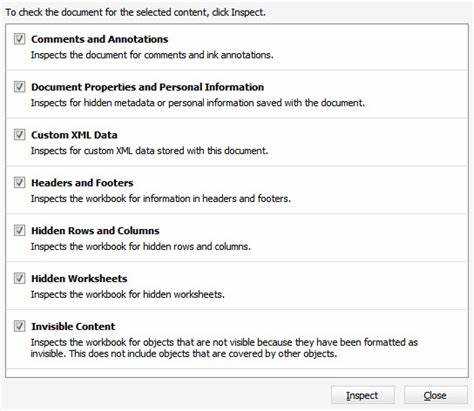
Excel позволяет изменять автора документа в случае, если необходимо указать другого пользователя в качестве создателя или владельца. Это может быть полезно для управления правами доступа, отображения правильной информации или улучшения прозрачности работы с документом в бизнес-процессах. В этой статье мы подробно рассмотрим, как выполнить эту задачу, используя встроенные функции программы.
Прежде чем приступить к изменениям, важно понимать, что в Excel автор документа указывается в метаданных файла. Эти данные можно обновить в настройках свойств документа. Следуя пошаговой инструкции, можно быстро и безошибочно заменить текущего автора на нужного.
В первых двух шагах вам предстоит открыть файл и перейти к его свойствам, где будет доступна информация о текущем авторе. В дальнейшем мы рассмотрим, как изменить эти данные, применив дополнительные настройки, которые могут повлиять на внешний вид документа и его историю изменений.
Этот процесс может быть полезен не только для отдельных пользователей, но и для организаций, где важно отслеживать изменения в документах, сохраняя точные данные о том, кто и когда работал с файлом.
Открытие файла Excel для изменения данных о владельце
Чтобы изменить данные о владельце файла Excel, сначала откройте документ в соответствующем приложении. Если файл защищен паролем, вам потребуется ввести его для доступа. Для этого выполните следующие шаги:
Шаг 1: Откройте Microsoft Excel и выберите нужный файл. Для этого нажмите на «Файл» в верхнем левом углу программы, затем выберите «Открыть». Найдите документ в проводнике и дважды щелкните на нем.
Шаг 2: Если файл защищен паролем, система предложит ввести пароль для доступа. Введите правильный пароль и нажмите «ОК».
Шаг 3: После открытия файла перейдите в раздел «Файл» и выберите пункт «Сведения». Здесь будет отображена информация о владельце файла, включая имя автора.
Шаг 4: Для изменения данных о владельце нажмите на ссылку «Свойства» в правой части окна и выберите «Дополнительные свойства». В появившемся окне можно изменить имя владельца в разделе «Автор».
Шаг 5: После внесения изменений нажмите «ОК», чтобы сохранить новые данные о владельце файла.
Эти шаги помогут вам открыть файл и изменить сведения о владельце без потери данных в документе.
Как найти и открыть свойства файла в Excel
Чтобы получить доступ к свойствам файла в Excel, начните с открытия самого документа. Далее выполните следующие шаги:
1. Перейдите в меню «Файл» в левом верхнем углу Excel.
2. В открывшемся меню выберите пункт «Сведения» (в зависимости от версии Excel, это может быть просто «Информация»).
3. В разделе «Сведения» вы увидите панель с данными о текущем документе, включая его размер, расположение и дату последнего изменения.
4. Чтобы открыть расширенные свойства, кликните на ссылку «Свойства» в правом верхнем углу, затем выберите «Дополнительные свойства» из выпадающего меню.
5. В открывшемся окне будут отображены более подробные сведения: автор, темы, ключевые слова и другие метаданные документа.
С помощью этих шагов можно быстро узнать информацию о файле и при необходимости редактировать свойства, такие как автор или дата создания.
Изменение имени автора в метаданных Excel
Чтобы изменить имя автора в метаданных Excel, откройте документ и перейдите в раздел «Файл» на верхней панели инструментов. В открывшемся меню выберите «Сведения». Здесь отобразятся различные параметры, включая имя автора документа.
Для изменения имени автора нажмите на кнопку «Свойства» (она находится справа от информации о документе), затем выберите пункт «Дополнительные свойства». В открывшемся окне перейдите во вкладку «Описание». В поле «Автор» введите новое имя.
После внесения изменений нажмите «OK» для сохранения. Изменения будут автоматически применены к метаданным документа. Если вы хотите сохранить эти данные в файле и передать их другим пользователям, сохраните документ, чтобы новые метаданные были зафиксированы.
Важно помнить, что изменение имени автора в метаданных не изменяет владельца файла, который отображается в настройках системы. Однако это позволяет скрыть или заменить информацию о первоначальном авторе файла, особенно если его создатель изменился или файл был переработан.
Использование вкладки «Сведения» для редактирования данных
Вкладка «Сведения» в Excel предоставляет доступ к метаданным документа, таким как автор, дата последнего изменения, размер файла и другие данные. Для редактирования информации о файле нужно открыть вкладку и воспользоваться доступными функциями.
Чтобы изменить данные, выполните следующие шаги:
- Откройте файл в Excel и перейдите на вкладку «Файл» в верхнем меню.
- В меню слева выберите пункт «Сведения». На экране появится панель с общей информацией о файле.
- Для редактирования данных, таких как имя автора, нажмите на кнопку «Свойства» в правом верхнем углу и выберите «Дополнительные свойства».
- В открывшемся окне вы увидите поле для редактирования имени автора. Введите новое значение и нажмите «ОК» для сохранения изменений.
- Также можно изменить другие свойства, такие как «Название», «Тема» или «Ключевые слова». Эти данные будут видны другим пользователям при открытии файла.
Если необходимо изменить дату последнего изменения, можно воспользоваться функцией версии или откатить изменения, но это доступно только при наличии соответствующих настроек в Excel или через использование облачных сервисов, таких как OneDrive или SharePoint.
Регулярное обновление метаданных поможет точнее отслеживать, кто и когда вносил изменения в документ, а также упростит поиск файлов в будущем.
Как исправить имя автора через настройки Excel
Чтобы изменить имя автора в Excel, нужно обратиться к настройкам программы. Это делается через параметры учетной записи, которые связаны с приложением Office. Пошаговая инструкция:
- Откройте Excel и перейдите в меню «Файл» в верхней панели.
- В открывшемся меню выберите пункт «Параметры».
- Перейдите в раздел «Общие». В нижней части этого окна найдите строку «Персональные настройки».
- В поле «Имя пользователя» введите новое имя. Это имя будет отображаться как автор в новых файлах.
- Нажмите «ОК», чтобы сохранить изменения.
После изменения имени, все новые документы будут сохранены с новым автором. Однако это не повлияет на уже существующие файлы. Чтобы изменить имя автора для старых документов, нужно использовать функцию «Сведения о документе».
Для этого выполните следующие действия:
- Откройте нужный файл в Excel.
- Перейдите в «Файл» и выберите «Сведения».
- В разделе «Свойства» найдите «Автор». Нажмите на ссылку с именем автора, чтобы изменить его.
- Введите новое имя и сохраните изменения.
Это позволит исправить информацию о владельце документа и отображать актуальное имя в старых файлах.
Таблица для исправления имени автора в Excel
| Шаг | Действие |
|---|---|
| 1 | Откройте Excel и перейдите в «Файл» → «Параметры». |
| 2 | В разделе «Общие» найдите поле «Имя пользователя» и введите новое имя. |
| 3 | Для старых документов откройте файл, перейдите в «Сведения» и измените «Автор». |
После выполнения этих шагов имя автора в Excel будет исправлено как для новых, так и для существующих файлов.
Проверка изменений и сохранение файла с новым автором
После изменения автора в файле Excel важно удостовериться в правильности всех внесенных изменений и сохранить файл с новыми настройками. Рассмотрим поэтапный процесс.
- Проверка изменений: Перейдите в меню «Файл» и выберите «Сведения». В разделе «Автор» вы сможете увидеть текущего владельца документа. Убедитесь, что отображается новый автор. Если изменения не отразились, повторите процедуру и перезагрузите файл.
- Проверка версии файла: Если файл редактировался многими пользователями, проверьте историю версий. Для этого выберите «Версии документа» в меню «Сведения». Убедитесь, что все изменения были сохранены и соответствуют требованиям.
- Сохранение изменений: Для сохранения файла с новыми данными выберите «Сохранить как» и укажите нужное местоположение. Используйте уникальное имя для файла, чтобы избежать путаницы с предыдущими версиями.
- Закрытие и открытие файла: Закройте файл и снова откройте его, чтобы убедиться, что автор сохранен корректно. Важно, чтобы изменения в метаданных не были утеряны при повторном открытии документа.
Следуя этим шагам, вы убедитесь, что файл был правильно сохранен и содержит актуальную информацию об авторе и истории изменений.
Важные замечания при смене автора файла в Excel
При изменении автора в Excel важно учитывать несколько аспектов, чтобы избежать ошибок и сохранить корректность работы с документом.
- Смена автора через свойства документа изменяет только метаданные файла, но не затрагивает авторские права на содержание, которое осталось прежним. Это может повлиять на восприятие документа коллегами и заказчиками.
- Использование учетной записи Microsoft для смены автора позволяет интегрировать изменения в систему облачных сервисов, таких как OneDrive или SharePoint. В этом случае, автор будет отображаться согласно учетной записи, с которой был произведен доступ к файлу.
- Сохранение версии документа важно, так как Excel позволяет сохранять различные версии файла. При смене автора не всегда удается точно отследить, какие изменения были внесены новым автором, если файлы не документируются с версионностью.
- Автор в истории изменений может оставаться прежним, если использовалась функция отслеживания изменений (контроль версий), и в этом случае файл сохраняет историю правок всех пользователей. Смена автора вручную не изменяет старые записи в истории.
- Потенциальные проблемы с макросами и кодами — если файл содержит VBA-скрипты, изменение автора может вызвать проблемы с правами доступа к кодам. Убедитесь, что все макросы имеют соответствующие разрешения и доступ для нового автора.
- Проверка авторских данных на защищенных файлах — если файл защищен паролем, убедитесь, что у нового автора есть доступ к паролю или правам на редактирование, чтобы не заблокировать доступ к документу.
Не забывайте проверять все настройки документа и метаданные перед изменением, чтобы избежать потенциальных ошибок в дальнейшем.
Вопрос-ответ:
Можно ли изменить автора файла Excel без изменений в самом документе?
Да, можно. Имя автора файла не зависит от содержимого документа. Чтобы изменить автора файла, необходимо зайти в свойства файла через меню «Файл» → «Сведения» → «Свойства». Там можно указать новое имя автора. Это изменение не повлияет на данные в файле и не изменит его содержание.
Можно ли изменить автора файла Excel в процессе работы с ним, или нужно закрывать документ?
Вы можете изменить имя автора в процессе работы с файлом, не закрывая его. Для этого достаточно перейти в раздел «Сведения» в меню «Файл» и изменить имя автора через «Свойства». Эти изменения будут сохранены при сохранении документа.

 Загрузка...