Содержание статьи
Для работы с Steam Web API необходимо иметь домен, который будет использоваться для запросов к API. Выбор домена для Steam API важен не только с точки зрения доступности, но и с учётом технических требований, таких как настройка SSL-сертификатов и DNS-записей.
Домен для Steam Web API можно получить через любые популярные сервисы регистрации доменов, такие как GoDaddy, Reg.ru, или Namecheap. Важно выбрать надежного регистратора, который предоставляет удобную панель управления и возможность настроить все необходимые параметры для интеграции с Steam API.
После регистрации домена необходимо настроить DNS-записи. Для работы с API потребуется установить A-запись, которая будет указывать на IP-адрес сервера, с которого будут отправляться запросы. Также важно настроить запись CNAME, если домен будет использоваться для различных сервисов.

Если вы планируете использование HTTPS для защиты данных, необходимо получить SSL-сертификат. Это можно сделать через тех же регистраторов или с помощью специализированных сервисов, таких как Let’s Encrypt, который предоставляет бесплатные сертификаты для доменов.
После того как домен и SSL-сертификат настроены, следует подключить его к Steam Web API через панель управления Steam. Этот процесс включает в себя указание домена в настройках API и обеспечение корректной работы всех подключений через выбранный домен.
Выбор регистратора для домена Steam Web API
Выбор надежного регистратора доменов – ключевой этап для успешной работы с Steam Web API. Регистратор должен обеспечивать стабильную работу сервера и простоту в управлении доменами, что важно для интеграции с API.
Рекомендуемые регистраторы: GoDaddy, Namecheap, Reg.ru, 1&1 IONOS. Эти компании предлагают удобные панели управления и хорошие условия для регистрации доменов, включая подробные инструкции по настройке API и SSL-сертификатов.
При выборе регистратора следует обратить внимание на следующие параметры: доступность необходимых доменных зон (например, .com, .net, .org), поддержку SSL-сертификатов, возможности настройки DNS-записей и наличие стабильной технической поддержки.
Для упрощения интеграции с Steam Web API важно, чтобы регистратор предлагал гибкие настройки DNS, включая A-записи, CNAME и MX-записи. Важно, чтобы ваш регистратор предоставлял возможность подключения домена к серверу через стандартные методы, а также имел инструменты для настройки безопасности, включая двухфакторную аутентификацию.
Кроме того, стоит проверить, какие дополнительные услуги предлагает регистратор, например, защиту от перехвата домена (Domain Privacy Protection) и автоматическое продление домена, чтобы избежать его случайной утраты.
Как зарегистрировать домен для Steam API через популярные сервисы
Для регистрации домена для Steam Web API через популярные сервисы необходимо выполнить несколько простых шагов. Рассмотрим процесс на примере трех популярных регистраторов: GoDaddy, Namecheap и Reg.ru.
1. GoDaddy:
Перейдите на сайт GoDaddy и используйте поиск доменов, чтобы выбрать доступное имя. После этого выберите нужную доменную зону (например, .com, .net). После выбора домена, создайте учетную запись или войдите в уже существующую. Перейдите к оплате и завершите регистрацию. После завершения регистрации, вам будет предоставлена возможность настроить DNS-записи для подключения к Steam API.
2. Namecheap:
Зайдите на сайт Namecheap и найдите нужный домен с помощью строки поиска. Выберите доступную доменную зону и оформите заказ. Создайте учетную запись, если у вас её нет, и завершите процесс оплаты. В панели управления доменом получите доступ к настройкам DNS и SSL-сертификатов. Namecheap предоставляет бесплатные инструменты для управления доменами, что удобно для интеграции с API.
3. Reg.ru:
На сайте Reg.ru также доступен поиск свободных доменов. После выбора домена добавьте его в корзину и завершите регистрацию. В процессе регистрации необходимо будет указать контактные данные и оплатить заказ. Регистратор предоставляет инструменты для работы с DNS-записями, что позволит быстро настроить домен для работы с Steam Web API.
После регистрации домена важно настроить DNS-записи. Для этого вам нужно будет указать A-запись, которая будет связывать ваш домен с IP-адресом сервера, на котором будет работать ваше приложение. Дополнительно необходимо получить и установить SSL-сертификат для обеспечения безопасности соединений.
Каждый из этих сервисов предоставляет понятные и простые в использовании панели управления, что делает процесс регистрации домена и его настройку для Steam Web API быстрым и удобным.
Настройка DNS-записей для работы с Steam Web API
Для корректной работы с Steam Web API необходимо правильно настроить DNS-записи для вашего домена. Эти записи обеспечивают правильное направление запросов к вашему серверу и помогают в интеграции с API. Рассмотрим ключевые этапы настройки.
1. Добавление A-записи:
A-запись указывает IP-адрес сервера, на котором будет размещаться ваш сайт или приложение. Чтобы настроить A-запись:
- Зайдите в панель управления доменом у вашего регистратора.
- Перейдите в раздел управления DNS.
- Добавьте новую A-запись с указанием домена (например, api.example.com) и IP-адреса вашего сервера.
2. Настройка CNAME-записи:
CNAME-запись используется для указания альтернативных доменных имен, которые будут перенаправлять на основной адрес. Если вы хотите использовать поддомены, например, api.example.com, то добавьте CNAME-запись:
- Перейдите в раздел DNS-записей.
- Создайте CNAME-запись, указывающую на основной домен вашего сайта.
3. Настройка TXT-записей:
TXT-записи используются для верификации домена и могут понадобиться для настройки дополнительных сервисов, таких как Google Search Console или другие инструменты для мониторинга API. Чтобы добавить TXT-запись:
- В панели управления доменом выберите опцию добавления TXT-записи.
- Укажите нужное значение для верификации домена или другого сервиса, который требует TXT-запись.
4. Настройка MX-записей (по необходимости):
Если ваш домен будет использоваться для отправки уведомлений или другой почтовой активности, настройте MX-записи. Для этого:
- Добавьте MX-запись с указанием почтового сервера, который будет обрабатывать почту для вашего домена.
- Убедитесь, что вы указали приоритет почтового сервера.
После того как все DNS-записи настроены, потребуется некоторое время для их распространения по интернету. Обычно это занимает от нескольких минут до 24 часов в зависимости от TTL (time to live) в записях.
Для обеспечения безопасности вашего домена и API рекомендуется также настроить запись DNSSEC, которая защитит ваш домен от атак с подменой DNS-записей.
Проверка доступности домена для Steam API
Перед регистрацией домена для работы с Steam Web API важно убедиться в его доступности. Для этого можно использовать несколько методов, чтобы избежать проблем с выбором уже занятого домена или некорректных настроек.
1. Использование сервисов проверки доменов:
Большинство регистраторов предоставляют встроенные инструменты для проверки доступности доменов. Например, на сайтах GoDaddy, Namecheap и Reg.ru можно ввести желаемое имя домена в строку поиска и сразу узнать, свободен ли он.
2. Проверка с помощью WHOIS:
WHOIS-сервис позволяет узнать, зарегистрирован ли домен и кто является его владельцем. Для этого используйте инструменты, такие как whois.domaintools.com или whois.icann.org, которые предоставляют полную информацию о домене, включая его владельца, даты регистрации и продления.
3. Проверка через командную строку (CLI):
Если вам нужно быстро проверить доступность домена, можно воспользоваться командой nslookup или ping через командную строку. Например, для проверки домена example.com введите команду nslookup example.com, чтобы получить информацию о DNS-записях.
4. Использование онлайн-ресурсов для проверки DNS:
Сервисы вроде DNSstuff или MXToolbox позволяют не только проверить доступность домена, но и диагностировать проблемы с его DNS-записями. Эти инструменты также полезны для выявления конфликтов с уже зарегистрированными доменами, которые могут повлиять на работу вашего API.
5. Проверка скорости отклика:
Важно не только проверить доступность домена, но и его скорость отклика. Для этого можно использовать сервисы, такие как Pingdom или GTmetrix, которые помогут оценить скорость работы вашего домена в разных регионах и выявить возможные проблемы с сервером.
Проведение тщательной проверки доступности домена позволяет избежать ошибок при регистрации и гарантирует стабильную работу вашего приложения с Steam Web API.
Как получить SSL-сертификат для домена Steam Web API
SSL-сертификат необходим для защиты данных при взаимодействии с Steam Web API. Он обеспечит шифрование данных, что особенно важно при передаче пользовательских данных или запросов к API. Рассмотрим, как получить и установить SSL-сертификат на ваш домен.
1. Выбор типа сертификата:
Для Steam Web API достаточно стандартного сертификата для одного домена. Однако, если планируется использование поддоменов, можно рассмотреть вариант с Wildcard-сертификатом. Для этого подойдёт стандартный сертификат, поддерживающий домен и его поддомены.
2. Бесплатный SSL-сертификат через Let’s Encrypt:
Для небольших проектов можно использовать бесплатные сертификаты от Let’s Encrypt, которые идеально подходят для доменов, подключаемых к API. Для установки сертификата через Let’s Encrypt выполните следующие шаги:
- Установите и настройте клиент Certbot на сервере.
- Запустите команду для получения сертификата, например:
sudo certbot --apache(для Apache). - Пройдите верификацию домена с помощью DNS-записей или HTTP-методов.
- Certbot автоматически установит сертификат и настроит его на сервере.
Certbot также настроит автоматическое продление сертификатов, что избавит вас от необходимости вручную обновлять их.
3. Платный сертификат от провайдера:
Если нужен сертификат с дополнительными гарантиями, можно приобрести платный сертификат у таких провайдеров, как Comodo, Symantec или GlobalSign. Пошаговый процесс получения:
- Выберите тип сертификата, соответствующий вашим потребностям (для одного домена или Wildcard).
- Пройдите процедуру верификации: это может быть либо простая email-верификация, либо более сложная верификация через файлы на сервере.
- После верификации получите сертификат, который нужно установить на сервер.
Платные сертификаты часто предлагают дополнительные функции, такие как расширенная верификация и поддержка в случае проблем с сертификатом.
4. Установка сертификата на сервер:
После получения сертификата необходимо установить его на сервер. Для Apache или Nginx процесс установки примерно одинаков:
- Скопируйте файлы сертификата и приватного ключа в соответствующие директории сервера.
- Настройте конфигурацию сервера, указав пути к сертификатам в файлах конфигурации (для Apache это файл
ssl.conf, для Nginx –nginx.conf). - Перезапустите сервер, чтобы применить изменения.
Пример конфигурации для Apache:
SSLEngine on
SSLCertificateFile /path/to/certificate.crt
SSLCertificateKeyFile /path/to/private.key
Для Nginx:
server {
listen 443 ssl;
ssl_certificate /path/to/certificate.crt;
ssl_certificate_key /path/to/private.key;
}
5. Проверка установки сертификата:
После установки сертификата проверьте его работоспособность с помощью онлайн-инструментов, таких как SSL Labs. Это позволит убедиться, что SSL-сертификат правильно настроен и работает без ошибок.
Подключение домена к Steam Web API через панель управления

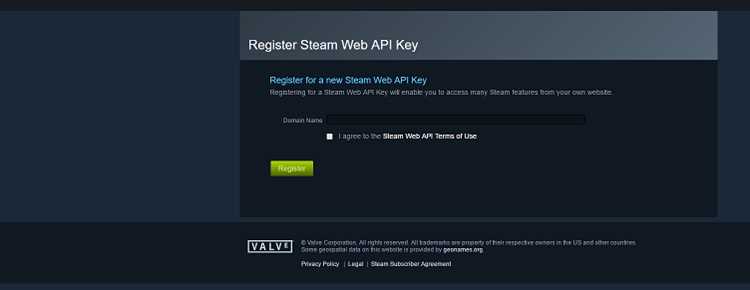
Для подключения домена к Steam Web API выполните следующие шаги:
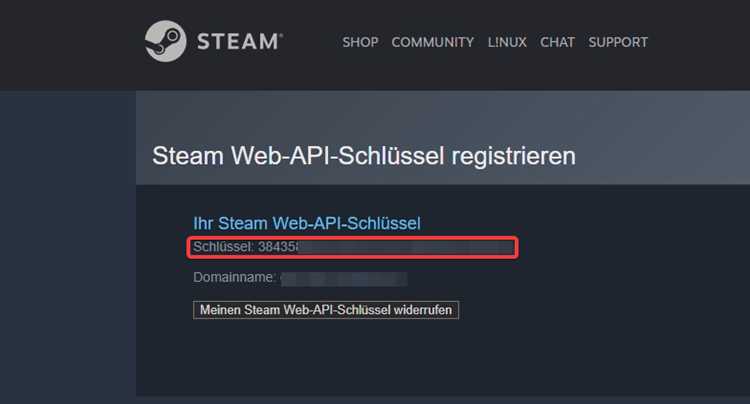
- Перейдите в панель управления Steam Web API (вам потребуется войти в аккаунт Steam).
- В разделе «API Access» найдите поле для ввода домена, который будет использоваться для запросов к API.
- Введите ваш домен в соответствующее поле. Это будет тот домен, через который ваше приложение будет обращаться к API Steam.
- Подтвердите настройки и сохраните изменения.
После того как домен будет добавлен, Steam начнёт разрешать запросы только с этого домена. Важно, чтобы домен был правильно настроен с SSL-сертификатом, так как все взаимодействия с API должны происходить через защищённый протокол HTTPS.
Ниже приведена таблица с основными настройками для подключения домена:
| Шаг | Действие |
|---|---|
| 1 | Перейдите в панель управления Steam Web API и войдите в свой аккаунт. |
| 2 | Найдите раздел «API Access» и откройте настройки для добавления домена. |
| 3 | Введите ваш домен в соответствующее поле. |
| 4 | Подтвердите домен и сохраните настройки. |
| 5 | Проверьте, чтобы домен был подключен и активирован. |
После выполнения этих шагов ваш домен будет готов для использования с Steam Web API. Важно помнить, что любые изменения домена или API-ключа могут потребовать повторной верификации или обновления настроек.
Вопрос-ответ:
Нужен ли отдельный домен, чтобы пользоваться Steam Web API?
Да, нужен. API-ключ выдаётся только если указать домен. Это может быть как ваш действующий сайт, так и поддомен. Без домена ключ получить не выйдет.
Можно ли указать локальный адрес, например localhost?
Нет. Steam не принимает локальные адреса. Указывать надо домен, доступный из интернета. Если проект ещё в разработке, удобно создать временный поддомен у любого хостинга или DNS-сервиса, например через бесплатные зоны у провайдеров, которые дают DNS-управление без покупки хостинга.
Подойдёт ли бесплатный домен для получения API-ключа?
Да, подойдёт. Главное, чтобы домен существовал и корректно открывался. Иногда пользователи берут бесплатные домены и направляют их на простую заглушку или GitHub Pages, что вполне работает для тестов.
Можно ли указать домен, который я еще не настроил?
Сервис проверяет, существует ли домен. Лучше настроить DNS заранее, чтобы он открывался в браузере. Даже простая заглушка или статичная страница на любом хостинге подойдёт.
Можно ли получить ключ Steam Web API без собственного сайта?
Да, сайт не обязателен — нужен домен. Его можно приобрести у любого регистратора или взять бесплатный поддомен на сервисах, которые дают DNS-управление. Часто разработчики создают заглушку на GitHub Pages или Netlify и привязывают доменное имя туда. После этого домен указывают в форме получения API-ключа, и запрос проходит без проблем.

 Загрузка...