Содержание статьи
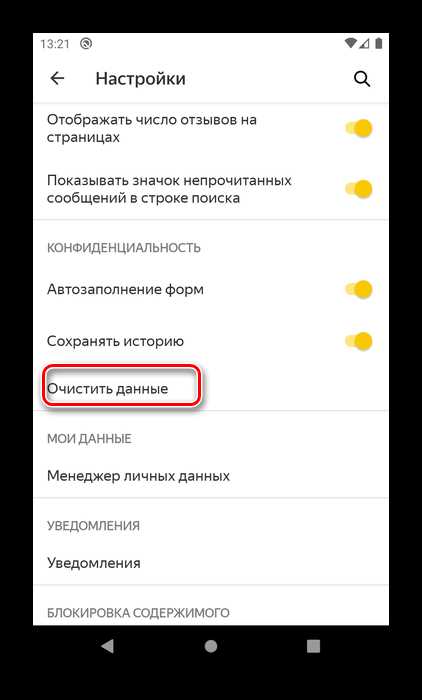
Cookies – это небольшие текстовые файлы, которые сохраняются в браузере для улучшения пользовательского опыта. Они помогают сайту запомнить вашу активность, предпочтения и настройки. Однако, со временем эти файлы могут занять много места и повлиять на скорость работы устройства. Удаление cookies на Android помогает очистить память, а также улучшить работу браузера.
Каждый браузер на Android имеет свои настройки для управления cookies. В большинстве случаев процесс удаления файлов схож, но есть и особенности. Например, в Google Chrome cookies удаляются через меню настроек браузера, а в Mozilla Firefox для этого нужно перейти в раздел конфиденциальности. Процесс не займет много времени и позволяет вам полностью контролировать, какие данные сохраняются на устройстве.
Для пользователей Android, которые предпочитают встроенные браузеры, такие как браузер на устройствах Samsung, также существует простой способ очистки cookies через системные настройки. Настроив автоматическое удаление cookies, можно избежать накопления лишних данных и ускорить работу телефона.
Как открыть настройки браузера для удаления cookies

Для удаления cookies важно сначала найти настройки браузера, где расположены все параметры конфиденциальности. В зависимости от используемого браузера, процесс может немного отличаться.
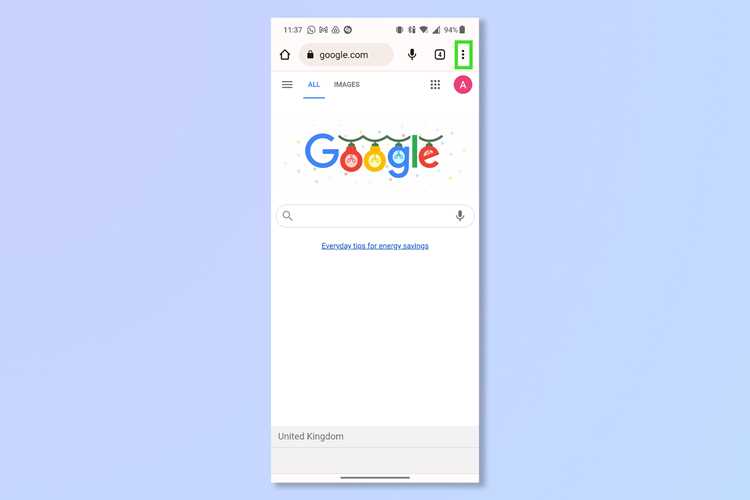
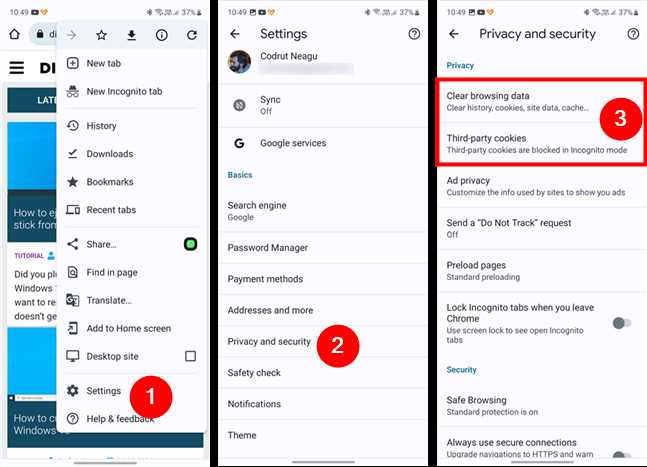
Google Chrome: Откройте браузер и нажмите на три точки в правом верхнем углу экрана. В появившемся меню выберите пункт «Настройки». Прокрутите вниз до раздела «Конфиденциальность и безопасность» и выберите «Настройки сайта». Здесь вы найдете опцию «Cookies и данные сайтов», где можно удалить cookies.
Mozilla Firefox: Запустите браузер и нажмите на три горизонтальные линии в правом верхнем углу. Перейдите в «Настройки» и выберите «Конфиденциальность и безопасность». В разделе «Cookies и данные сайтов» нажмите «Удалить данные», чтобы очистить cookies.
Samsung Internet: Для пользователей устройств Samsung, откройте браузер и нажмите на три линии в правом нижнем углу. Перейдите в «Настройки» и выберите «Конфиденциальность». Здесь найдите раздел «Cookies» и удалите все файлы.
Каждый браузер на Android имеет возможность управлять cookies через настройки конфиденциальности. Все эти шаги помогут вам очистить память устройства от лишних данных, улучшив работу браузера.
Пошаговое руководство по удалению cookies в Google Chrome

Для удаления cookies в браузере Google Chrome на Android выполните следующие шаги:
- Откройте Google Chrome на вашем устройстве.
- Нажмите на три точки в правом верхнем углу экрана, чтобы открыть меню.
- Выберите пункт Настройки из выпадающего меню.
- Перейдите в раздел Конфиденциальность и безопасность.
- Выберите Очистить данные просмотра.
- В открывшемся окне установите галочку напротив Cookies, данные сайтов и других данных, которые хотите удалить.
- Выберите диапазон времени, за который вы хотите очистить cookies. Для полного удаления выберите Все время.
- Нажмите на кнопку Очистить данные.
После выполнения этих шагов все cookies, сохраненные в браузере, будут удалены, что позволит улучшить работу вашего устройства и повысить конфиденциальность.
Как очистить cookies в браузере Mozilla Firefox на Android
Для удаления cookies в браузере Mozilla Firefox на Android выполните следующие действия:
- Откройте браузер Mozilla Firefox на вашем устройстве.
- Нажмите на три горизонтальные линии в правом верхнем углу, чтобы открыть меню.
- Выберите Настройки в меню.
- Перейдите в раздел Конфиденциальность и безопасность.
- В разделе История нажмите на Удалить данные.
- В открывшемся окне установите галочку напротив Cookies и данные сайтов.
- Если нужно, выберите временной диапазон, за который хотите удалить cookies (например, Все время для полного удаления).
- Нажмите на кнопку Удалить данные.
В результате все cookies и данные сайтов будут удалены, что поможет ускорить работу браузера и защитит вашу конфиденциальность.
Удаление cookies в браузере Opera на Android: подробная инструкция
Чтобы удалить cookies в браузере Opera на Android, выполните следующие шаги:
- Откройте браузер Opera на вашем Android-устройстве.
- Нажмите на значок Меню (три горизонтальные линии) в нижней части экрана.
- Перейдите в раздел Настройки.
- Прокрутите вниз до раздела Приватность и выберите его.
- В разделе Очистить данные браузера нажмите на соответствующую кнопку.
- В открывшемся окне установите флажок напротив Cookies, данные сайтов.
- Выберите временной диапазон, за который нужно удалить cookies. Для полного очищения выберите Все время.
- Нажмите кнопку Очистить данные, чтобы завершить процесс.
После выполнения этих шагов все cookies в браузере Opera на вашем Android-устройстве будут удалены, что поможет улучшить производительность и повысить уровень конфиденциальности.
Очистка cookies в встроенном браузере на устройствах Samsung
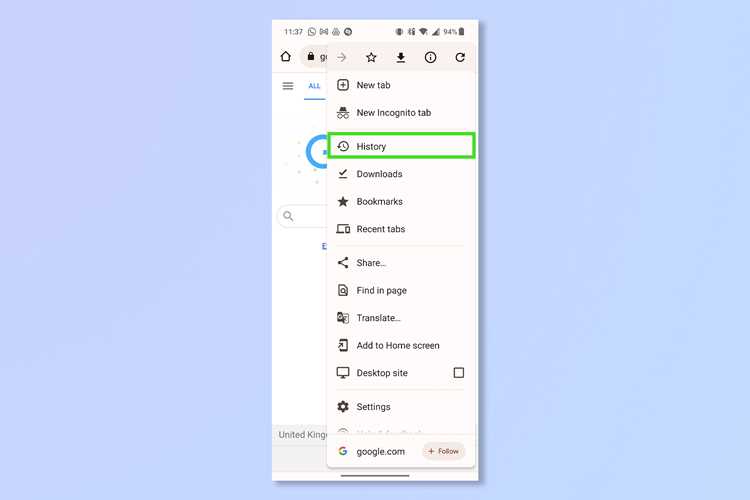
Для удаления cookies в встроенном браузере на устройствах Samsung выполните следующие шаги:
- Откройте встроенный браузер Samsung на вашем устройстве.
- Нажмите на значок Меню (три точки) в правом нижнем углу экрана.
- Выберите пункт Настройки из выпадающего меню.
- Перейдите в раздел Конфиденциальность.
- В разделе Очистить данные браузера выберите Cookies и данные сайтов.
- Выберите временной диапазон, за который хотите очистить cookies, или выберите Все время, чтобы удалить все данные.
- Нажмите на кнопку Очистить данные, чтобы завершить процесс.
После выполнения этих шагов все cookies в браузере на вашем устройстве Samsung будут удалены, что поможет ускорить работу браузера и повысить конфиденциальность.
Как удалить cookies в настройках системы Android
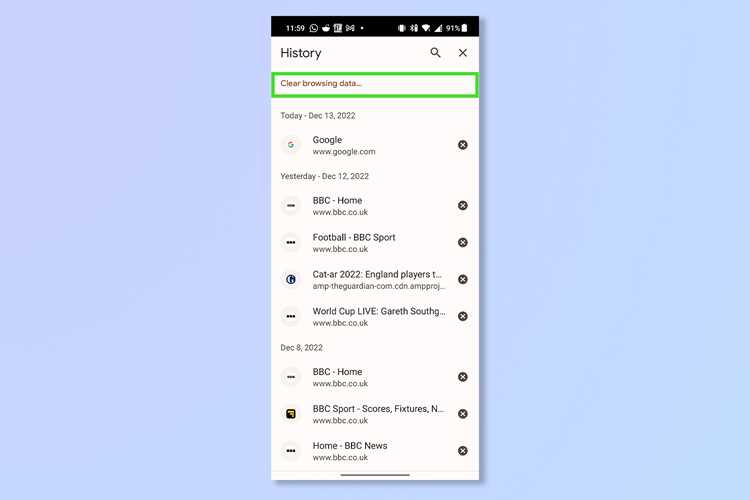
Для удаления cookies через настройки системы Android выполните следующие шаги:
- Откройте Настройки на вашем устройстве.
- Перейдите в раздел Приложения или Программы.
- Найдите и выберите браузер, в котором хотите удалить cookies (например, Google Chrome или Samsung Internet).
- Перейдите в раздел Хранилище или Данные приложения.
- Нажмите на Очистить данные или Очистить кэш, чтобы удалить cookies, связанные с этим браузером.
Этот способ удаляет не только cookies, но и все данные, связанные с приложением, включая кэш и настройки. Будьте внимательны, так как это может повлиять на сохранённые данные или настройки в браузере.
Как настроить автоматическое удаление cookies на Android

Для настройки автоматического удаления cookies на Android, следуйте этим шагам:
- Откройте браузер, в котором хотите настроить автоматическую очистку cookies (например, Google Chrome).
- Перейдите в Настройки браузера.
- В разделе Конфиденциальность и безопасность найдите опцию Автоматическая очистка данных (может быть названа как Очистка данных при выходе).
- Активируйте опцию Очистка cookies при выходе, чтобы данные удалялись автоматически после закрытия браузера.
- Если такая настройка отсутствует, используйте функцию Удалить данные при закрытии приложения в системных настройках Android для вашего браузера.
Кроме того, вы можете настроить режим инкогнито, чтобы cookies не сохранялись в принципе во время сеанса. Включив эти опции, вы избавитесь от необходимости вручную очищать данные.
Вопрос-ответ:
Как удалить cookies в Google Chrome на Android?
Чтобы удалить cookies в Google Chrome на Android, откройте браузер, нажмите на три точки в правом верхнем углу и перейдите в «Настройки». Затем выберите «Конфиденциальность и безопасность» и «Очистить данные просмотра». Установите флажок напротив «Cookies и данные сайтов» и выберите диапазон времени, после чего нажмите «Очистить данные».
Где в настройках Android можно удалить cookies в браузере Samsung?
Для удаления cookies в браузере Samsung откройте браузер, затем нажмите на меню в нижнем правом углу и выберите «Настройки». Перейдите в раздел «Конфиденциальность» и выберите «Очистить данные браузера». В появившемся окне установите галочку напротив «Cookies и данные сайтов» и подтвердите действие, нажав «Очистить данные».
Можно ли настроить автоматическое удаление cookies на Android?
Да, в некоторых браузерах, таких как Google Chrome, можно настроить автоматическое удаление cookies при выходе из браузера. Для этого откройте настройки браузера, перейдите в раздел «Конфиденциальность», активируйте опцию «Очистка данных при выходе». Это позволит автоматически удалять cookies и другие данные при закрытии браузера.
Как удалить cookies в браузере Mozilla Firefox на Android?
Для очистки cookies в браузере Mozilla Firefox на Android откройте браузер, перейдите в меню (три горизонтальные линии) и выберите «Настройки». В разделе «Конфиденциальность и безопасность» выберите «Удалить данные». Установите флажок напротив «Cookies и данные сайтов», затем подтвердите удаление, нажав «Удалить данные».
Как удалить cookies через системные настройки Android?
Чтобы удалить cookies через системные настройки, откройте «Настройки» устройства, перейдите в раздел «Программы» или «Приложения», выберите нужный браузер, например, Chrome. Далее выберите «Хранилище» или «Данные приложения» и нажмите «Очистить данные» или «Очистить кэш». Это удалит cookies и другие данные, связанные с браузером.
Как найти и удалить cookies на телефоне Android?
Для удаления cookies на Android-устройстве нужно зайти в настройки браузера, в котором они сохранены. Например, в Google Chrome откройте браузер, нажмите на три точки в правом верхнем углу, выберите «Настройки», затем «Конфиденциальность» и «Очистить данные просмотра». Здесь можно выбрать «Cookies и данные сайтов» и удалить их. В других браузерах процесс схожий — достаточно найти настройки конфиденциальности и очистить cookies через опцию «Очистить данные». Также cookies можно удалить через системные настройки, выбрав приложение браузера и очистив его данные в разделе «Хранилище».

 Загрузка...