Содержание статьи

Windows 10 предоставляет пользователю несколько опций для улучшения звука, которые могут значительно повысить комфорт работы, особенно для людей с ограниченными возможностями слуха. Эти функции, называемые «дополнительными средствами звука», включают различные настройки и инструменты, направленные на адаптацию системы под индивидуальные потребности.
Дополнительные средства звука – это набор функций, которые можно активировать через меню «Доступность» в настройках Windows 10. Эти инструменты позволяют настроить звук так, чтобы он был более понятен или доступен для пользователей с нарушениями слуха. Например, можно включить субтитры для всех звуковых событий или настроить систему так, чтобы она визуально отображала звуковые сигналы.
Кроме того, пользователи могут активировать улучшения звука, такие как пространственные эффекты, которые делают звук более объемным, или выбрать звуковые профили для различных типов контента. Включение таких опций помогает оптимизировать восприятие аудиосигналов в зависимости от типа устройства или среды использования.
Чтобы включить и настроить дополнительные средства звука, достаточно несколько раз кликнуть в интерфейсе Windows 10, не прибегая к сложным техническим процедурам. Однако важно понимать, что эти настройки могут значительно повлиять на восприятие звука, а также на взаимодействие с операционной системой в целом.
Включить дополнительные средства звука в Windows 10: Пошаговое руководство
Для активации дополнительных средств звука в Windows 10, следуйте следующим шагам:
1. Откройте меню Параметры. Для этого нажмите на кнопку «Пуск» в левом нижнем углу экрана и выберите значок шестерёнки, чтобы перейти в настройки системы.
2. Перейдите в раздел Специальные возможности. В меню настроек выберите пункт «Специальные возможности», который содержит настройки для людей с ограниченными возможностями.
3. В разделе «Звук» найдите блок Дополнительные средства звука. Здесь будет список опций, таких как субтитры, звуковые сигналы и другие параметры улучшения восприятия звука.
4. Включите системные звуковые сигналы. Если вы хотите, чтобы важные уведомления отображались на экране, активируйте отображение субтитров или визуальных эффектов для звуковых сигналов.
5. Настройте уведомления с помощью параметров доступности. Включите опцию для отображения визуальных уведомлений для различных событий, таких как звонки, сигналы ошибок и другие системные оповещения.
6. Примените изменения. После того как вы настроите нужные функции, не забудьте нажать на кнопку «Применить», чтобы изменения вступили в силу.
Эти настройки помогут улучшить восприятие звука в Windows 10, обеспечивая большую доступность и удобство в использовании системы для людей с различными потребностями.
Как открыть дополнительные средства звука в Windows 10

Для того чтобы открыть дополнительные средства звука в Windows 10, выполните следующие действия:
1. Нажмите правой кнопкой мыши на значок громкости в системном трее (нижний правый угол экрана) и выберите пункт Открыть параметры звука.
2. В открывшемся окне выберите ссылку Управление звуками, которая откроет дополнительные параметры звука системы.
3. Перейдите в раздел Специальные возможности. Для этого в меню слева выберите пункт Доступность, затем прокрутите до раздела Звук.
4. В этом разделе вы увидите настройки для включения визуальных уведомлений, звуковых эффектов и субтитров, а также другие параметры для улучшения восприятия звуковых событий в системе.
5. Для изменения настроек дополнительных средств звука просто активируйте нужные опции, такие как включение звуковых сигналов, субтитров или звуковых уведомлений. После этого не забудьте нажать кнопку Применить для сохранения изменений.
Теперь вы успешно откроете и настроите дополнительные средства звука, чтобы улучшить восприятие звуковых событий на вашем устройстве с Windows 10.
Настройка параметров улучшения звука в Windows 10
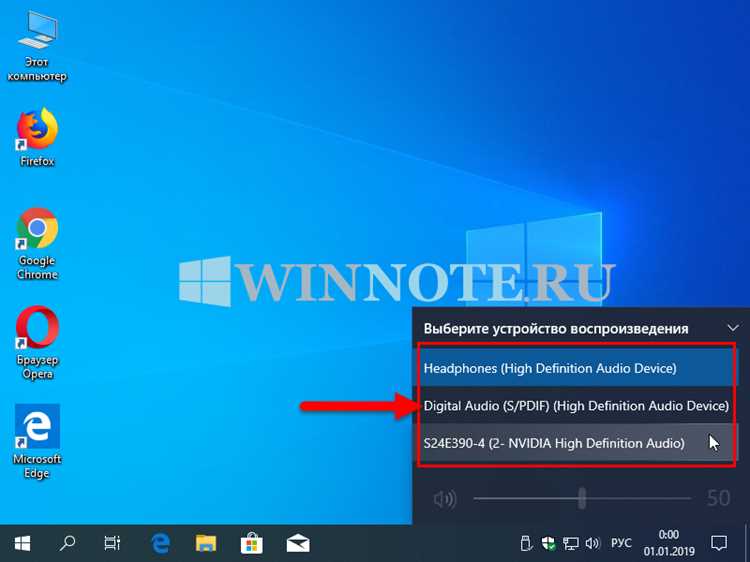
Для настройки параметров улучшения звука в Windows 10 выполните следующие шаги:
1. Щелкните правой кнопкой мыши на значке звука в системном трее и выберите пункт Открыть параметры звука.
2. В открывшемся окне прокрутите вниз и выберите ссылку Управление звуковыми устройствами.
3. В разделе «Воспроизведение» выберите активное аудиоустройство, например, колонки или наушники, и нажмите Свойства устройства.
4. Перейдите во вкладку Улучшения. Здесь доступны различные функции, такие как эквалайзер, усиление басов, эффекты объемного звучания и другие настройки, которые можно включить для улучшения качества звука.
5. Включите необходимые улучшения, например, Повышение громкости для усиления слабых звуков или Окружение для создания эффекта объемного звука.
6. После выбора и настройки нужных параметров нажмите Применить, чтобы сохранить изменения.
Эти улучшения звука помогут настроить аудиовыход в зависимости от ваших предпочтений, будь то улучшение качества звука для фильмов или усиление громкости для людей с нарушениями слуха.
Использование звуковых тем для улучшения звучания
В Windows 10 можно использовать звуковые темы для изменения стандартных звуковых эффектов, что позволяет улучшить восприятие и добавить индивидуальности звучанию системы. Чтобы настроить звуковые темы, выполните следующие шаги:
1. Перейдите в Параметры звука. Нажмите правой кнопкой мыши на значок звука в системном трее и выберите пункт Открыть параметры звука.
2. В разделе «Дополнительные параметры» выберите ссылку Управление звуковыми устройствами, затем нажмите Свойства звука для активного устройства.
3. Перейдите на вкладку Звуки, где можно выбрать одну из предустановленных звуковых тем, таких как Windows Default, Звуки Windows или Без звуков.
4. Чтобы изменить тему, выберите её из выпадающего списка в разделе Звуковая схема. Вы также можете прослушать каждый звук перед выбором, чтобы убедиться в его соответствии вашим предпочтениям.
5. Для создания уникальной темы нажмите на кнопку Сохранить как и присвойте новой схеме имя. После этого можно настроить отдельные звуки для каждого события в системе, таких как уведомления, ошибки или действия мыши.
Использование звуковых тем позволяет не только улучшить восприятие системы, но и добавить удобства в зависимости от ваших потребностей – будь то более четкое восприятие уведомлений или просто изменение атмосферы работы за компьютером.
Как включить субтитры и текстовые оповещения на экране
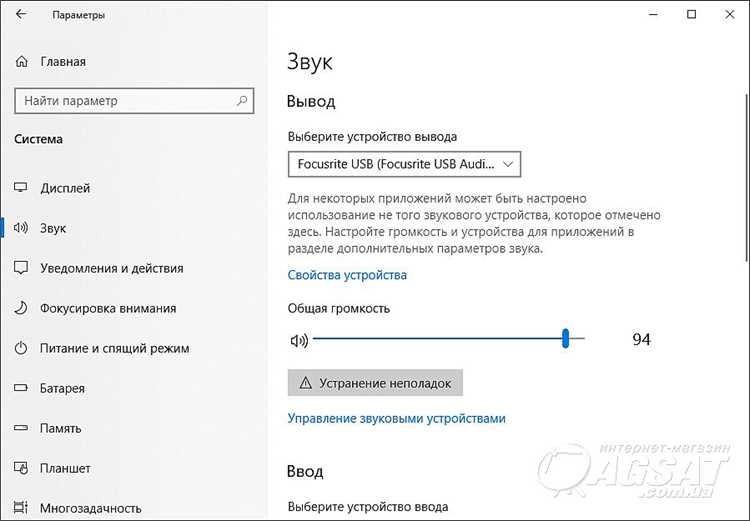
Для включения субтитров и текстовых оповещений на экране в Windows 10 выполните следующие действия:
- Откройте Параметры с помощью кнопки «Пуск» и выберите значок шестерёнки.
- Перейдите в раздел Специальные возможности и выберите пункт Звук.
- В разделе Звук включите опцию Показывать субтитры для звуковых событий. Это позволит системе отображать текст вместо звуковых сигналов для уведомлений, ошибок и других событий.
- Для настройки текстовых оповещений прокрутите вниз до раздела Настройки уведомлений и активируйте опцию Показывать текстовые уведомления на экране.
- Дополнительно, в разделе Настройки субтитров можно изменить стиль отображаемых субтитров: выбрать шрифт, размер, цвет и фон для лучшего восприятия.
После выполнения этих шагов, Windows 10 будет отображать текстовые оповещения и субтитры, что значительно улучшит доступность системы для людей с нарушениями слуха или тех, кто предпочитает визуальные уведомления.
Интеграция с внешними устройствами для улучшения звука
Для улучшения качества звука в Windows 10 можно интегрировать различные внешние устройства, такие как наушники, колонки, аудиокарты или микрофоны. Эти устройства могут быть подключены через порты USB, 3.5 мм или Bluetooth. Настройка внешних устройств помогает улучшить как качество воспроизведения, так и записи звука.
Для подключения и настройки внешнего устройства следуйте этим шагам:
- Подключите внешнее устройство (например, наушники или колонки) к компьютеру через соответствующий порт.
- Откройте Параметры звука через правый клик на значок громкости в системном трее и выберите Открыть параметры звука.
- Для улучшения звука можно настроить параметры устройства, перейдя в Свойства устройства и выбрав вкладку Улучшения. Включите опции, такие как усиление басов, пространственные эффекты или другие улучшения, доступные для выбранного устройства.
В зависимости от типа подключаемого устройства, доступные настройки могут варьироваться. Внешние аудиоустройства, такие как USB-аудиокарты или Bluetooth-наушники, могут требовать установки дополнительных драйверов для оптимальной работы с Windows 10.
Вот таблица с рекомендациями для разных типов устройств:
| Тип устройства | Рекомендации для улучшения звука |
|---|---|
| Наушники проводные | Активировать функцию усиления громкости и низких частот в свойствах устройства. |
| Наушники Bluetooth | Убедитесь, что Bluetooth-адаптер и драйверы устройства обновлены до последней версии. |
| Внешние колонки | Настройте эквалайзер для улучшения звучания в зависимости от типа музыки или контента. |
| USB-аудиокарты | Проверьте поддержку расширенных функций улучшения звука, таких как эффекты объема или эквалайзер. |
Правильная настройка и интеграция внешних устройств поможет добиться более высококачественного звука и улучшить общее восприятие аудио в Windows 10.
Устранение возможных проблем при активации дополнительных средств звука
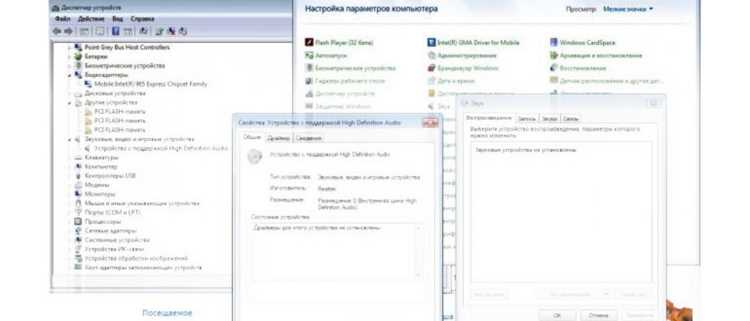
При активации дополнительных средств звука в Windows 10 могут возникать различные проблемы. Ниже приведены возможные ошибки и способы их устранения.
1. Нет звуковых эффектов после включения дополнительных средств

Если звуковые эффекты не работают, несмотря на активацию дополнительных средств звука, выполните следующие действия:
- Проверьте, что в разделе Улучшения не отключены необходимые опции, такие как усиление громкости или эквалайзер.
- Перезагрузите систему, чтобы убедиться, что изменения были правильно применены.
2. Проблемы с отображением субтитров или текстовых оповещений
Если субтитры или текстовые оповещения не отображаются на экране, попробуйте следующие шаги:
- Перейдите в раздел Параметры → Специальные возможности → Звук и убедитесь, что опция «Отображать субтитры» включена.
- Проверьте, активированы ли уведомления для звуковых событий в разделе Настройки уведомлений.
- Если проблема сохраняется, проверьте наличие обновлений для операционной системы и установите их, так как обновления могут исправить баги, связанные с отображением субтитров.
3. Задержка звука при использовании внешних устройств
Если звук задерживается при использовании внешних устройств, выполните следующие действия:
- Проверьте подключение устройства. Если это Bluetooth-устройство, убедитесь, что оно подключено без помех.
- Обновите драйвера аудиоустройства. Это можно сделать через Диспетчер устройств.
- Попробуйте отключить дополнительные звуковые эффекты или улучшения в настройках устройства, так как они могут вызывать задержки.
4. Нет доступа к дополнительным средствам звука
Если в системе не отображаются дополнительные средства звука, попробуйте следующие шаги:
- Проверьте, что ваша версия Windows 10 поддерживает эту функцию (функция доступна в версиях Windows 10 начиная с Pro и выше).
- Перезагрузите компьютер и проверьте, что операционная система не блокирует доступ к этой функции из-за ошибок.
- В случае необходимости выполните восстановление системы до последней рабочей конфигурации или попробуйте восстановить стандартные настройки Windows через Службу поддержки.
Если ни один из методов не помог, можно обратиться в службу поддержки Microsoft для получения более детальной помощи.
Вопрос-ответ:
Что такое дополнительные средства звука в Windows 10 и как они работают?
Дополнительные средства звука в Windows 10 — это функции, которые помогают улучшить восприятие звуковых сигналов и сделать систему более доступной для людей с ограничениями слуха. Включение этих средств позволяет системе отображать текстовые уведомления, субтитры для звуковых событий или визуальные сигналы для ошибок и предупреждений. Эти функции можно настроить через меню «Специальные возможности».
Как включить субтитры для системных звуков в Windows 10?
Чтобы включить субтитры для системных звуков, откройте Параметры в меню «Пуск», затем перейдите в раздел Специальные возможности. В подразделе «Звук» активируйте опцию Отображать субтитры для звуковых событий. Вы также можете настроить параметры субтитров, такие как цвет, шрифт и размер для удобства восприятия.
Как настроить звуковые улучшения в Windows 10 для внешних колонок или наушников?
Для настройки звуковых улучшений откройте Параметры звука, щелкнув правой кнопкой мыши на значок звука в системном трее. Затем перейдите в Управление звуковыми устройствами и выберите ваше аудиоустройство. В свойствах устройства откройте вкладку Улучшения, где можно активировать различные эффекты, такие как усиление басов, объемный звук или эквалайзер для улучшения качества воспроизведения.
Почему не работают звуковые оповещения после активации дополнительных средств звука?
Если звуковые оповещения не работают, возможно, необходимо проверить несколько настроек. Убедитесь, что выбрано правильное аудиоустройство в настройках звука, и что функции, такие как «Субтитры» или «Визуальные сигналы», включены в разделе Специальные возможности. Также стоит проверить, не отключены ли звуковые эффекты в настройках устройства. Если проблема сохраняется, попробуйте перезагрузить систему или обновить драйверы аудиоустройства.

 Загрузка...