Содержание статьи
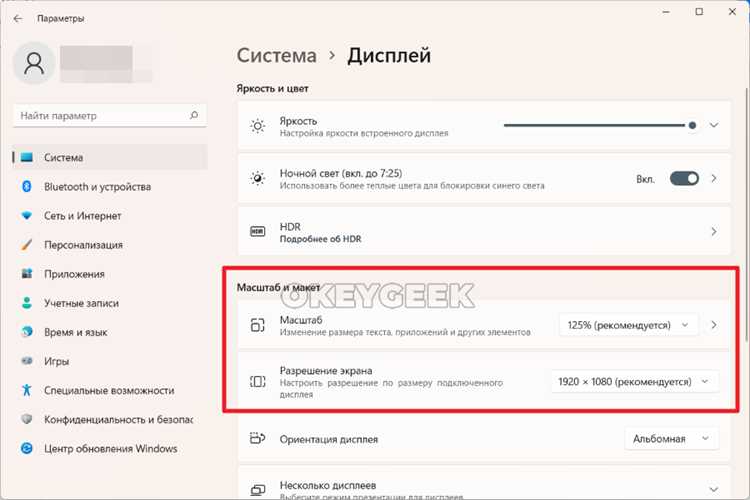
Разрешение экрана напрямую влияет на качество отображения графики и удобство работы с окнами приложений. В Linux существует несколько способов его настройки, зависящих от используемой среды рабочего стола и драйверов видеокарты. Понимание этих методов позволяет подобрать оптимальные параметры без потери производительности.
Графические настройки рабочего стола, такие как GNOME, KDE или XFCE, предоставляют интерфейс для смены разрешения без командной строки. Здесь важно учитывать, что некоторые нестандартные разрешения требуют ручного добавления через xrandr или изменение конфигурационных файлов Xorg.
Для нескольких мониторов стоит учитывать физические размеры экранов и частоту обновления. Установка одинакового разрешения на мониторах с разными диагоналями может привести к искажению изображения, поэтому оптимальный подход – использовать индивидуальные параметры для каждого дисплея.
В статье представлены практические методы изменения разрешения в Linux с примерами команд и шагов в графическом интерфейсе, позволяющие подобрать точные настройки под конкретное оборудование и рабочие задачи.
Проверка текущего разрешения через терминал
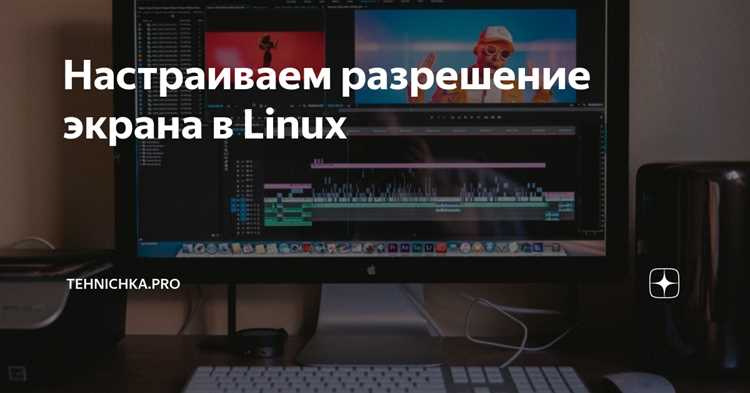
Для получения информации о текущем разрешении экрана в Linux используется команда xrandr. Она показывает подключенные мониторы, поддерживаемые режимы и активное разрешение. Введите xrandr в терминале и обратите внимание на строку с пометкой current, где указано текущее разрешение и частота обновления.
Полученные данные помогают определить совместимость текущих настроек с выбранным оборудованием и выбрать оптимальное разрешение для изменения через терминал или графические средства.
Смена разрешения с помощью настроек рабочего стола
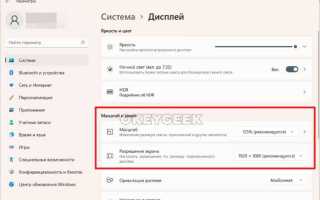
В средах рабочего стола Linux, таких как GNOME, KDE Plasma или XFCE, разрешение экрана меняется через графический интерфейс без использования терминала. Для этого откройте Настройки или Параметры дисплея и выберите нужный монитор.
В списке доступных разрешений отображаются все поддерживаемые режимы, включая нестандартные. После выбора нового разрешения система применяет его сразу, что позволяет оценить совместимость с монитором и масштаб интерфейса.
Частота обновления также доступна для изменения. Она влияет на плавность движения курсора и анимаций. На большинстве мониторов рекомендуется использовать стандартные значения 60 Гц или 75 Гц.
| Среда рабочего стола | Путь к настройкам | Особенности |
|---|---|---|
| GNOME | Настройки → Дисплеи | Поддержка нескольких мониторов, выбор масштаба для HiDPI |
| KDE Plasma | Системные настройки → Дисплеи и монитор | Настройка ориентации, частоты обновления и нескольких экранов |
| XFCE | Настройки → Дисплей | Легкая смена разрешения, автоматическое сохранение конфигурации |
После изменения разрешения рекомендуется проверить отображение окон и иконок. Если интерфейс выглядит растянутым или мелким, стоит скорректировать масштаб или выбрать другое разрешение из списка.
Использование команды xrandr для временной смены разрешения
Команда xrandr позволяет изменить разрешение экрана на лету без перезагрузки системы. Для начала выполните xrandr, чтобы определить идентификатор монитора и список поддерживаемых режимов. Активное разрешение отмечено звездочкой (*).
Для временной смены разрешения используется команда вида: xrandr —output HDMI-1 —mode 1920×1080, где HDMI-1 – идентификатор монитора, а 1920×1080 – выбранное разрешение. Изменение применяется сразу, но после перезагрузки возвращается к настройкам по умолчанию.
Для корректного отображения рекомендуется учитывать соотношение сторон монитора. Использование неподдерживаемого режима может привести к черному экрану или искажению изображения. В этом случае можно вернуться к предыдущему разрешению через ту же команду.
Команду xrandr можно сочетать с указанием частоты обновления: xrandr —output HDMI-1 —mode 1920×1080 —rate 60. Это полезно для оптимизации плавности движения курсора и работы графических приложений.
Добавление нового разрешения через xrandr
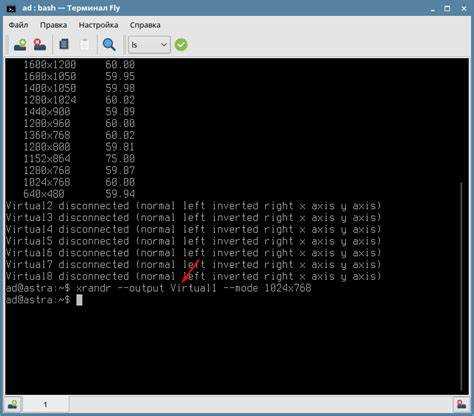
После добавления режима его можно активировать стандартной командой смены разрешения: xrandr —output HDMI-1 —mode 2560x1440_60.00. Изменение будет применено сразу, но для сохранения настроек после перезагрузки рекомендуется добавить команды в скрипт автозагрузки.
Важно использовать параметры, совместимые с монитором. Некорректные значения могут вызвать черный экран или нестабильное поведение системы. Проверка через стандартное окно настроек или повторная команда xrandr помогает убедиться в успешной установке режима.
Изменение разрешения при старте системы через конфигурационные файлы
Для постоянного изменения разрешения экрана при старте Linux используются конфигурационные файлы Xorg или скрипты автозагрузки. Наиболее распространенный метод – редактирование файла /etc/X11/xorg.conf или создание пользовательского файла ~/.xprofile.
Основные шаги через xorg.conf:
- Откройте или создайте файл /etc/X11/xorg.conf.
- Добавьте секцию Monitor с параметром HorizSync и VertRefresh для вашего монитора.
- В секции Screen укажите Modes, включив новое разрешение, например: Modes «1920×1080».
- Сохраните файл и перезапустите X-сервер или систему.
Для пользовательского метода через ~/.xprofile:
- Создайте или откройте файл ~/.xprofile.
- Добавьте команду xrandr для нужного разрешения: xrandr —output HDMI-1 —mode 1920×1080.
- Сохраните файл. При следующем входе в сессию команды будут выполняться автоматически.
Проверка корректности: после перезагрузки проверьте активное разрешение с помощью xrandr. Если экран не отображается, откат изменений через TTY или загрузку с безопасным режимом позволяет восстановить предыдущие настройки.
Настройка разрешения на нескольких мониторах

При работе с двумя и более мониторами важно учитывать индивидуальные разрешения и соотношение сторон каждого экрана. Использование одинакового разрешения на дисплеях с разными диагоналями может привести к искажению изображения и некорректному масштабированию окон.
Для настройки через графический интерфейс откройте Настройки дисплея и выберите каждый монитор отдельно. Укажите разрешение и ориентацию, чтобы экраны корректно отображались в единой рабочей области.
Через терминал можно использовать xrandr для точной настройки. Пример команды для двух мониторов:
xrandr —output HDMI-1 —mode 1920×1080 —pos 0x0 —output DP-1 —mode 2560×1440 —pos 1920×0
Здесь —pos определяет положение второго монитора относительно первого. Корректное позиционирование предотвращает перекрытие или пустые зоны между экранами.
Для каждого монитора также можно указать частоту обновления через —rate, например xrandr —output DP-1 —mode 2560×1440 —rate 60, чтобы обеспечить плавность анимаций и работу приложений с высокой графической нагрузкой.
После настройки рекомендуется сохранить конфигурацию в скрипте автозагрузки или конфигурационном файле Xorg для автоматического применения при старте системы.
Устранение проблем с неподдерживаемым разрешением
Неподдерживаемое разрешение может вызвать черный экран, искажение изображения или отказ монитора отображать сигнал. Для устранения таких проблем важно проверить совместимость оборудования и корректность настроек.
Основные шаги по устранению проблем:
- Если разрешение отсутствует, создайте пользовательский режим через cvt или gtf и добавьте его в xrandr с помощью —newmode и —addmode.
- Убедитесь, что монитор и видеокарта поддерживают выбранную частоту обновления. Некорректные значения могут вызвать мерцание или отсутствие изображения.
- Для графических сред проверьте настройки драйвера видеокарты (NVIDIA, AMD, Intel). В некоторых случаях требуется обновление драйвера или использование проприетарного пакета.
- Если экран полностью черный, используйте TTY (Ctrl+Alt+F2) для входа и отката изменений, либо загрузку с безопасным режимом Xorg.
После успешного применения нового разрешения рекомендуется сохранить конфигурацию в скрипте автозагрузки или конфигурационном файле Xorg, чтобы выбранный режим автоматически применялся при старте системы.
Вопрос-ответ:
Как узнать текущее разрешение экрана в Linux через терминал?
Для проверки текущего разрешения используйте команду xrandr. Она выводит список подключенных мониторов, доступные режимы и активное разрешение, отмеченное звездочкой (*). Для быстрого отображения только активного разрешения можно использовать xrandr | grep «*».
Можно ли изменить разрешение без перезагрузки системы?
Да, изменить разрешение на лету позволяет команда xrandr. Пример: xrandr —output HDMI-1 —mode 1920×1080. Изменение применяется сразу, но при следующем старте системы настройки вернутся к исходным, если их не сохранить в автозагрузке или конфигурационном файле.
Как добавить нестандартное разрешение, которого нет в списке xrandr?
Сначала создайте модельную линию с помощью команды cvt, например cvt 2560 1440 60. Затем добавьте новый режим в xrandr через —newmode и привяжите к монитору с помощью —addmode. После этого его можно активировать стандартной командой смены разрешения.
Как настроить разные разрешения для нескольких мониторов?
В терминале используйте xrandr, указывая для каждого монитора его идентификатор, разрешение и позицию. Например: xrandr —output HDMI-1 —mode 1920×1080 —pos 0x0 —output DP-1 —mode 2560×1440 —pos 1920×0. В графических средах настройка выполняется через параметры дисплея, где для каждого экрана можно выбрать отдельный режим и ориентацию.
Что делать, если выбранное разрешение не поддерживается и экран не отображается?
В таком случае используйте TTY (Ctrl+Alt+F2) для входа и отката изменений через xrandr или удалите некорректные строки из конфигурационных файлов Xorg. Также проверьте совместимость частоты обновления с монитором и при необходимости создайте пользовательский режим с корректными параметрами через cvt и xrandr —newmode.
Как временно изменить разрешение экрана в Linux без перезагрузки системы?
Для временной смены разрешения используйте команду xrandr. Сначала выполните xrandr, чтобы определить идентификатор подключенного монитора и доступные режимы. Затем задайте новое разрешение командой, например: xrandr —output HDMI-1 —mode 1920×1080. Изменение применяется сразу и будет действовать до следующего старта системы. Если необходимо добавить нестандартное разрешение, создайте модельную линию через cvt, добавьте ее в xrandr с помощью —newmode и —addmode, после чего активируйте выбранный режим. Это позволяет тестировать разные параметры без изменения постоянных настроек.

 Загрузка...