Содержание статьи

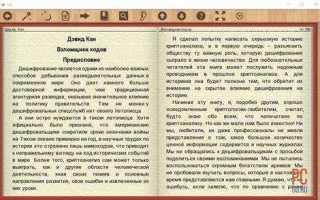
Яндекс предоставляет несколько удобных инструментов для чтения книг и статей, но найти нужную читалку не всегда просто. В этой статье мы разберемся, как легко и быстро открыть Яндекс.Читалку на вашем телефоне или компьютере, используя как мобильные приложения, так и веб-версии.
На телефоне Android читалка Яндекса доступна через приложение Яндекс.Браузер. Чтобы начать читать, достаточно перейти в раздел «Сервисы» и выбрать «Читалка». Приложение поддерживает синхронизацию с облачными сервисами, так что все ваши книги будут доступны на нескольких устройствах.
На iPhone читалка Яндекса интегрирована в приложение Яндекс.Браузер и приложение Яндекс.Также можно найти книги через Яндекс.Диск, если вы загрузили их туда. Просто откройте нужный файл в браузере, и он откроется в встроенном просмотрщике.
На компьютере читалка работает через браузер. Если у вас уже есть аккаунт в Яндексе, все ваши книги будут синхронизированы между устройствами. Для удобства можно использовать расширение для браузера или просто зайти на сайт Яндекс.Читалка через любой браузер, войдя в свой аккаунт.
Читалка Яндекса позволяет не только читать книги в разных форматах, но и управлять библиотекой. Вы можете создавать коллекции, добавлять книги в избранное и делиться ими с друзьями. В этой статье мы рассмотрим, как максимально эффективно использовать все эти возможности.
Как найти читалку в Яндексе на Android телефоне

Для того чтобы использовать читалку Яндекса на Android, нужно сначала установить приложение Яндекс.Браузер. Откройте Google Play и найдите «Яндекс.Браузер». После установки откройте приложение.
В Яндекс.Браузере читалка интегрирована в раздел «Сервисы». Для того чтобы открыть её, нажмите на три вертикальные точки в правом верхнем углу экрана и выберите «Сервисы». В открывшемся списке найдите раздел «Читалка» и кликните по нему.
Если у вас есть книги на Яндекс.Диске или в других облачных сервисах, вы можете загрузить их прямо в читалку. Для этого достаточно зайти в раздел «Мои файлы» на Яндекс.Диске через браузер и выбрать книгу для чтения. Книги поддерживаются в популярных форматах, таких как EPUB и PDF.
Если вы хотите, чтобы читалка была всегда под рукой, вы можете закрепить её как ярлык на главном экране телефона. Для этого в Яндекс.Браузере откройте читалку, затем нажмите «Добавить на экран» в меню настроек. Таким образом, доступ к читалке будет мгновенным, без необходимости открывать браузер каждый раз.
Где в Яндексе для iPhone расположена читалка

На iPhone читалка Яндекса доступна через приложение Яндекс.Браузер. После установки приложения откройте его и перейдите в раздел «Сервисы», который находится в нижней части экрана.
В меню «Сервисы» выберите опцию «Читалка». Здесь будут отображаться все доступные книги, которые можно читать прямо в браузере. Для удобства, если книги хранятся в вашем аккаунте Яндекс.Диска, они автоматически синхронизируются с читалкой.
Если вам нужно читать книги в других форматах (например, PDF или EPUB), вы можете загрузить их на Яндекс.Диск через приложение или через браузер на компьютере. После этого книги появятся в списке читалки на вашем iPhone.
Для быстрого доступа к читалке можно закрепить её ярлык на главном экране. Для этого откройте читалку в Яндекс.Браузере, нажмите кнопку «Поделиться» и выберите «Добавить на главный экран». Так, каждый раз вы сможете открывать читалку одним нажатием.
Как открыть Яндекс.Читалку в браузере на компьютере
Для того чтобы открыть Яндекс.Читалку на компьютере, используйте любой современный браузер, поддерживающий работу с сервисами Яндекса. Первым шагом зайдите на сайт yandex.ru.
После входа в свой аккаунт Яндекса, откройте меню в правом верхнем углу, где будет доступна опция «Читалка». Это сервис, который позволяет читать книги, доступные через Яндекс.Диск или загруженные в облако. Для удобства можно просто в строке поиска браузера ввести «Яндекс.Читалка» и перейти по соответствующей ссылке.
Если ваши книги находятся на Яндекс.Диске, они будут автоматически отображаться в читалке. Для этого откройте раздел «Файлы» на Яндекс.Диске, выберите книгу и откройте её с помощью встроенного читалки. Книги поддерживаются в форматах EPUB и PDF, что делает процесс чтения удобным и простым.
Для улучшения пользовательского опыта, вы можете зафиксировать Яндекс.Читалку в закладках браузера. Для этого просто нажмите на значок закладки в браузере, когда открыта страница читалки, и выберите «Добавить в закладки». Это обеспечит быстрый доступ к сервису в любой момент.
Пошаговая инструкция для пользователей Яндекс.Читалки на мобильном устройстве

Чтобы начать использовать Яндекс.Читалку на мобильном устройстве, выполните следующие шаги:
- Установите Яндекс.Браузер. Откройте Google Play или App Store и найдите «Яндекс.Браузер». Установите приложение на ваше устройство.
- Откройте Яндекс.Браузер. Запустите приложение и войдите в свой аккаунт Яндекса, если вы ещё этого не сделали.
- Перейдите в раздел «Сервисы». Нажмите на иконку меню в правом нижнем углу и выберите раздел «Сервисы».
- Откройте «Читалку». В разделе «Сервисы» найдите и выберите «Читалка». Здесь вы увидите все книги, которые вы добавили на Яндекс.Диск или которые доступны в вашем аккаунте.
- Откройте книгу. Выберите нужную книгу из списка и начните её читать. Если книга не отображается, убедитесь, что она загружена на Яндекс.Диск или в облачное хранилище.
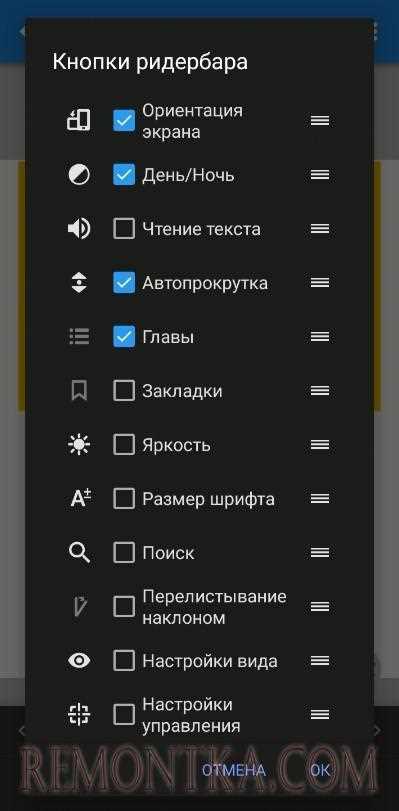
- Настройте отображение. В настройках читалки можно изменить шрифт, размер текста и фон для более комфортного чтения.
Для быстрого доступа к Яндекс.Читалке на мобильном устройстве можно закрепить её как ярлык на главном экране. Для этого откройте читалку в браузере, выберите «Добавить на экран» в меню и подтвердите действие.
Как синхронизировать Яндекс.Читалку между телефоном и компьютером
Для синхронизации Яндекс.Читалки между телефоном и компьютером достаточно использовать один аккаунт Яндекса на обоих устройствах. Все книги, добавленные в Яндекс.Диск, автоматически доступны на всех устройствах, где вы авторизованы в Яндексе.
Чтобы синхронизировать книги, выполните следующие шаги:
- Авторизуйтесь в Яндекс.Читалке. На телефоне и компьютере используйте один и тот же аккаунт Яндекса для доступа к читалке.
- Загрузите книги на Яндекс.Диск. Если книги находятся в другом месте, переместите их в Яндекс.Диск. Для этого можно использовать приложение Яндекс.Диск или веб-версию на компьютере.
- Откройте читалку на компьютере. Зайдите в Яндекс.Браузер на компьютере и откройте читалку через раздел «Сервисы».
- Откройте читалку на мобильном устройстве. Запустите Яндекс.Браузер на телефоне, перейдите в раздел «Сервисы» и выберите «Читалка». Все книги, загруженные на Яндекс.Диск, появятся в списке.
Все изменения, такие как прогресс в чтении, будут синхронизированы автоматически. Если вы завершили чтение на одном устройстве, на другом устройстве откроется та же страница книги.
Для удобства используйте читалку через Яндекс.Браузер, так как она поддерживает синхронизацию через облако Яндекс.Диск, и вы сможете читать на любом устройстве без потери данных.
Что делать, если читалка Яндекса не открывается на устройстве
Если читалка Яндекса не открывается на вашем устройстве, выполните следующие шаги для устранения проблемы:
- Проверьте подключение к интернету. Убедитесь, что ваше устройство подключено к сети Wi-Fi или мобильным данным. Без стабильного интернет-соединения читалка не сможет загрузить содержимое.
- Перезагрузите устройство. Иногда простая перезагрузка телефона или компьютера решает проблемы с запуском приложений или веб-страниц.
- Обновите Яндекс.Браузер. Если вы используете Яндекс.Браузер, проверьте, установлена ли у вас последняя версия приложения. Обновите его через Google Play или App Store.
- Очистите кэш браузера. На телефоне или компьютере может быть накоплен старый кэш, мешающий нормальной работе читалки. Очистите кэш через настройки браузера и попробуйте открыть читалку снова.
- Проверьте настройки Яндекс.Диска. Если читалка не открывает книги, убедитесь, что они доступны на Яндекс.Диске и корректно загружены. Попробуйте перезагрузить страницу или переоткрыть файл.
- Проверьте наличие обновлений на устройстве. Убедитесь, что операционная система вашего устройства обновлена до последней версии. Иногда проблемы с приложениями могут быть связаны с несовместимостью версий.
- Попробуйте другой браузер или устройство. Если проблема сохраняется, попробуйте открыть читалку через другой браузер на компьютере или на другом устройстве, чтобы исключить локальные проблемы.
Если ни одно из предложенных решений не помогло, обратитесь в техническую поддержку Яндекса для получения дополнительной помощи.
Вопрос-ответ:
Где найти читалку Яндекса на Android телефоне?
Для того чтобы найти читалку Яндекса на Android, установите Яндекс.Браузер. Откройте его, перейдите в раздел «Сервисы» и выберите «Читалка». Там будут отображаться все книги, доступные на вашем Яндекс.Диске.
Как открыть Яндекс.Читалку на iPhone?
На iPhone читалка доступна через Яндекс.Браузер. Откройте приложение, зайдите в раздел «Сервисы», выберите «Читалка», и вы увидите все книги, которые можно читать прямо на телефоне. Для удобства можно закрепить её на главном экране.
Можно ли синхронизировать книги между Яндекс.Читалкой на телефоне и компьютере?
Да, если вы используете один аккаунт Яндекса, все книги синхронизируются между устройствами. Для этого загрузите книги на Яндекс.Диск, и они будут доступны как в мобильной версии читалки, так и на компьютере.
Что делать, если читалка Яндекса не открывается на моем устройстве?
Если читалка не открывается, проверьте интернет-соединение, обновите Яндекс.Браузер, очистите кэш браузера или перезагрузите устройство. Также убедитесь, что книги доступны на Яндекс.Диске и что на устройстве установлены последние обновления операционной системы.

 Загрузка...