Содержание статьи
Ключ трансляции на Twitch представляет собой уникальный идентификатор, который связывает ваш аккаунт с программным обеспечением для стриминга, например OBS Studio, Streamlabs или XSplit. Без него невозможно отправлять видеопоток на платформу и начать трансляцию.
Каждый пользователь Twitch может получить свой ключ в разделе Панель управления стримами. Важно различать временный и постоянный ключи: временный подходит для разовых стримов, а постоянный позволяет использовать одну комбинацию для всех трансляций без необходимости генерировать новый код каждый раз.
Перед использованием ключа необходимо убедиться, что выбранное ПО для стриминга корректно принимает данные и подключается к серверу Twitch. Рекомендуется копировать ключ напрямую с панели управления и хранить его в защищенном месте, так как доступ посторонних к нему позволяет запускать трансляции от вашего имени.
Если ключ трансляции не отображается или возникает ошибка при подключении, Twitch предоставляет инструменты для его сброса и генерации нового. После обновления ключа нужно сразу внести изменения в настройки стримингового приложения, чтобы сохранить связь с платформой.
Где находится раздел с ключом трансляции в аккаунте Twitch
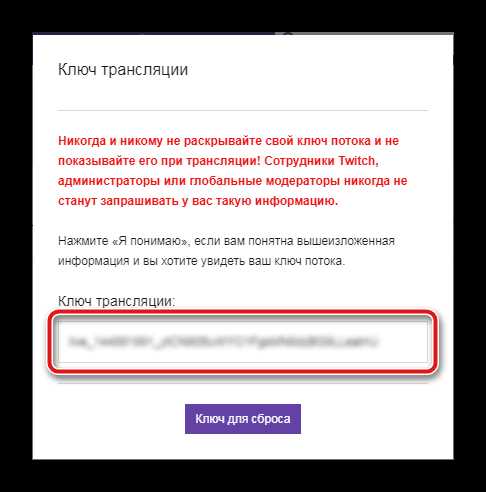
Чтобы найти ключ трансляции, необходимо войти в аккаунт на Twitch и перейти в Панель управления стримами. Она доступна через меню пользователя в правом верхнем углу: выберите Creator Dashboard и затем Настройки → Канал.
В разделе Канал находится блок Primary Stream Key. Здесь отображается ваш текущий ключ трансляции, который можно скопировать для использования в OBS или другом ПО. Кнопка Показать открывает код, а Сбросить генерирует новый ключ, если текущий был скомпрометирован.
Для удобства Twitch позволяет использовать один ключ для всех трансляций, что исключает необходимость повторного поиска при запуске нового стрима. Рекомендуется сохранять ключ в защищенном месте и никогда не делиться им с другими пользователями.
Как получить постоянный ключ трансляции для повторных стримов
Постоянный ключ трансляции позволяет использовать одну и ту же комбинацию для всех будущих стримов без генерации нового кода. Для его получения войдите в Creator Dashboard и перейдите в Настройки → Канал.
В блоке Primary Stream Key нажмите Показать, чтобы отобразить текущий ключ. Если вы хотите использовать его постоянно, не нажимайте Сбросить, так как это сгенерирует новый временный код. Скопируйте ключ и вставьте его в настройки вашего стримингового ПО.
Для сохранности ключа рекомендуется хранить его в безопасном файле или менеджере паролей. Любое изменение ключа на Twitch потребует обновления данных в OBS, Streamlabs или другом приложении, чтобы стрим продолжал работать без сбоев.
Разница между временным и постоянным ключом трансляции
Twitch предоставляет два типа ключей трансляции: временный и постоянный. Выбор зависит от частоты стримов и необходимости защищать ключ от несанкционированного использования.
- Временный ключ:
- Создаётся для одного стрима и автоматически становится недействительным после завершения трансляции.
- Не подходит для регулярных стримов, так как требует генерации нового ключа перед каждой трансляцией.
- Используется, когда нужен одноразовый доступ для тестов или совместных стримов с другими пользователями.
- Постоянный ключ:
- Сохраняется без изменений и подходит для повторных стримов.
- Необходимо внимательно хранить, чтобы избежать утечки и несанкционированного доступа к вашему каналу.
- Позволяет настроить стриминговое ПО один раз и использовать для всех будущих трансляций без дополнительных действий.
Для безопасного использования ключа рекомендуется хранить постоянный ключ в менеджере паролей и регулярно проверять настройки стримингового ПО, чтобы убедиться, что подключение к Twitch происходит корректно.
Как скопировать ключ трансляции для использования в OBS или другом ПО
Для подключения к Twitch через OBS или другое стриминговое ПО сначала необходимо открыть Creator Dashboard и перейти в Настройки → Канал. В блоке Primary Stream Key нажмите Показать, чтобы отобразить ключ.
После отображения ключа используйте кнопку Копировать или выделите код вручную и скопируйте комбинацию с помощью Ctrl+C (Windows) или Cmd+C (Mac). Затем откройте OBS, перейдите в Настройки → Трансляция и вставьте ключ в поле Stream Key с помощью Ctrl+V или Cmd+V.
После вставки ключа рекомендуется проверить подключение через кнопку Начать трансляцию в OBS. Если соединение не устанавливается, убедитесь, что ключ скопирован полностью и без лишних пробелов. Не делитесь скопированным ключом с другими пользователями, чтобы избежать несанкционированного доступа к вашему каналу.
Что делать, если ключ трансляции недоступен или скрыт
Если ключ трансляции не отображается в Creator Dashboard, проверьте, что вы вошли в аккаунт с правами стримера. Доступ к ключу имеет только владелец канала или пользователи с соответствующими правами.
Иногда Twitch скрывает ключ из соображений безопасности. В этом случае нажмите кнопку Показать в разделе Primary Stream Key. Если кнопка неактивна, попробуйте обновить страницу или выйти и войти в аккаунт заново.
При невозможности получить ключ через панель управления рекомендуется использовать функцию Сбросить ключ. Это создаст новый код, который сразу можно вставить в OBS или другое ПО. После сброса убедитесь, что старый ключ больше не используется в приложениях, чтобы избежать конфликтов и несанкционированного доступа.
Как сменить или сбросить ключ трансляции на Twitch
Для смены или сброса ключа трансляции откройте Creator Dashboard и перейдите в Настройки → Канал. В блоке Primary Stream Key доступна кнопка Сбросить, которая генерирует новый ключ.
После сброса необходимо обновить настройки стримингового ПО, чтобы использовать новый ключ. Без этого трансляция не подключится к серверу Twitch.
| Действие | Описание |
|---|---|
| Нажать «Сбросить» | Создаёт новый уникальный ключ для вашего аккаунта, старый ключ становится недействительным. |
| Скопировать новый ключ | Используйте кнопку «Копировать» или выделите код вручную для вставки в OBS или другое ПО. |
| Обновить настройки стримингового ПО | Вставьте новый ключ в поле Stream Key и сохраните изменения, чтобы трансляции запускались корректно. |
| Проверить подключение | Запустите тестовую трансляцию, чтобы убедиться, что новый ключ работает и поток передаётся на Twitch. |
Безопасность ключа трансляции: как не допустить утечки
Ключ трансляции позволяет любому пользователю запускать стрим от вашего имени. Для защиты канала храните ключ в закрытом месте и не публикуйте его в открытом доступе. Используйте менеджеры паролей или защищённые текстовые файлы для хранения кода.
Не передавайте ключ третьим лицам, даже если они помогают с настройкой стрима. При необходимости совместного стриминга используйте функцию совместного вещания в Twitch, а не личный ключ.
Регулярно проверяйте настройки стримингового ПО и убедитесь, что старые ключи не сохранены в открытом виде. При подозрении на утечку немедленно выполните Сбросить ключ в Creator Dashboard и обновите код в приложениях.
Как проверить работоспособность ключа перед началом стрима
Для проверки ключа трансляции перед запуском полноценного стрима выполните следующие шаги:
- Откройте стриминговое ПО, например OBS Studio или Streamlabs.
- В разделе Настройки → Трансляция вставьте ключ в поле Stream Key.
- Выберите сервер Twitch с минимальной задержкой для вашего региона.
- Нажмите Начать трансляцию в тестовом режиме или используйте функцию Studio Mode для проверки видео и звука без публикации на канале.
- Убедитесь, что OBS отображает подключение к Twitch и не возникает ошибок с ключом.
После успешного теста ключ готов к использованию в реальном стриме. При обнаружении проблем проверьте правильность копирования кода, отсутствие пробелов и актуальность ключа, особенно если он недавно был сброшен.
Вопрос-ответ:
Где в аккаунте Twitch можно найти ключ трансляции?
Ключ трансляции находится в Creator Dashboard в разделе Настройки → Канал. В блоке Primary Stream Key можно нажать Показать, чтобы отобразить код, и Копировать, чтобы вставить его в стриминговое ПО.
В чем разница между временным и постоянным ключом трансляции?
Временный ключ действует только для одной трансляции и становится недействительным после её завершения. Постоянный ключ сохраняется и подходит для повторных стримов, но требует внимательного хранения, чтобы никто посторонний не мог использовать его для запуска трансляций от вашего имени.
Как правильно вставить ключ трансляции в OBS?
В OBS откройте Настройки → Трансляция, выберите сервис Twitch и вставьте ключ в поле Stream Key. Затем сохраните изменения и нажмите Начать трансляцию. Перед полноценным стримом рекомендуется проверить подключение с помощью тестового запуска.
Что делать, если ключ трансляции не отображается?
Если кнопка Показать неактивна или ключ не отображается, убедитесь, что вы вошли в аккаунт с правами стримера. Попробуйте обновить страницу, выйти и войти заново. При необходимости используйте функцию Сбросить ключ для генерации нового кода.
Как защитить ключ трансляции от утечки?
Храните ключ в защищённом месте, например в менеджере паролей или зашифрованном файле. Не передавайте его другим людям и не публикуйте в открытых источниках. Если есть подозрение на утечку, выполните Сбросить ключ в Creator Dashboard и обновите код в стриминговом ПО.
Можно ли использовать один и тот же ключ трансляции для нескольких стримов на Twitch?
Да, постоянный ключ трансляции можно использовать для всех будущих стримов. Он не меняется после завершения трансляции и позволяет подключать OBS или другое стриминговое ПО без необходимости генерировать новый ключ каждый раз. Важно хранить его в защищённом месте и не передавать другим людям.
Как убедиться, что ключ трансляции работает перед началом стрима?
Для проверки ключа откройте стриминговое ПО, вставьте ключ в поле Stream Key и выберите сервер Twitch. Запустите тестовую трансляцию или используйте Studio Mode для проверки видео и аудио без публикации. Если подключение проходит без ошибок, ключ работает корректно. В случае проблем проверьте правильность копирования кода и актуальность ключа.

 Загрузка...