Содержание статьи
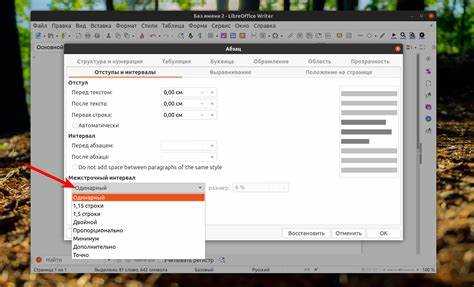
Межстрочный интервал в OpenOffice напрямую влияет на читаемость текста и его визуальное оформление. В программе доступно несколько способов настройки интервала: через контекстное меню абзаца, панель форматирования или стили документа. Выбор метода зависит от того, требуется ли изменить интервал для одного абзаца, группы абзацев или всего документа.
Чтобы быстро изменить интервал для конкретного абзаца, нужно выделить текст и открыть Параметры абзаца через меню Формат → Абзац → Отступы и интервалы. Здесь можно задать точное значение интервала в пунктах, выбрать одинарный, полуторный или двойной вариант, а также применить автоматическое выравнивание строк по высоте шрифта.
Для одновременного изменения интервала во всем документе удобнее использовать стили абзацев. Через меню Формат → Стили и форматирование можно выбрать нужный стиль, например Обычный, и задать интервал для всех текстовых блоков с этим стилем. Это особенно полезно при подготовке официальных документов или отчетов, где требуется одинаковый формат текста.
Дополнительно важно проверять отображение изменений на экране и в печати. OpenOffice позволяет просматривать документ с установленным интервалом через Предварительный просмотр, чтобы убедиться, что текст не сливается и не выглядит разреженным. Правильная настройка интервала повышает читаемость и упрощает восприятие информации, особенно в документах с большим количеством текста.
Как открыть параметры абзаца для настройки интервала
В OpenOffice настройка межстрочного интервала выполняется через параметры абзаца. Для этого нужно открыть окно, где можно задать точное значение интервала и другие параметры форматирования текста.
- Выделите абзац или блок текста, для которого нужно изменить интервал.
- Перейдите в верхнее меню и выберите Формат → Абзац.
- Откроется окно с несколькими вкладками. Для настройки интервала используйте вкладку Отступы и интервалы.
В разделе Интервал доступны следующие настройки:
- Междустрочный: можно выбрать одинарный, полуторный, двойной или задать точное количество пунктов.
- Перед абзацем и после абзаца: позволяет добавить дополнительное пространство для визуального разделения текста.
- Автоматическая высота строки: регулирует интервал в зависимости от размера шрифта и стиля текста.
После внесения изменений нажмите ОК для применения новых настроек к выбранному тексту. Это позволяет контролировать внешний вид документа и делает текст более структурированным и читаемым.
Изменение межстрочного интервала для всего документа
Чтобы установить единый межстрочный интервал для всего документа в OpenOffice, удобнее всего использовать стили абзацев. Это позволяет изменить формат текста сразу в нескольких разделах без необходимости редактировать каждый абзац вручную.
Последовательность действий:
- Откройте меню Формат → Стили и форматирование или нажмите F11 для вызова панели стилей.
- Выберите стиль Обычный или другой стиль, применяемый ко всем абзацам документа.
- Кликните правой кнопкой мыши на выбранном стиле и выберите Изменить.
- Перейдите на вкладку Отступы и интервалы и задайте необходимый межстрочный интервал: одинарный, полуторный, двойной или точное значение в пунктах.
- Нажмите ОК для применения изменений ко всем абзацам, использующим этот стиль.
Использование стилей обеспечивает единообразие документа и экономит время при работе с большими текстами. Любые последующие изменения интервала для стиля автоматически применяются ко всем абзацам, что упрощает редактирование и форматирование документа.
Настройка интервала для отдельных абзацев
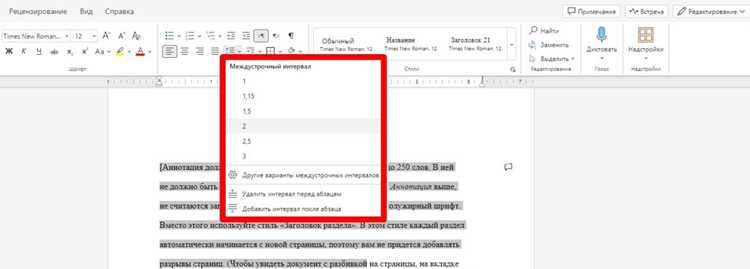
Для изменения межстрочного интервала конкретного абзаца выделите нужный текст. После этого откройте меню Формат → Абзац и перейдите на вкладку Отступы и интервалы.
В разделе Интервал доступны следующие параметры:
- Междустрочный: выбор одинарного, полуторного, двойного интервала или точное указание в пунктах.
- Перед абзацем и после абзаца: позволяет регулировать расстояние между отдельными абзацами для улучшения визуального восприятия текста.
- Автоматическая высота строки: корректирует интервал в зависимости от используемого шрифта и его размера.
После внесения изменений нажмите ОК. Настройка применяется только к выделенному абзацу, не влияя на остальные блоки текста, что удобно при подготовке документов с разным форматированием отдельных разделов.
Использование стилей для автоматического применения интервалов
Стили абзацев в OpenOffice позволяют задать межстрочный интервал один раз и автоматически применять его ко всем абзацам с выбранным стилем. Это особенно полезно при работе с длинными документами, где требуется единообразие форматирования.
Для настройки стиля откройте Формат → Стили и форматирование или нажмите F11. В панели стилей выберите нужный стиль, например Обычный, и кликните Изменить. В открывшемся окне на вкладке Отступы и интервалы задайте межстрочный интервал и дополнительные параметры, такие как расстояние перед и после абзаца.
После сохранения изменений все абзацы с этим стилем автоматически получат новый интервал. При необходимости можно создать отдельные стили с разными интервалами для заголовков, цитат или списков, что упрощает оформление документа и исключает ручное редактирование каждого блока текста.
Сохранение изменений и проверка отображения текста

После настройки межстрочного интервала важно сохранить изменения и убедиться, что текст отображается корректно на экране и при печати. OpenOffice сохраняет параметры абзаца и стилей непосредственно в файле документа, но предварительный просмотр помогает выявить возможные несоответствия.
Для проверки отображения используйте меню Файл → Предварительный просмотр или сочетание клавиш Ctrl+Shift+O. Это позволяет увидеть, как будут выглядеть абзацы с новым интервалом, включая расстояние между блоками текста и заголовками.
Таблица ниже показывает основные шаги для сохранения и проверки изменений:
| Действие | Описание |
|---|---|
| Сохранение документа | Нажмите Файл → Сохранить или Ctrl+S, чтобы примененные интервалы сохранились. |
| Предварительный просмотр | Проверка визуального отображения текста с учетом новых настроек интервала. |
| Корректировка абзацев | При необходимости вернитесь в Формат → Абзац или измените стиль, чтобы подогнать интервалы под конкретные блоки текста. |
| Печать документа |
Следуя этим шагам, можно гарантировать, что текст будет читабельным и структурированным как на экране, так и в печатной версии.
Частые ошибки при изменении межстрочного интервала и их исправление

Еще одна ошибка – некорректное сочетание межстрочного интервала с отступами перед и после абзаца, что приводит к визуальному «разрыву» текста. Для устранения необходимо проверять параметры на вкладке Отступы и интервалы и корректировать значения в пунктах.
Иногда интервал не изменяется из-за активного параметра Автоматическая высота строки. В таких случаях нужно снять галочку с этого параметра и задать конкретное значение интервала в пунктах.
При использовании различных стилей для заголовков и основного текста возможны несогласованные интервалы. Решение – синхронизировать настройки всех стилей, которые используются в документе, чтобы сохранить единый визуальный ритм текста.
Проверка изменений через Предварительный просмотр помогает выявить оставшиеся несоответствия и скорректировать настройки до финального сохранения документа.
Вопрос-ответ:
Где в OpenOffice найти настройки межстрочного интервала для абзаца?
Настройки межстрочного интервала находятся в меню Формат → Абзац. После открытия окна абзаца нужно перейти на вкладку Отступы и интервалы, где можно задать тип интервала: одинарный, полуторный, двойной или точное значение в пунктах.
Как изменить межстрочный интервал для всего документа сразу?
Чтобы изменить интервал для всех абзацев документа, используется стиль абзацев. Откройте панель Стили и форматирование (F11), выберите стиль, например Обычный, нажмите Изменить и в разделе Отступы и интервалы задайте нужный межстрочный интервал. После этого все абзацы с этим стилем будут иметь одинаковый интервал.
Можно ли задать разные межстрочные интервалы для отдельных абзацев в одном документе?
Да, для отдельных абзацев можно задать индивидуальный интервал. Выделите текст, откройте Формат → Абзац, перейдите на вкладку Отступы и интервалы и укажите необходимый интервал. Эти изменения не повлияют на другие абзацы, что удобно при подготовке документов с различным форматированием.
Почему изменения межстрочного интервала не применяются к тексту?
Чаще всего это происходит из-за активного параметра Автоматическая высота строки или потому, что текст использует другой стиль абзаца. Для исправления снимите галочку с автоматической высоты строки или отредактируйте стиль, к которому применен абзац, через Стили и форматирование.
Как проверить, что новый межстрочный интервал корректно отображается перед печатью?
Используйте функцию Предварительный просмотр через меню Файл → Предварительный просмотр или сочетание клавиш Ctrl+Shift+O. Это позволяет увидеть, как текст с новым интервалом будет выглядеть на странице и внести корректировки до печати, чтобы избежать слишком плотного или разреженного текста.

 Загрузка...