Содержание статьи
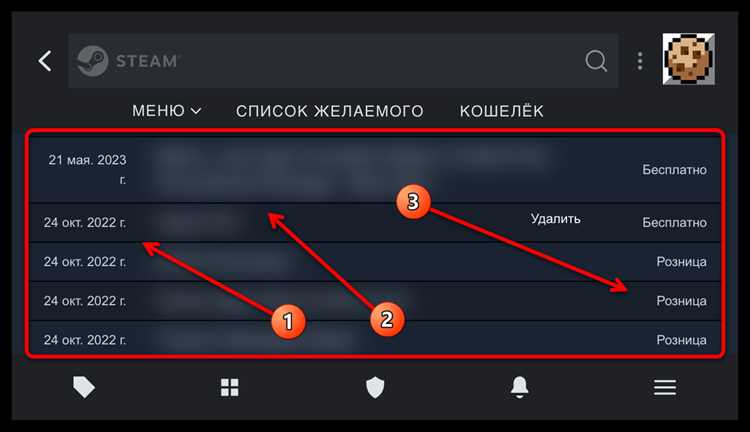
История покупок в Steam хранит полный список всех приобретённых игр, дополнений и внутриигровых предметов. Каждая запись содержит точную дату покупки, используемую валюту и способ оплаты. Это помогает контролировать расходы, проверять прошлые транзакции и отслеживать возвраты.
Для просмотра истории покупок в клиенте Steam откройте меню «Аккаунт», затем выберите «История покупок». В веб-версии нужно авторизоваться на сайте, перейти в «Аккаунт» и выбрать «История транзакций». Обе версии позволяют фильтровать покупки по дате и типу продукта.
Каждая запись включает название игры или предмета, цену и метод оплаты. Если покупка не отображается, стоит проверить активные фильтры и убедиться, что транзакция завершена. История также отражает возвраты, позволяя быстро подтвердить статус возвращённых средств.
Дополнительно можно экспортировать историю покупок в формате CSV для бухгалтерского учёта или анализа расходов. Это особенно полезно при планировании бюджета на новые игры или подписки.
Где в клиенте Steam отображается история покупок

В клиенте Steam история покупок доступна через раздел аккаунта. Каждая транзакция отображается с подробной информацией о дате, названии игры или предмета, сумме и методе оплаты.
Чтобы открыть историю покупок в клиенте:
- Запустите Steam и авторизуйтесь в своём аккаунте.
- В верхнем меню нажмите «Steam» и выберите «Настройки».
- Перейдите в раздел «Аккаунт».
- Нажмите «История покупок», чтобы увидеть полный список всех транзакций.
В списке каждой покупки указаны следующие данные:
- Название продукта – игра, дополнение или внутриигровой предмет.
- Дата и время покупки.
- Стоимость в используемой валюте.
- Метод оплаты – карта, кошелёк Steam или сторонние сервисы.
Для поиска конкретной покупки можно использовать фильтры по диапазону дат или типу продукта. Отображаются также возвращённые покупки, что позволяет контролировать статус возврата средств.
Как посмотреть историю покупок через веб-браузер
Для доступа к истории покупок через веб-браузер откройте сайт store.steampowered.com и авторизуйтесь в своём аккаунте Steam.
Дальнейшие действия:
- Нажмите на своё имя пользователя в правом верхнем углу и выберите «Аккаунт».
- В разделе «Средства аккаунта и история покупок» кликните «Просмотреть историю покупок».
- В открывшемся списке отображаются все приобретённые игры, дополнения и внутриигровые предметы.
Каждая запись содержит:
- Название продукта
- Дата и время покупки
- Сумма и валюта
- Метод оплаты
Для упрощения поиска конкретной транзакции используйте фильтр по диапазону дат или ключевым словам. Возвраты и отменённые покупки отображаются отдельно, с отметкой о статусе.
Фильтры для поиска конкретных покупок в истории
В Steam для упрощения поиска конкретных покупок можно использовать встроенные фильтры. Они доступны как в клиенте, так и на веб-сайте в разделе истории покупок.
Основные фильтры включают:
- Диапазон дат – позволяет отображать только покупки за выбранный период.
- Тип продукта – фильтрует игры, дополнения, внутриигровые предметы и подписки.
- Метод оплаты – отображает покупки, совершённые конкретной картой, кошельком Steam или через сторонние сервисы.
- Статус транзакции – показывает завершённые, отменённые или возвращённые покупки.
Для точного поиска рекомендуется комбинировать несколько фильтров. Например, выбрать определённый месяц и тип продукта, чтобы быстро найти нужную игру или DLC.
Как узнать дату и время совершения покупки
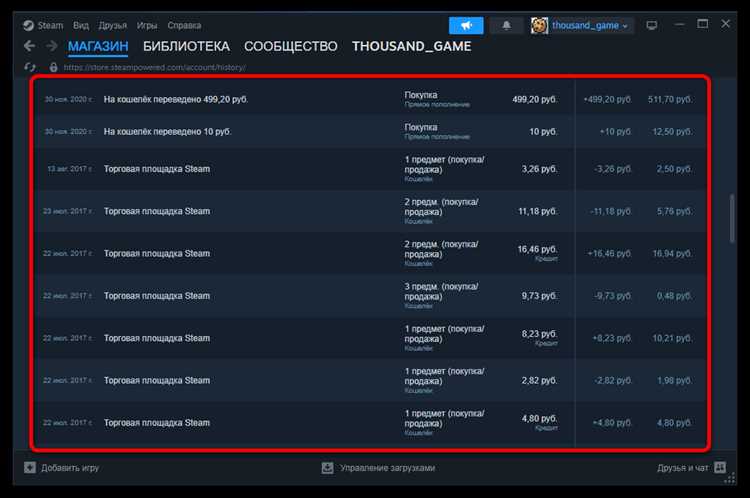
В истории покупок Steam каждая транзакция сопровождается точной датой и временем. Эти данные позволяют отслеживать момент оплаты и контролировать историю расходов.
Чтобы узнать дату и время:
- В клиенте Steam откройте «Аккаунт» → «История покупок». Дата и время отображаются рядом с названием продукта.
- На веб-сайте Steam перейдите в «Аккаунт» → «История транзакций». В каждой записи в колонке Дата указаны день и точное время завершения покупки.
Для быстрого поиска конкретной даты используйте фильтр по диапазону дат. Это особенно полезно при проверке возвратов или сравнении транзакций за разные периоды.
Проверка стоимости и валюты покупки
История покупок Steam отображает точную сумму каждой транзакции и используемую валюту. Это позволяет контролировать расходы и проверять соответствие списаний фактической стоимости продукта.
Чтобы проверить стоимость и валюту:
- В клиенте Steam откройте «Аккаунт» → «История покупок». Цена указана справа от названия игры или предмета, а рядом отображается валюта, использованная для оплаты.
- На веб-сайте Steam в «История транзакций» каждая запись содержит колонку Сумма с валютой. При необходимости можно сверить её с деталями платежа в электронном кошельке или банковской выписке.
Если цена кажется некорректной, проверьте, не применялся ли региональный коэффициент или скидка. Возвраты также отображаются с указанием суммы, возвращённой в исходной валюте.
Скачивание или экспорт истории покупок
Steam позволяет сохранить историю покупок для учёта расходов или анализа транзакций. Доступен экспорт в формате CSV, который открывается в таблицах Excel или Google Sheets.
Чтобы скачать историю покупок:
- В клиенте Steam откройте «Аккаунт» → «История покупок». Кнопка «Экспорт в CSV» находится в верхней части списка.
- На веб-сайте Steam в «История транзакций» также доступна опция «Скачать CSV». Файл включает дату, название продукта, сумму и способ оплаты.
Скачанный файл можно фильтровать по датам, продуктам или статусу транзакции. Это упрощает контроль возвратов и подготовку финансовой отчётности.
Что делать, если покупка не отображается в истории
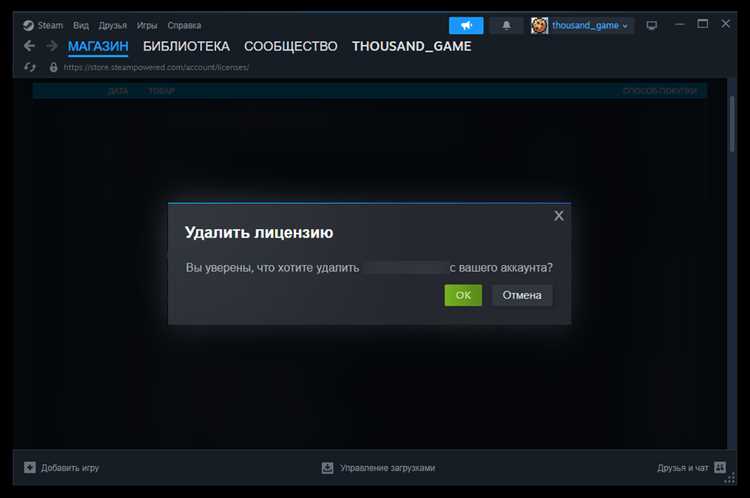
Если транзакция не отображается в истории покупок, важно проверить несколько факторов, чтобы точно определить причину.
Действия для устранения проблемы:
| Проблема | Рекомендация |
|---|---|
| Фильтры по дате | Убедитесь, что выбран правильный диапазон дат. Сбросьте фильтры или установите более широкий период. |
| Метод оплаты | Проверьте, была ли транзакция завершена и отражена в используемом способе оплаты (карта, кошелёк Steam, сторонний сервис). |
| Статус транзакции | Если покупка отменена или в процессе возврата, она может не отображаться в стандартной истории. Проверьте раздел возвратов. |
| Разные аккаунты | Убедитесь, что вы вошли в правильный аккаунт Steam, под которым была совершена покупка. |
Если после проверки всех пунктов покупка не найдена, рекомендуется обратиться в поддержку Steam через раздел «Служба поддержки», указав дату, сумму и способ оплаты для ускорения поиска транзакции.
Просмотр истории возвратов и отменённых транзакций

Steam отображает информацию о возвратах и отменённых покупках отдельно от обычной истории транзакций. Это позволяет контролировать статус возвращённых средств и понимать причины отмены.
Чтобы просмотреть историю возвратов и отменённых транзакций:
- В клиенте Steam откройте «Аккаунт» → «История покупок».
- Используйте фильтр «Статус транзакции» и выберите «Возвраты/Отмены».
- На веб-сайте Steam в «История транзакций» также доступен фильтр по статусу, включая отменённые и возвращённые покупки.
Каждая запись включает:
- Название продукта – игра или дополнение, подлежащее возврату.
- Дата запроса возврата и дата обработки.
- Сумма возврата с указанием валюты.
- Статус запроса – одобрен, отклонён или ожидает обработки.
Для быстрого поиска конкретной транзакции рекомендуется сочетать фильтры по дате, продукту и статусу. Это упрощает контроль завершённых и ожидающих возвратов.
Вопрос-ответ:
Где в Steam можно найти список всех моих покупок?
В клиенте Steam откройте меню Аккаунт и выберите История покупок. Там отображаются все приобретённые игры, дополнения и внутриигровые предметы с датой, суммой и способом оплаты. На веб-сайте Steam аналогичный раздел называется История транзакций и доступен через меню аккаунта после авторизации.
Можно ли искать конкретную покупку по дате или типу продукта?
Да, в истории покупок доступны фильтры по диапазону дат и типу продукта. Вы можете отобразить только игры, дополнения, внутриигровые предметы или подписки за выбранный период. Фильтры помогают быстро находить нужные транзакции без прокрутки всего списка.
Как проверить стоимость и валюту конкретной покупки?
Каждая транзакция в истории покупок показывает цену и валюту. В клиенте Steam они указаны справа от названия продукта, на веб-сайте — в колонке Сумма. При необходимости можно сверить эти данные с деталями оплаты в банке или электронном кошельке.
Что делать, если покупка не отображается в истории?
Сначала проверьте фильтры по дате и статусу транзакции, а также убедитесь, что вы вошли в правильный аккаунт. Если покупка была отменена или возвращена, она может отображаться отдельно. Если проблема сохраняется, обратитесь в службу поддержки Steam, указав дату, сумму и способ оплаты.
Можно ли скачать или экспортировать историю покупок для личного учёта?
Да, Steam позволяет экспортировать историю в формате CSV. В клиенте нажмите Экспорт в CSV в разделе истории покупок, на веб-сайте — аналогичная кнопка в истории транзакций. Файл включает дату, название продукта, стоимость и способ оплаты, что удобно для анализа расходов или ведения учёта.

 Загрузка...