Содержание статьи
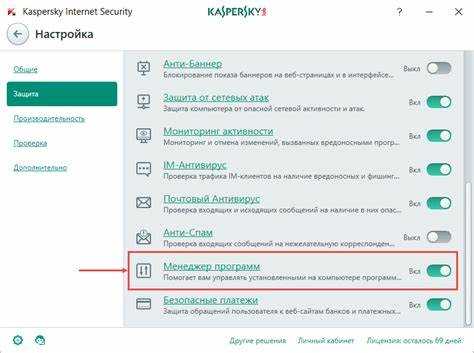
Защищенный браузер Касперского создан для безопасной работы с онлайн-банкингом, платежными системами и конфиденциальными данными. Он использует изолированное окружение и защищенные протоколы, которые снижают риск перехвата информации вредоносными программами и фишинговыми сайтами.
Для корректного запуска требуется Windows 10 или выше с минимум 4 ГБ оперативной памяти и свободным местом на диске не менее 500 МБ. Перед установкой важно проверить актуальные обновления системы и наличие последней версии антивируса Касперского, так как несовместимые версии могут блокировать запуск браузера.
Процесс запуска включает скачивание официального установочного файла, установку с правами администратора и первичную настройку безопасности. Настройки позволяют выбрать уровень защиты сайтов, включить контроль загрузок и определить список доверенных ресурсов. После первой настройки браузер готов к использованию и автоматически обновляет компоненты безопасности при каждом запуске.
Если возникают ошибки при запуске, чаще всего они связаны с конфликтами с другими браузерами, устаревшими драйверами или антивирусным ПО сторонних производителей. В таких случаях рекомендуется временно отключать сторонние расширения, проверять системные разрешения и использовать встроенные средства диагностики Касперского.
Проверка системных требований для браузера Касперского
Для корректной работы защищенного браузера Касперского требуется Windows 10 версии 1903 или выше, процессор с частотой не ниже 1,8 ГГц, минимум 4 ГБ оперативной памяти и 500 МБ свободного места на системном диске. Отсутствие этих компонентов может вызвать ошибки при установке и запуске.
Рекомендуется проверить актуальность обновлений Windows и драйверов видеокарты, так как устаревшие версии могут блокировать запуск защищенного режима. Обновленный антивирус Касперского необходим для корректного функционирования изоляции и контроля сетевых соединений.
На время установки следует отключить сторонние антивирусы и фаерволы, которые могут препятствовать установке компонентов браузера. Тщательная проверка системных требований позволяет избежать сбоев и обеспечить полную защиту при работе с браузером.
Скачивание официального установочного файла
Для безопасного запуска защищенного браузера необходимо использовать только официальную версию от Касперского. Несанкционированные источники могут содержать вредоносные модификации и нарушить работу системы.
Пошаговая инструкция скачивания:
- Перейти на официальный сайт Касперского по адресу https://www.kaspersky.ru/secure-browser.
- Выбрать версию для вашей операционной системы (Windows 10 или выше).
- Нажать кнопку Скачать и дождаться завершения загрузки файла Kaspersky_Secure_Browser.exe.
- Проверить цифровую подпись файла через свойства файла, чтобы убедиться в подлинности.
Рекомендуется сохранять установочный файл в отдельной папке, чтобы избежать случайного удаления или изменения. Перед запуском установщика убедитесь, что файл полностью загружен и размер совпадает с указанным на сайте.
Установка защищенного браузера на Windows
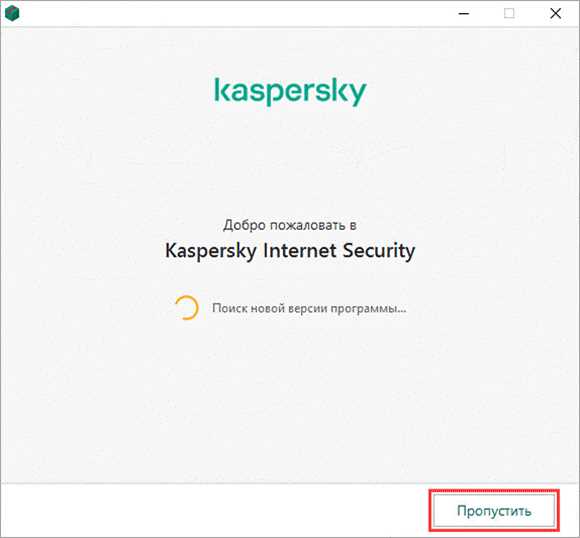
После скачивания официального установочного файла необходимо выполнить установку с правами администратора. Это обеспечит корректную интеграцию всех компонентов безопасности и изоляции браузера.
Рекомендованная последовательность действий:
| Шаг | Действие | Комментарий |
|---|---|---|
| 1 | Дважды щелкнуть по файлу Kaspersky_Secure_Browser.exe | Если появится запрос контроля учетных записей Windows, подтвердить запуск |
| 2 | Выбрать язык установки и директорию установки | По умолчанию рекомендуется системная папка Program Files |
| 3 | Нажать кнопку Установить | Процесс займет 2–5 минут в зависимости от производительности ПК |
| 4 | Дождаться окончания установки и нажать Завершить | После этого ярлык браузера появится на рабочем столе |
Если установка не завершается, необходимо проверить свободное место на диске, отключить сторонние антивирусы и убедиться, что системные обновления Windows установлены.
Настройка параметров безопасности при первом запуске
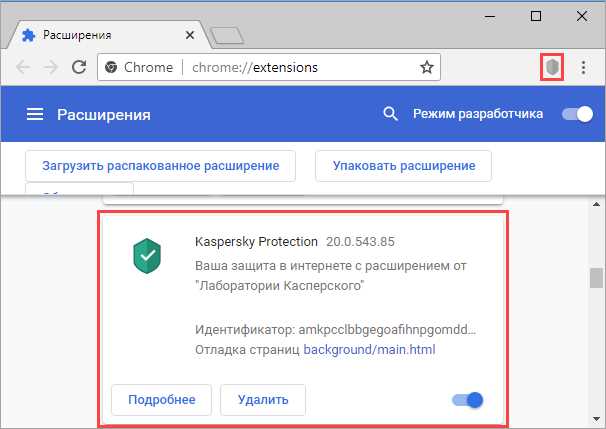
После первого запуска защищенного браузера Касперского необходимо настроить параметры безопасности, чтобы обеспечить максимальную защиту личных данных и сетевых соединений.
Основные настройки включают:
- Выбор уровня защиты сайтов: стандартный или строгий режим фильтрации вредоносных ресурсов.
- Включение контроля загрузок, чтобы блокировать потенциально опасные файлы.
- Настройка доверенных сайтов, которые не будут проверяться системой изоляции.
- Активация автоматического обновления компонентов безопасности.
Пошаговая настройка:
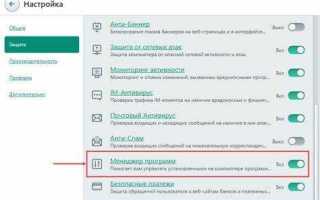
- Открыть меню Параметры безопасности через кнопку в верхнем правом углу.
- Выбрать уровень фильтрации сайтов в разделе Защита от угроз.
- Перейти в раздел Контроль загрузок и включить проверку всех загружаемых файлов.
- Добавить доверенные сайты через Белый список, чтобы ускорить работу с часто посещаемыми ресурсами.
- Проверить, что включено автоматическое обновление для всех модулей безопасности.
После настройки браузер готов к работе в защищенном режиме, обеспечивая изоляцию активных соединений и контроль потенциально опасных действий.
Запуск браузера через ярлык на рабочем столе
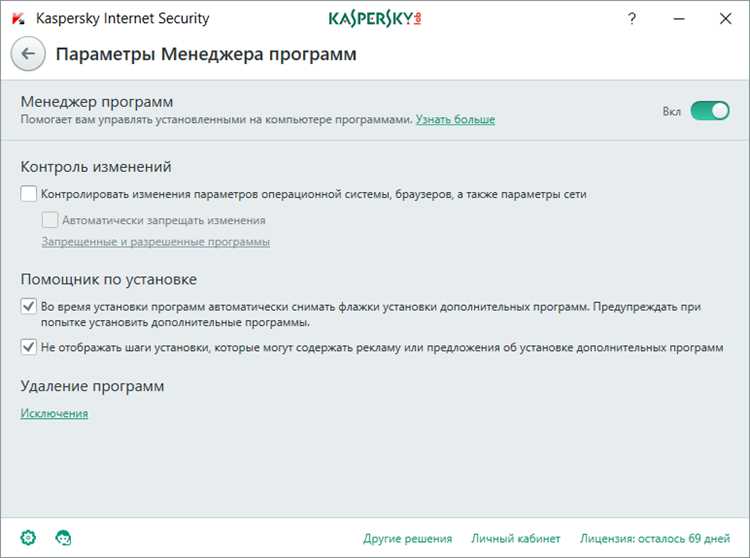
Для запуска:
- Дважды щелкнуть по ярлыку Kaspersky Secure Browser левой кнопкой мыши.
- При появлении запроса контроля учетных записей Windows нажать Да для разрешения запуска.
- Если ярлык не отвечает, проверить, что установочные файлы находятся в исходной папке, и что на диске достаточно свободного места.
Рекомендуется закрепить ярлык на панели задач для быстрого доступа. При каждом запуске через ярлык активируются все настройки безопасности и модули изоляции, обеспечивая защищенное соединение с интернет-ресурсами.
Обновление браузера до последней версии
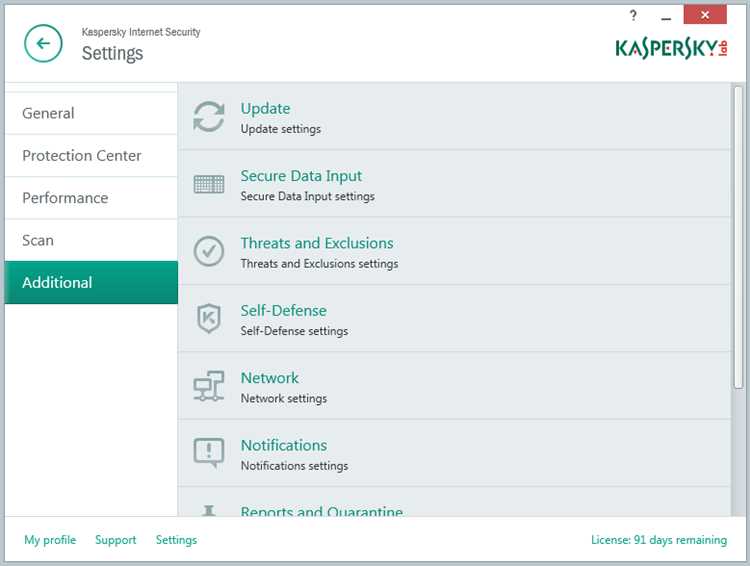
Защищенный браузер Касперского регулярно получает обновления, включающие новые механизмы защиты и исправления уязвимостей. Для стабильной работы и безопасности важно поддерживать актуальную версию.
Пошаговое обновление:
- Открыть меню браузера и перейти в раздел Настройки → О браузере.
- Проверить текущую версию и нажать кнопку Проверить обновления.
- Если доступна новая версия, дождаться автоматической загрузки и установки обновлений.
- После завершения перезапустить браузер для применения изменений.
При проблемах с обновлением рекомендуется временно отключить сторонние антивирусы и фаерволы, чтобы они не блокировали соединение с серверами Касперского.
Использование встроенных инструментов защиты от сайтов и загрузок
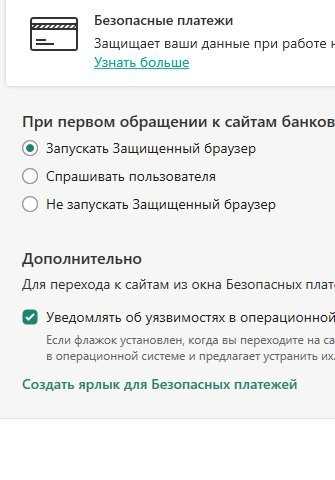
Защищенный браузер Касперского содержит встроенные модули контроля сайтов и загрузок, которые предотвращают доступ к вредоносным ресурсам и зараженным файлам. Эти инструменты активируются автоматически при запуске браузера.
Основные возможности:
- Фильтрация сайтов: блокировка фишинговых страниц и сайтов с подозрительным контентом.
- Проверка загрузок: автоматическая проверка файлов на наличие вирусов и троянов перед сохранением на диск.
- Изоляция процессов: выполнение веб-страниц в отдельной песочнице для предотвращения проникновения вредоносного кода в систему.
- Белый список: добавление доверенных сайтов для ускорения работы без снижения уровня защиты.
Для контроля настроек нужно открыть меню Параметры безопасности и проверить, что включены фильтры сайтов и контроль загрузок. Регулярная проверка этих параметров обеспечивает постоянную защиту при работе с интернет-ресурсами.
Решение типичных проблем при запуске браузера
Если защищенный браузер Касперского не запускается, причины чаще всего связаны с несовместимостью с другими программами или неправильными настройками системы.
Рекомендации по устранению проблем:
- Проверить наличие всех обновлений Windows и драйверов видеокарты, так как устаревшие компоненты могут блокировать запуск.
- Отключить сторонние антивирусы и фаерволы, которые могут препятствовать работе модулей изоляции браузера.
- Перезапустить компьютер и попробовать запуск через ярлык на рабочем столе с правами администратора.
- Если браузер зависает при старте, очистить временные файлы и кеш системы, используя встроенные инструменты Windows.
- В случае ошибок установки удалить предыдущую версию браузера и повторно скачать установочный файл с официального сайта.
Следуя этим рекомендациям, большинство проблем при запуске устраняется без обращения в поддержку, а браузер продолжает работать в защищенном режиме.
Вопрос-ответ:
Какие системные требования необходимы для запуска защищенного браузера Касперского?
Для работы браузера требуется Windows 10 версии 1903 или выше, минимум 4 ГБ оперативной памяти, процессор с тактовой частотой не ниже 1,8 ГГц и свободное место на диске не менее 500 МБ. Также нужно убедиться, что установлены последние обновления Windows и драйверы видеокарты.
Где можно безопасно скачать установочный файл браузера?
Установочный файл нужно скачивать только с официального сайта Касперского: https://www.kaspersky.ru/secure-browser. Это гарантирует подлинность файла и защиту от вредоносных модификаций.
Какие шаги необходимы для установки браузера на Windows?
После скачивания файла Kaspersky_Secure_Browser.exe его нужно запустить с правами администратора, выбрать язык и папку установки, нажать кнопку Установить и дождаться завершения процесса. После этого появится ярлык на рабочем столе для запуска браузера.
Как настроить параметры безопасности при первом запуске?
В меню Параметры безопасности следует выбрать уровень защиты сайтов, включить контроль загрузок, добавить доверенные ресурсы в белый список и убедиться, что активировано автоматическое обновление модулей безопасности.
Что делать, если браузер не запускается или зависает?
Следует проверить наличие всех обновлений Windows и драйверов, временно отключить сторонние антивирусы и фаерволы, перезапустить ПК и запускать браузер с правами администратора. Если проблема сохраняется, удалить предыдущую версию и заново скачать установочный файл с официального сайта.
Почему защищенный браузер Касперского не открывается после установки?
Если браузер не запускается, нужно проверить несколько факторов. Убедитесь, что на компьютере установлена Windows 10 версии 1903 или выше и есть минимум 4 ГБ оперативной памяти. Проверьте наличие всех обновлений системы и драйверов видеокарты. Иногда сторонние антивирусы или фаерволы блокируют запуск компонентов изоляции, поэтому их временно отключают. Если браузер зависает при старте, попробуйте удалить временные файлы Windows и кеш системы. В крайнем случае удалите предыдущую версию браузера и скачайте свежий установочный файл с официального сайта Касперского, затем установите его с правами администратора.

 Загрузка...