Содержание статьи
Удаление виртуальной машины в VirtualBox требует точного соблюдения последовательности действий, чтобы не оставить лишних файлов и настроек на диске. Неправильное удаление может привести к захламлению системы виртуальными дисками, снимками и конфигурациями.
Перед удалением важно убедиться, что виртуальная машина полностью остановлена. Активные или приостановленные машины нельзя корректно удалить, поэтому сначала необходимо завершить работу всех процессов VirtualBox, связанных с этой машиной.
VirtualBox хранит виртуальные диски и настройки отдельно, поэтому удаление из интерфейса программы не всегда очищает все данные с диска. Для полного удаления рекомендуется проверять директорию хранения виртуальных дисков и удалять их вручную при необходимости.
Кроме того, при работе с несколькими снимками (snapshots) удаление требует внимания: каждый снимок занимает значительное место на диске, и их необходимо удалять через интерфейс VirtualBox, чтобы не создавать конфликтов с основной виртуальной машиной.
В этой инструкции подробно описан порядок действий, начиная с проверки состояния виртуальной машины и заканчивая очисткой связанных файлов и настроек. Следуя шагам, можно удалить машину без потери важных данных и с минимальным риском ошибок.
Проверка состояния виртуальной машины перед удалением
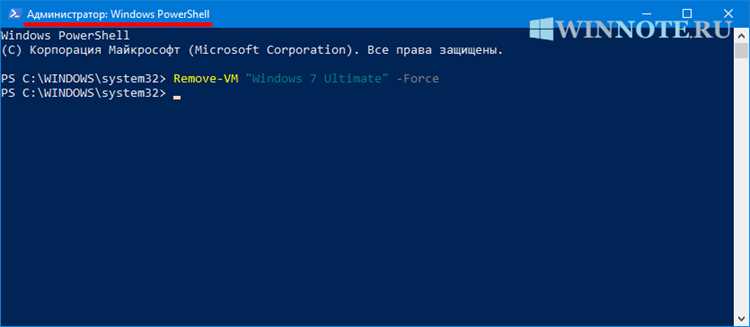
Перед удалением виртуальной машины необходимо убедиться, что она полностью остановлена. В интерфейсе VirtualBox статус машины отображается в колонке «Состояние». Машина должна быть в состоянии «Выключена». Если отображается «Работает» или «Приостановлена», удаление может привести к повреждению файлов.
Для проверки процессов, связанных с виртуальной машиной, можно использовать диспетчер задач Windows или команду ps aux | grep VirtualBox в Linux. Любые активные процессы нужно завершить перед удалением.
Если виртуальная машина использует общие папки или подключенные устройства USB, рекомендуется отключить их через настройки VirtualBox. Это предотвратит ошибки при удалении и сохранит данные на хост-системе.
Следует также проверить наличие снимков (snapshots). Каждый снимок увеличивает размер виртуального диска и влияет на удаление. Вкладка «Снимки» в VirtualBox позволяет увидеть их количество и статус, чтобы заранее подготовиться к полному удалению.
Как отключить и остановить работающую виртуальную машину
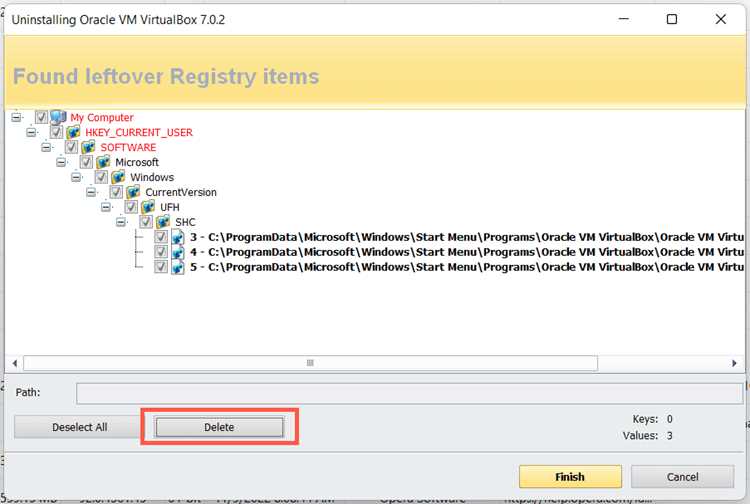
Для корректного удаления виртуальной машины необходимо полностью её остановить. В интерфейсе VirtualBox выберите нужную машину и нажмите кнопку Выключить. Если машина отвечает на команды, это завершит все активные процессы внутри виртуальной среды.
Если виртуальная машина не реагирует, используйте принудительное завершение через меню Машина → Закрыть → Завершить работу. Этот способ безопаснее, чем просто закрытие окна, так как VirtualBox корректно сохраняет состояние и данные виртуального диска.
При остановке машины следует проверить, что все подключенные устройства, такие как USB-накопители или сетевые ресурсы, отключены. Это предотвращает ошибки при последующем удалении файлов и освобождает ресурсы хост-системы.
После завершения работы убедитесь, что статус машины изменился на Выключена. Только после этого можно переходить к удалению из списка виртуальных машин.
Удаление виртуальной машины из списка VirtualBox

После остановки виртуальной машины можно удалить её из списка в VirtualBox. Выберите машину в главном окне программы и нажмите Удалить или Remove. Появится окно с выбором действия: удалить только из списка или удалить все связанные файлы.
Если выбрать опцию Удалить только из списка, конфигурация машины сохранится на диске, а сама машина исчезнет из интерфейса VirtualBox. Этот вариант полезен при временном исключении машины без потери данных.
Чтобы полностью удалить машину с диска, выберите Удалить все файлы. VirtualBox автоматически удалит виртуальные диски, настройки и снимки, связанные с выбранной машиной. После этого виртуальная машина исчезнет из списка, а место на диске будет освобождено.
Рекомендуется перед удалением убедиться, что нет других зависимых виртуальных машин или снимков, использующих те же диски. Несоблюдение этого может привести к ошибкам при удалении и сохранении данных других виртуальных машин.
Удаление связанных файлов виртуального диска
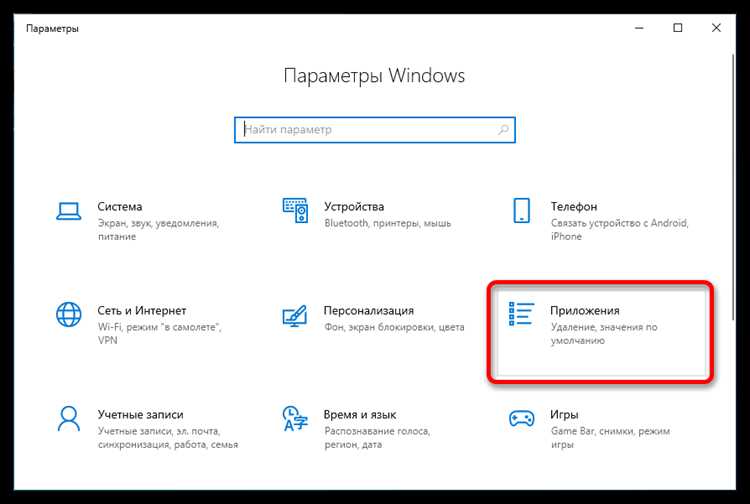
После удаления виртуальной машины из списка VirtualBox необходимо проверить наличие оставшихся файлов виртуального диска. Обычно файлы имеют расширения .vdi, .vmdk или .vhd и хранятся в папке, указанной в настройках VirtualBox при создании машины.
Для полного освобождения места на диске вручную удалите все файлы, связанные с удалённой виртуальной машиной. Это включает не только основной виртуальный диск, но и временные файлы и резервные копии, которые могли оставаться после работы с snapshots.
Перед удалением рекомендуется убедиться, что файлы не используются другими виртуальными машинами. Использование команды VBoxManage list hdds позволяет получить список всех виртуальных дисков, зарегистрированных в VirtualBox, и проверить их привязку к машинам.
Удаление файлов вручную предотвращает накопление лишних данных на диске и снижает риск ошибок при создании новых виртуальных машин с теми же именами дисков.
Очистка настроек и снимков виртуальной машины
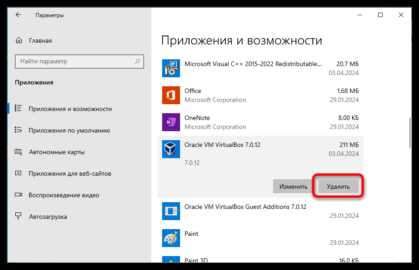
После удаления виртуальной машины важно удалить все её настройки и snapshots, чтобы освободить место и исключить конфликты при создании новых машин. Основные действия включают:
- Проверка папки с настройками VirtualBox. Обычно она находится в ~/.VirtualBox на Linux или C:\Users\Имя_пользователя\VirtualBox VMs на Windows. Удалите подпапки и файлы, относящиеся к удалённой машине.
- Очистка снимков (snapshots). В интерфейсе VirtualBox откройте вкладку Снимки перед удалением и убедитесь, что все снимки удалены. Каждый снимок занимает значительное место на диске.
- Удаление логов и временных файлов. В папке с настройками VirtualBox могут оставаться файлы логов (.log) и временные файлы, которые можно удалить вручную.
После выполнения этих шагов VirtualBox не будет хранить остаточные данные удалённой виртуальной машины, что предотвращает возможные ошибки при работе с другими машинами и освобождает дисковое пространство.
Проверка отсутствия остатков после удаления
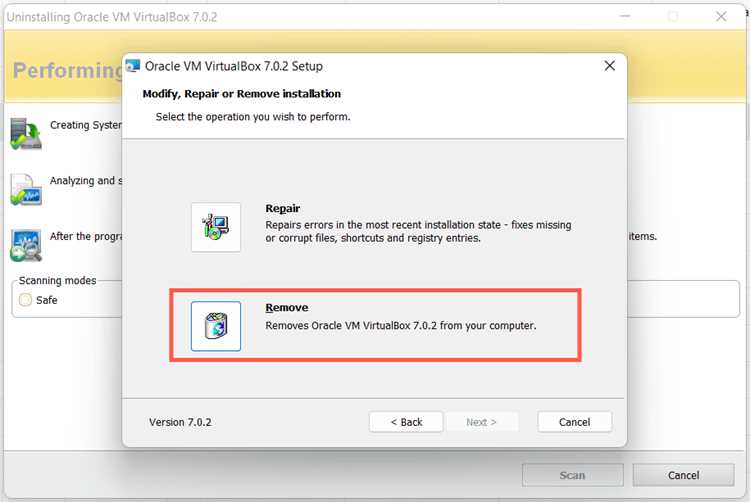
После удаления виртуальной машины и связанных файлов важно убедиться, что на диске не осталось данных, которые могут занимать место или вызывать ошибки в VirtualBox. Для этого проводится системная проверка всех связанных директорий и конфигураций.
Рекомендуется проверить следующие элементы:
| Элемент | Путь или инструмент проверки | Действие |
|---|---|---|
| Основная папка виртуальных машин | Windows: C:\Users\Имя_пользователя\VirtualBox VMs Linux: ~/.VirtualBox/VMs |
Удалить оставшиеся папки и файлы удалённой машины |
| Настройки VirtualBox | Windows: C:\Users\Имя_пользователя\.VirtualBox Linux: ~/.VirtualBox |
Удалить файлы конфигурации, связанные с удалённой машиной |
| Снимки (snapshots) | Проверить вкладку «Снимки» в VirtualBox | Убедиться, что все снимки удалены |
| Логи и временные файлы | Папки VirtualBox и временные директории системы | Удалить файлы *.log и временные файлы, связанные с машиной |
Проверка всех перечисленных элементов гарантирует, что после удаления виртуальная машина полностью исчезла из системы, освобождая ресурсы и предотвращая возможные конфликты с другими машинами.
Вопрос-ответ:
Можно ли удалить виртуальную машину, если она сейчас работает?
Нет, VirtualBox не позволит удалить машину, пока она работает или приостановлена. Сначала необходимо полностью остановить виртуальную машину через кнопку Выключить или принудительно через меню Машина → Закрыть → Завершить работу, чтобы избежать повреждения файлов и данных.
Что происходит с виртуальными дисками при удалении машины?
При удалении виртуальной машины VirtualBox предлагает два варианта: удалить только из списка или удалить все файлы. Если выбрать удаление всех файлов, программа удалит основной виртуальный диск (.vdi, .vmdk или .vhd) и связанные снимки. Если выбрать удаление только из списка, диски останутся на диске и могут быть использованы другими машинами.
Как проверить, остались ли файлы виртуальной машины после удаления?
Для проверки нужно открыть папку хранения виртуальных машин, обычно это C:\Users\Имя_пользователя\VirtualBox VMs на Windows или ~/.VirtualBox/VMs на Linux. Также стоит проверить папку с настройками VirtualBox и удалить оставшиеся конфигурационные файлы, логи и временные файлы, чтобы полностью очистить систему от удалённой машины.
Нужно ли удалять снимки виртуальной машины вручную?
Да, снимки (snapshots) занимают значительное место на диске и не всегда удаляются автоматически вместе с основной машиной. Перед удалением рекомендуется открыть вкладку Снимки в VirtualBox и удалить все связанные с машиной снимки, чтобы избежать ошибок и освободить пространство.
Можно ли удалить виртуальную машину, если другие машины используют её диски?
Нет, если виртуальные диски используются другими виртуальными машинами, VirtualBox не позволит удалить их полностью. В этом случае нужно сначала отключить или удалить зависимые машины, либо выбрать вариант удаления только из списка, чтобы сохранить файлы дисков для дальнейшего использования.
Как полностью удалить виртуальную машину в VirtualBox, чтобы не осталось файлов и настроек?
Для полного удаления виртуальной машины сначала убедитесь, что она полностью остановлена. В интерфейсе VirtualBox выберите машину и используйте кнопку Удалить. В появившемся окне выберите опцию Удалить все файлы, чтобы удалить виртуальный диск, настройки и снимки. После этого проверьте папку хранения виртуальных машин (обычно C:\Users\Имя_пользователя\VirtualBox VMs на Windows или ~/.VirtualBox/VMs на Linux) и папку с настройками VirtualBox на наличие оставшихся файлов конфигурации, логов и временных данных, удалив их вручную. Также проверьте вкладку Снимки, чтобы убедиться, что все snapshots удалены, так как они могут занимать значительное место на диске.

 Загрузка...