Содержание статьи
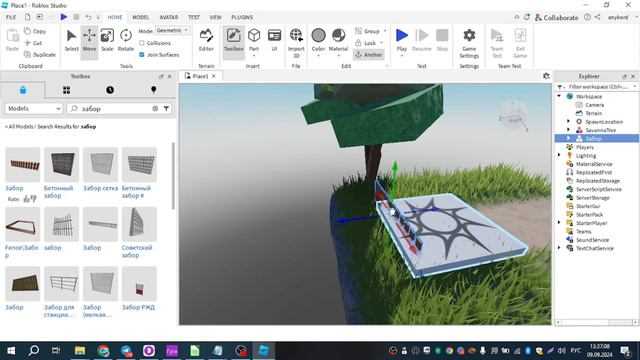
Роблокс Студио предоставляет инструменты для точного проектирования и настройки игровых объектов, включая дома. Этот процесс начинается с выбора подходящего шаблона или пустой карты, где важно заранее определить размер дома и количество комнат, чтобы облегчить дальнейшее размещение объектов.
При построении стен и крыши рекомендуется использовать сетку с шагом 1–2 единицы, что позволяет точно выравнивать элементы и предотвращает зазоры между блоками. Для оптимизации работы стоит сразу назначить материалы и цвета стен, пола и крыши, чтобы не возвращаться к этим настройкам на поздних этапах.
Размещение дверей, окон и мебели требует учета пропорций интерьера и взаимодействия объектов. Для динамичных элементов, таких как двери с открытием или кнопки управления светом, нужно подключать стандартные скрипты Роблокс, проверяя их работу в режиме тестирования. Этот подход минимизирует ошибки при публикации проекта и обеспечивает корректное функционирование дома в игре.
Правильное освещение и внешние элементы, такие как деревья, дорожки и ограждения, улучшают визуальное восприятие дома и делают пространство более реалистичным. Использование встроенных инструментов Роблокс Студио для тестирования и предварительного просмотра позволяет сразу обнаруживать недочеты и корректировать их до публикации.
Настройка нового проекта и выбор шаблона

Для создания дома в Роблокс Студио начните с запуска программы и выбора нового проекта. Рекомендуется использовать шаблон Baseplate, если планируется строительство с нуля, или Flat Terrain, если нужен открытый участок с готовой площадкой. Размер рабочей области можно задавать в метрах, учитывая примерные габариты дома – стандартный дом 10×10 метров удобно размещается на площади 20×20 метров.
Перед размещением объектов важно проверить настройки сетки: шаг 1–2 единицы обеспечивает точное выравнивание блоков. Включение Snap to Grid ускоряет процесс строительства и уменьшает вероятность перекрытий между элементами. Также стоит заранее определить масштабы стен и высоту потолков – стандартная высота комнаты в Роблокс 6–8 единиц, что соответствует оптимальному пространству для мебели и персонажей.
Выбор шаблона влияет на дальнейшую работу с материалами и освещением. Baseplate оставляет пустую карту, что позволяет полностью контролировать текстуры и цвета, а Flat Terrain дает готовую поверхность с возможностью редактирования рельефа. После выбора шаблона рекомендуется сохранить проект с понятным именем и включить Autosave для предотвращения потери данных во время строительства.
Создание основы дома: стены, пол и крыша
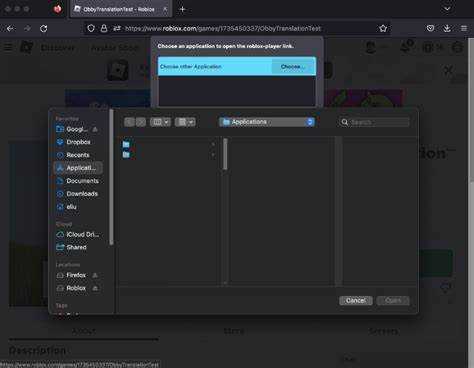
Основу дома начинают с разметки пола. Используйте Part с типом Block для пола, задавая размеры по плану дома. Для точного выравнивания применяйте Snap to Grid с шагом 1–2 единицы.
Стены создаются аналогично, но с учетом высоты и толщины:
- Определите стандартную высоту комнат: 6–8 единиц.
- Толщина стен обычно 1–2 единицы для оптимального внешнего вида и совместимости с дверями и окнами.
- Размещайте стены по периметру пола, проверяя, чтобы углы точно совпадали.
Крыша формируется на основе габаритов дома. Основные варианты:
- Плоская крыша: простой блок, равный размеру дома, подходит для современного стиля.
- Скатная крыша: соединение нескольких наклонных частей с углом 30–45°, создаёт реалистичный вид.
- Многоуровневая крыша: комбинирует несколько уровней для сложных архитектурных форм.
Для всех элементов рекомендуется сразу назначать базовые материалы и цвета, чтобы при последующей установке дверей, окон и мебели не приходилось менять текстуры. Проверяйте точное выравнивание каждого блока перед переходом к следующему этапу строительства.
Добавление дверей и окон с точной подгонкой
Для установки дверей и окон в Роблокс Студио важно заранее определить размеры проемов. Стандартная ширина двери составляет 4 единицы, высота – 7 единиц. Окна чаще всего имеют ширину 3–5 единиц и высоту 3–4 единицы.
Процесс точной подгонки включает несколько шагов:
- Разметка проемов: используйте Part для обозначения будущего расположения двери или окна, соблюдая высоту и ширину.
- Вырезание проемов: применяйте Negate и Union, чтобы удалить часть стены и создать чистый проем.
- Установка дверей и окон: вставляйте элементы в проем, проверяя выравнивание по сетке и уровню пола.
Дополнительные рекомендации для точной подгонки:
- Используйте Move Tool и Rotate Tool для точного позиционирования и угла наклона элементов.
- Проверяйте зазоры между рамой окна и стеной – они должны быть не больше 0,1–0,2 единицы.
- Для дверей с открывающимся механизмом подключайте стандартные скрипты из Roblox Toolbox и тестируйте анимацию в режиме Play.
Соблюдение этих шагов обеспечивает аккуратный вид дома и корректное функционирование всех интерактивных элементов.
Применение материалов и текстур для стен и пола
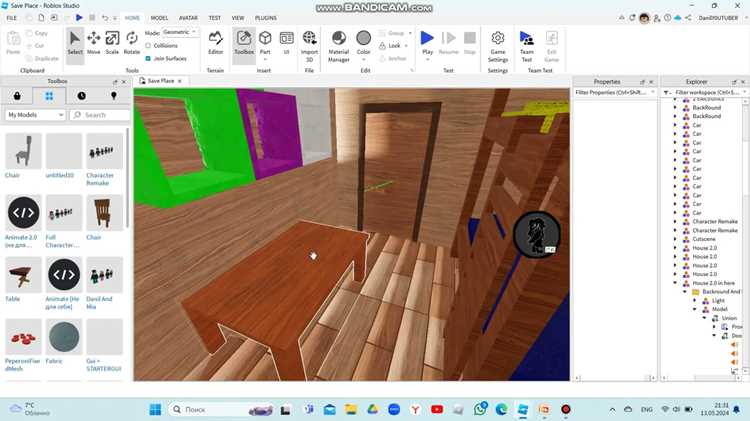
Для создания реалистичного вида дома в Роблокс Студио важно правильно подобрать материалы и текстуры. Для стен часто используют Brick, Concrete или Wood, а для пола – WoodPlanks или Tile. Каждый материал имеет настройки Reflectance и Transparency, которые влияют на внешний вид и взаимодействие с освещением.
Процесс применения материалов:
- Выделите элемент, к которому хотите применить материал.
- В панели Properties выберите тип материала из списка Material.
- Настройте цвет через параметр Color, чтобы гармонировать с остальным интерьером.
- Для пола учитывайте направление текстуры – поворот с шагом 90° помогает правильно ориентировать рисунок досок или плиток.
Дополнительные рекомендации:
- Старайтесь использовать не более 2–3 видов материала на одной комнате, чтобы сохранить визуальную цельность.
- Для стен с окнами или дверями применяйте материалы до установки проемов, чтобы избежать повторного редактирования.
- Используйте Test Lighting для проверки, как текстуры реагируют на источник света и тени.
Следуя этим правилам, стены и пол будут выглядеть аккуратно, а визуальные элементы дома сохранят реалистичность и гармонию.
Размещение мебели и декоративных элементов внутри
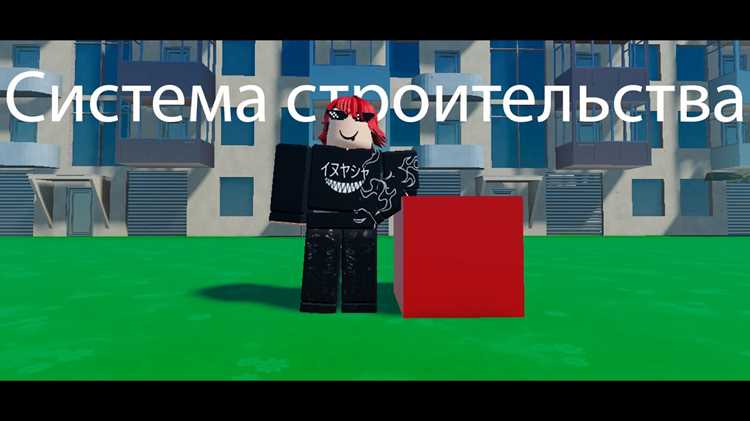
Для обстановки дома в Роблокс Студио используйте готовые модели из Toolbox или создавайте собственные Parts. Начинайте с крупных элементов: кроватей, столов, шкафов, затем добавляйте мелкие предметы – лампы, картины, ковры.
Рекомендации по размещению мебели:
- Соблюдайте пропорции комнаты: крупная мебель не должна занимать более 50–60% площади пола.
- Используйте Move Tool для точного позиционирования и Rotate Tool для поворота объектов под нужным углом.
- Для предметов, которые игроки могут взаимодействовать, добавляйте ClickDetector или стандартные скрипты из Toolbox.
Декоративные элементы устанавливайте на видимых уровнях глаз персонажей. Размещайте картины на высоте 4–5 единиц от пола, лампы на потолке или полках. Мелкие объекты лучше сгруппировать для удобного редактирования и предотвращения случайного смещения при тестировании.
Тестируйте расстановку в режиме Play, проверяя, чтобы объекты не перекрывали проемы и двери, а также не мешали движению персонажей. Это обеспечивает удобство передвижения и аккуратный визуальный результат.
Настройка освещения и внешней среды
Для реалистичного вида дома важно правильно настроить освещение и окружающую среду. Используйте Lighting в Роблокс Студио для управления временем суток, интенсивностью света и тенями. Основные параметры:
| Параметр | Описание | Рекомендованное значение |
|---|---|---|
| TimeOfDay | Определяет положение солнца и цветовую температуру света | 12:00 для дневного освещения, 18:00 для заката |
| Brightness | Интенсивность глобального освещения | 2–3 для яркого дневного света |
| Ambient | Рассеянный свет для теней и общего освещения | Color3.fromRGB(200, 200, 200) |
| OutdoorAmbient | Цвет окружения для открытых участков | Color3.fromRGB(150, 180, 200) |
Для внешней среды добавляйте объекты: деревья, кусты, дорожки, заборы. Используйте Terrain для рельефа, задавая высоту и текстуры поверхности. Расположите элементы равномерно, чтобы избежать пересечений и сохранить свободное пространство для персонажей.
Рекомендуется проверять освещение в режиме Play и в разных углах камеры, чтобы убедиться в отсутствии темных участков и чрезмерных бликов. Это повышает реализм и делает дом визуально привлекательным для игроков.
Добавление интерактивных объектов и скриптов

Для создания динамичного дома в Роблокс Студио добавляйте интерактивные объекты с помощью ClickDetector, ProximityPrompt и встроенных скриптов. Это позволяет игрокам открывать двери, включать свет или управлять другими элементами.
Процесс добавления интерактивности:
- Выберите объект, который должен реагировать на действия игрока.
- Вставьте ClickDetector или ProximityPrompt внутрь объекта.
- Создайте Script для обработки события MouseClick или Triggered.
- В скрипте укажите действия, например, Door.Position = Door.Position + Vector3.new(0,0,5) для открытия двери.
Дополнительные рекомендации:
- Тестируйте каждый скрипт в режиме Play, чтобы убедиться, что объекты корректно реагируют на действия игроков.
- Группируйте скрипты с объектами для удобного редактирования и предотвращения случайного удаления.
- Используйте стандартные шаблоны скриптов из Toolbox, если нужен быстрый вариант интерактивного элемента.
Следуя этим шагам, можно создать функциональный и интерактивный интерьер, повышающий вовлеченность игроков.
Проверка и тестирование дома перед публикацией
Перед публикацией дома в Роблокс Студио важно тщательно проверить все элементы. Запустите режим Play и проверьте навигацию персонажей внутри дома, чтобы убедиться в отсутствии перекрытий или препятствий.
Основные шаги проверки:
- Тестирование дверей и окон с интерактивными скриптами, проверка срабатывания ClickDetector и ProximityPrompt.
- Проверка освещения: убедитесь, что все комнаты хорошо освещены и нет резких теней или темных зон.
- Оценка текстур и материалов: стены, пол и мебель должны отображаться корректно без наложений или искажений.
- Проверка внешней среды: деревья, дорожки и ограждения должны быть размещены равномерно, не мешать движению персонажей.
Дополнительно рекомендуется пройтись по дому с разными камерами и углами обзора, чтобы выявить скрытые ошибки и недочеты. После успешного тестирования сохраните проект и создайте резервную копию перед публикацией, чтобы сохранить все настройки и скрипты.
Вопрос-ответ:
Как выбрать подходящий шаблон для строительства дома в Роблокс Студио?
Выбор шаблона зависит от того, хотите ли вы строить с нуля или использовать готовую поверхность. Шаблон Baseplate предоставляет пустую платформу для полного контроля над размещением объектов. Шаблон Flat Terrain подходит, если нужен участок с готовым рельефом и небольшими элементами ландшафта. Рекомендуется заранее определить размеры будущего дома и площадь участка, чтобы выбранный шаблон соответствовал вашим планам.
Какие параметры стен и пола нужно учитывать при создании основы дома?
Стандартная высота стен составляет 6–8 единиц, толщина — 1–2 единицы. Пол задаётся одним блоком с размерами, соответствующими плану дома. Для точного выравнивания используйте Snap to Grid с шагом 1–2 единицы. Такие параметры обеспечивают корректное размещение дверей, окон и мебели и делают интерьер пропорциональным.
Как правильно установить двери и окна с точной подгонкой?
Сначала размечаются проёмы с точными размерами: стандартная дверь — 4×7 единиц, окно — 3–5×3–4 единицы. Проёмы создаются с помощью Negate и Union. Затем двери и окна вставляются в проём и выравниваются по сетке с использованием Move Tool и Rotate Tool. Для дверей с открытием подключают стандартные скрипты и проверяют работу в режиме Play.
Какие материалы и текстуры лучше использовать для стен и пола?
Для стен часто применяют Brick, Concrete или Wood, для пола — WoodPlanks или Tile. Важно настраивать Color, Reflectance и Transparency, чтобы текстуры выглядели естественно с точки зрения освещения. Для пола учитывайте направление рисунка, поворачивая текстуры с шагом 90° для правильной ориентации.
Как проверить работоспособность дома перед публикацией?
Запустите режим Play и проверьте движение персонажей внутри дома, работу дверей, окон и интерактивных объектов. Убедитесь, что освещение распределено равномерно, текстуры отображаются корректно, а внешние объекты, такие как деревья и дорожки, не мешают передвижению. Тестируйте с разных углов камеры, исправляйте зазоры и накладки, затем сохраняйте проект и создавайте резервную копию.
Как правильно настроить интерактивные элементы в доме в Роблокс Студио, чтобы они работали без сбоев?
Для корректной работы интерактивных объектов сначала выбирают элемент, который должен реагировать на действия игрока. Внутрь объекта добавляют ClickDetector или ProximityPrompt. Далее создают Script, который обрабатывает события MouseClick или Triggered, указывая необходимые действия, например, открытие двери или включение света. После этого проверяют объект в режиме Play, тестируя взаимодействие с разных углов и дистанций. Для удобства редактирования скрипты группируют с объектами, а для сложных действий можно использовать готовые шаблоны из Toolbox, адаптируя их под конкретный проект.

 Загрузка...