Содержание статьи
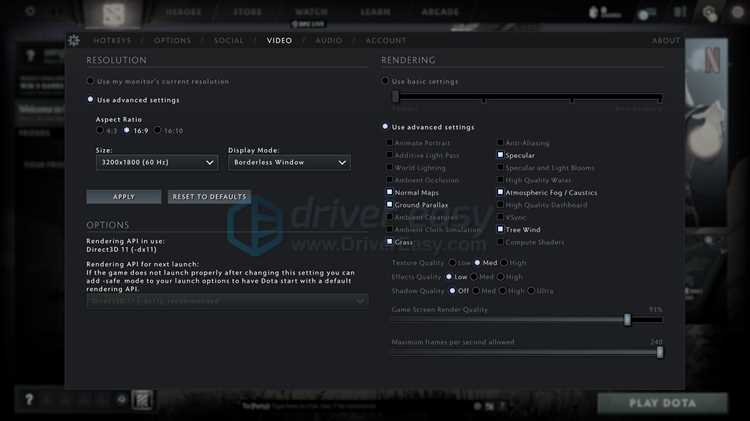
Звук в Дота 2 напрямую влияет на реакцию в игре и понимание действий противника. Правильная настройка позволяет различать шаги героев, заклинания и тайминги способностей. Без корректного аудио игрок теряет до 30% важной информации о происходящем на карте.
Перед настройкой убедитесь, что на вашем устройстве подключены рабочие наушники или колонки с частотным диапазоном от 20 Гц до 20 кГц. Дота 2 поддерживает многоканальный звук, поэтому при использовании 5.1 или 7.1 системы следует проверить, что драйверы и системные настройки корректно распознают подключенные устройства.
Клиент игры позволяет отдельно регулировать громкость музыки, звуковых эффектов и голосовых команд. Для конкретных задач, например отслеживания скрытных передвижений или ультимейтов, рекомендуется выставлять громкость эффектов на 80–100%, а музыку – на 20–30% для снижения отвлекающего фона.
Кроме стандартных настроек, Дота 2 поддерживает 3D-звук, который помогает определить направление источника звука. Включение этой функции и корректная калибровка позволяют быстрее реагировать на атаки и передвижения врагов, особенно при игре в соло или в небольших командах.
Проверка подключения наушников и колонок перед запуском игры
Перед запуском Дота 2 необходимо убедиться, что выбранное аудиоустройство корректно подключено и работает. Для этого следует проверить физическое соединение: разъемы должны быть полностью вставлены, а кабели без повреждений. USB-наушники и аудиокарты требуют установки драйверов, соответствующих модели устройства.
Для точной проверки воспроизведения звука рекомендуется использовать стандартные тестовые файлы с различными частотами: низкие (20–250 Гц), средние (250–4000 Гц) и высокие (4000–20000 Гц). Это позволяет выявить пробелы в диапазоне и определить, слышны ли отдельные эффекты игры.
| Тип устройства | Рекомендации по проверке | Дополнительно |
|---|---|---|
| Наушники 3.5 мм | Полное подключение к аудиоразъему, проверка громкости в панели управления | Тест с треком с широким частотным диапазоном |
| USB-наушники | Установка драйвера производителя, выбор устройства в системе | Использовать встроенный тест драйвера для стерео и объемного звука |
| Колонки | Подключение к звуковой карте, проверка каналов и баланса | Проверка баса и высоких частот на тестовом треке |
После проверки оборудования рекомендуется запустить тест звука в самой Дота 2 через меню настроек аудио. Если сигнал слышен, устройство готово к игре, и можно приступать к точной настройке громкости музыки, эффектов и голосовых команд.
Включение звука в настройках клиента Дота 2
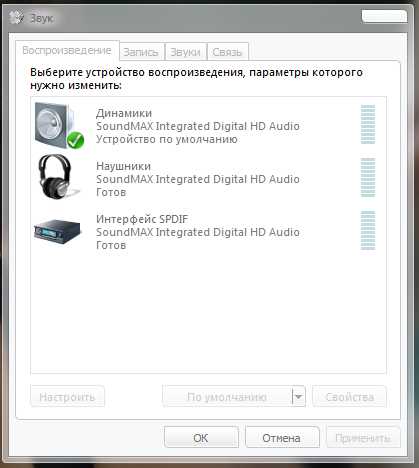
Для активации звука откройте клиент Дота 2 и перейдите в раздел «Настройки» → «Аудио». Основной переключатель «Включить звук» должен быть активен. Если он выключен, игра не будет воспроизводить эффекты, музыку и голос героев.
После активации звука важно проверить, что в списке устройств воспроизведения выбран правильный источник – наушники или колонки, которые вы проверили ранее. Некорректное устройство может приводить к отсутствию звука даже при включенном переключателе.
Дота 2 поддерживает отдельные ползунки громкости для музыки, эффектов и голосовых команд. Для полноценного восприятия игры рекомендуется установить громкость эффектов на 80–100%, музыку на 20–30%, а голосовые команды на 60–80%. Эти значения позволяют слышать ключевые события на карте и не отвлекаться на фоновые треки.
Если после включения звука вы не слышите аудио, проверьте системный микшер: в Windows он находится в панели управления → «Звук» → «Громкость приложений». Клиент Дота 2 должен иметь не менее 70% громкости, иначе эффекты и голосовые уведомления могут быть приглушены.
Регулировка громкости музыки и эффектов в игре
В Дота 2 уровень громкости разделен на три категории: музыка, звуковые эффекты и голосовые команды. Для настройки перейдите в «Настройки» → «Аудио» и используйте ползунки для каждой категории.
Звуковые эффекты отвечают за шаги героев, способности, ультимейты и предметы. Чтобы не пропускать ключевые события, рекомендуется установить громкость эффектов на 80–100%. Музыка влияет на атмосферу, но при высоких значениях может перекрывать эффекты, поэтому оптимальный диапазон – 20–30%.
Голосовые команды помогают в командной игре. Для удобства коммуникации их громкость можно установить на 60–80%, что позволяет слышать действия союзников без искажения фоновых эффектов. Важно проверять настройку в реальных матчах, так как баланс громкости может отличаться от тестового режима.
Для точной регулировки используйте встроенный тест звука: включите несколько аудио-клипов из игры, следите за тем, чтобы все эффекты были различимы, а музыка не заглушала критические уведомления. После настройки изменения сохраняются автоматически и применяются к каждому последующему матчу.
Настройка звука героев и голосовых команд
Герои в Дота 2 издают звуки при передвижении, использовании способностей и применении предметов. Для их корректного воспроизведения перейдите в «Настройки» → «Аудио» и убедитесь, что ползунок «Герои» установлен на 80–100%. Это позволяет различать шаги и действия противников даже на дальнем расстоянии.
Голосовые команды помогают координировать действия с командой. Их громкость регулируется отдельным ползунком и рекомендуется ставить на 60–80%. Слишком низкая громкость снижает информативность, слишком высокая может заглушать важные эффекты.
При игре с многоканальной акустикой включите режим 3D-звука в настройках, чтобы различать направление звуков героев и точнее реагировать на события на карте.
Использование 3D-звука для ориентации на карте
3D-звук в Дота 2 помогает определить направление действий героев и источников эффектов. Для включения перейдите в «Настройки» → «Аудио» и активируйте опцию «3D-звук».
Основные преимущества 3D-звука:
- Различение направления шагов и способностей противников.
- Точное определение позиции союзников и нейтральных крипов.
- Своевременное реагирование на ультимейты и атаки из скрытых позиций.
Рекомендации по настройке:
- Используйте наушники с хорошим стерео или многоканальным звучанием. Минимальные требования – диапазон 20–20 000 Гц.
- Установите громкость эффектов на 80–100%, чтобы важные звуки не терялись на фоне музыки и команд.
- При тестировании карты активируйте различные действия героев и проверяйте, правильно ли определяется их направление.
- При игре в команде уточните, что голосовые команды не перекрывают критические 3D-звуки.
Правильная калибровка 3D-звука позволяет сократить время реакции на передвижение врагов и повысить точность использования способностей в бою.
Устранение проблем с отсутствием звука в матчах
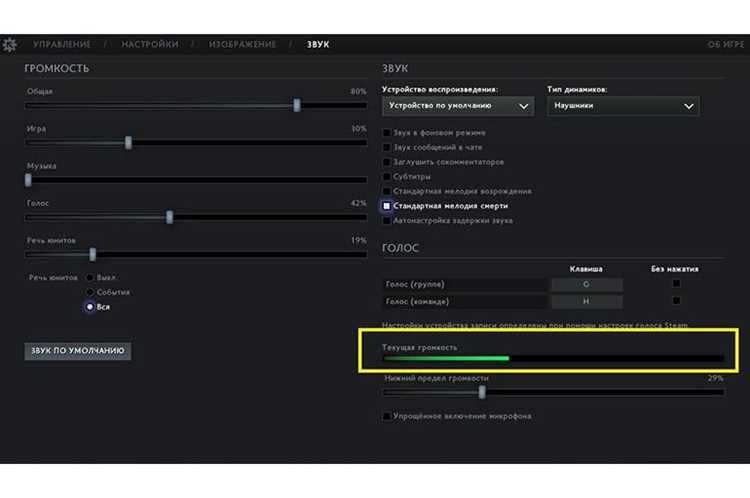
Если в матчах Дота 2 отсутствует звук, сначала проверьте, что правильное аудиоустройство выбрано в настройках клиента и в системных параметрах. В Windows это делается через «Панель управления» → «Звук» → «Воспроизведение».
Убедитесь, что ползунок громкости игры в системном микшере не опущен ниже 50%. Иногда звук отключается для отдельного приложения, даже если общая громкость системы высокая.
Проблемы могут возникнуть из-за конфликтов драйверов. Обновите драйверы звуковой карты или USB-наушников до последней версии с сайта производителя. После обновления перезапустите клиент Дота 2.
Если звук пропал только в определенных матчах, проверьте наличие включенных модов или сторонних программ, которые могут блокировать аудиопоток. Отключите их и протестируйте игру.
В крайнем случае, восстановите настройки аудио по умолчанию в клиенте: «Настройки» → «Аудио» → «Сбросить». Это устраняет неправильные комбинации ползунков и включает стандартные значения для музыки, эффектов и голосовых команд.
Настройка микрофона для командного общения
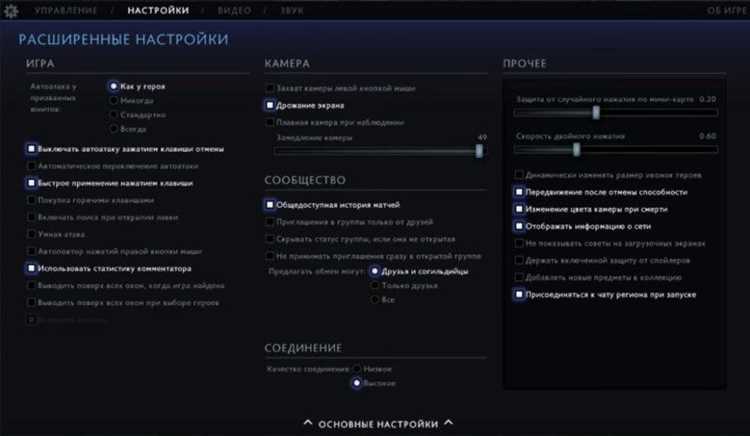
Для командного общения в Дота 2 важно правильно настроить микрофон, чтобы союзники слышали команды четко и без искажений.
Рекомендации по подключению и проверке микрофона:
- Используйте отдельный микрофон с шумоподавлением или гарнитуру с качественным встроенным микрофоном.
- Подключите устройство к порту, поддерживающему запись звука, и убедитесь, что драйверы установлены.
- Проверьте уровень громкости в системных настройках: Windows – «Панель управления» → «Звук» → «Запись», Mac – «Звук» → «Ввод».
Настройка в клиенте Дота 2:
- Перейдите в «Настройки» → «Голосовой чат».
- Выберите устройство ввода (микрофон) из списка.
- Установите порог активации голоса (Voice Activation) на уровень, при котором ваш голос передается без лишнего шума.
- Активируйте опцию «Push-to-Talk», если требуется передавать звук только при нажатии клавиши.
- Используйте тестовую функцию «Проверка микрофона», чтобы убедиться, что уровень сигнала стабильный и четкий.
Регулярная проверка микрофона перед матчами помогает избежать неполадок и обеспечивает эффективное командное взаимодействие.
Сохранение и восстановление аудио-настроек после обновлений
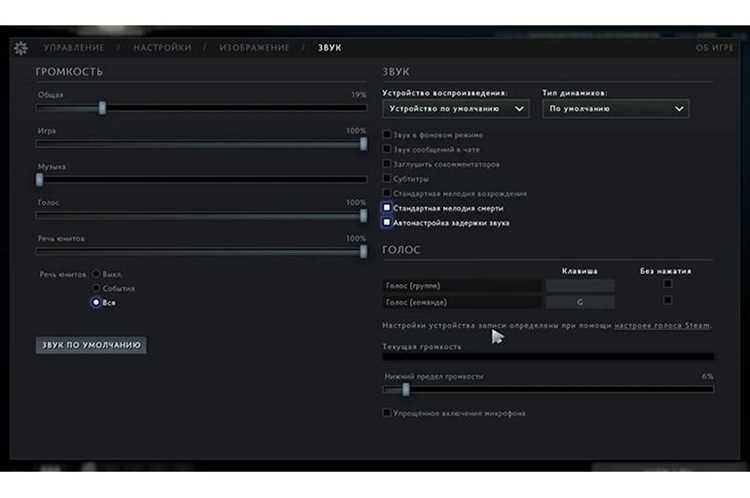
После обновлений Дота 2 настройки аудио могут сбрасываться. Для сохранения текущих параметров рекомендуется использовать встроенные функции резервного копирования или копировать конфигурационные файлы.
Файлы с аудио-настройками находятся в папке клиента: Steam\steamapps\common\dota 2 beta\game\dota\cfg. Основной файл – config.cfg. Перед обновлением скопируйте его в отдельное место.
Для восстановления после обновления:
- Закройте клиент Дота 2.
- Вставьте сохраненный config.cfg в папку cfg, заменяя существующий файл.
- Запустите клиент и проверьте, что громкость музыки, эффектов, голоса героев и микрофона восстановлена.
- При необходимости вручную откорректируйте уровни ползунков в меню «Настройки» → «Аудио».
Регулярное создание резервной копии конфигурации позволяет быстро вернуть привычные настройки после обновлений или переустановки клиента без потери индивидуальных параметров аудио.
Вопрос-ответ:
Почему в Дота 2 нет звука после запуска матча?
Если звук отсутствует только в матчах, сначала проверьте, что в настройках клиента и операционной системы выбрано правильное аудиоустройство. В Windows это делается через «Звуки» → «Воспроизведение», а в Mac через «Звук» → «Вывод». Также проверьте уровень громкости в системном микшере для Дота 2. Иногда звук отключен именно для конкретного приложения. Если проблема сохраняется, обновите драйверы звуковой карты или USB-наушников и перезапустите клиент.
Как правильно настроить громкость музыки и эффектов, чтобы слышать действия врагов?
В Дота 2 громкость разделена на три категории: музыка, эффекты и голосовые команды. Чтобы не пропускать важные события, установите эффектам 80–100%, музыку — 20–30%, голосовым командам — 60–80%. Это позволяет различать шаги, способности и ультимейты противников, не заглушая при этом фоновые уведомления. Для проверки можно включить тестовые звуковые клипы героев и предметов в меню настроек.
Как использовать 3D-звук для определения позиции врагов на карте?
3D-звук помогает понять, с какой стороны происходят действия. Для включения откройте «Настройки» → «Аудио» и активируйте 3D-звук. Используйте наушники с широким частотным диапазоном и выставьте громкость эффектов на 80–100%. При тестировании карты активируйте способности и передвижения героев, чтобы проверить, правильно ли определяется направление источника звука. Это ускоряет реакцию на передвижения противников и точнее ориентирует в боях.
Как настроить микрофон, чтобы товарищи по команде слышали меня четко?
Подключите качественный микрофон или гарнитуру с шумоподавлением и убедитесь, что драйверы установлены. В системных настройках проверьте уровень сигнала. В клиенте Дота 2 перейдите в «Настройки» → «Голосовой чат», выберите устройство ввода, установите порог активации голоса и при необходимости включите Push-to-Talk. Используйте встроенный тест микрофона, чтобы убедиться, что звук передается стабильно и без искажений. Регулярная проверка перед матчами предотвращает неполадки в командном общении.
Можно ли сохранить аудио-настройки после обновлений Дота 2?
Да, настройки сохраняются через резервное копирование файла config.cfg, который находится в папке клиента Steam\steamapps\common\dota 2 beta\game\dota\cfg. Перед обновлением скопируйте файл в отдельное место. После обновления закройте клиент, вставьте сохранённый файл обратно и запустите игру. Ползунки громкости музыки, эффектов и голосовых команд будут восстановлены. При необходимости можно вручную подкорректировать уровни в меню «Аудио».
Почему звук в Дота 2 слышен только через наушники, а колонки не работают?
Если звук воспроизводится только на наушниках, вероятно, клиент игры или система выбрали неправильное устройство вывода. В Windows откройте «Звуки» → «Воспроизведение» и убедитесь, что колонки активны и установлены по умолчанию. В клиенте Дота 2 перейдите в «Настройки» → «Аудио» и проверьте, что выбран тот же источник, что и в системе. Если после смены устройства звук все равно не появляется, обновите драйверы аудиокарты и перезапустите клиент. Иногда помогает временное отключение наушников, чтобы система корректно распознала колонки как активное устройство.

 Загрузка...