Содержание статьи
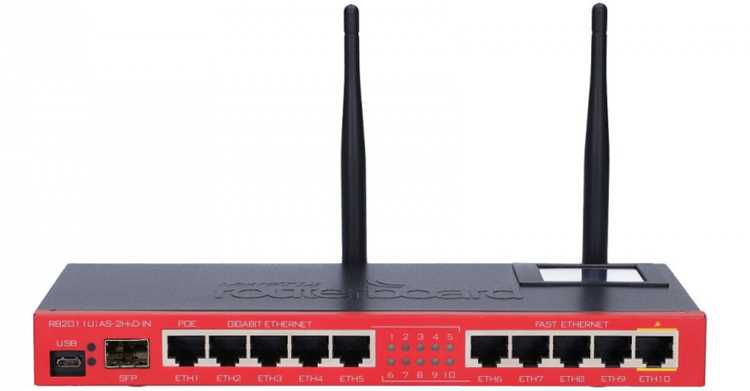
Metarouter – это технология виртуализации на платформе Mikrotik, позволяющая запускать виртуальные машины внутри маршрутизаторов RouterOS. В отличие от традиционных серверных решений, Metarouter работает непосредственно на устройствах Mikrotik, что позволяет использовать их ресурсы для создания и тестирования различных сетевых решений. Эта возможность позволяет существенно снизить затраты на оборудование, при этом оставаясь в пределах одной системы управления.
Для работы с Metarouter используется встроенная поддержка KVM, что делает возможным запуск Linux, Windows и других операционных систем в виртуальной среде. Каждая виртуальная машина может иметь свою сеть, виртуальные интерфейсы и настройки безопасности. Важно отметить, что использование Metarouter требует от устройства достаточного объема оперативной памяти и процессорных мощностей, так как виртуализация всегда добавляет нагрузку на систему.
Настройка Metarouter начинается с создания виртуальной машины через интерфейс RouterOS. После этого можно настроить IP-адресацию, проброс портов и доступ к виртуальной машине, что позволяет использовать её как полноценный сервер или рабочую станцию. При этом все настройки выполняются в стандартном интерфейсе Mikrotik, без необходимости использовать отдельные инструменты или среды управления виртуализацией.
Metarouter полезен для создания тестовых и изолированных сетевых сред, например, для проверки работы новых приложений или настройки сложных маршрутов. Он также может быть использован для создания VPN-сетей, прокси-серверов и других сетевых решений, где важна изоляция и возможность быстрого тестирования. Однако стоит помнить, что виртуализация на Mikrotik не подходит для всех задач, и в случае высокой нагрузки или большого числа виртуальных машин производительность устройства может заметно снизиться.
Как настроить Metarouter на Mikrotik
Для настройки Metarouter на Mikrotik необходимо выполнить несколько шагов, начиная с проверки поддерживаемости виртуализации и заканчивая подключением виртуальных машин к сети. Следующие шаги помогут настроить Metarouter для работы с RouterOS.
1. Проверьте поддержку виртуализации
Перед использованием Metarouter убедитесь, что ваше устройство поддерживает виртуализацию. Для этого выполните команду:
/system resource
В ответ вы увидите информацию о поддержке KVM. Если ваш маршрутизатор не поддерживает виртуализацию, вам потребуется обновить его или выбрать более мощное устройство.
2. Включите поддержку Metarouter
Если ваше устройство поддерживает виртуализацию, активируйте необходимую функциональность с помощью следующей команды:
/system resource enable virtualization
3. Создание виртуальной машины
Для создания виртуальной машины используйте команду:
/system metarouter add name=vm1
Замените «vm1» на имя вашей виртуальной машины. В этой команде создается пустая виртуальная машина.
4. Настройка сетевого интерфейса для виртуальной машины
Для подключения виртуальной машины к сети создайте виртуальный мост. Это позволяет виртуальной машине получать доступ к локальной сети и интернету:
/interface bridge add name=vm1-bridge
Присвойте этот мост вашей виртуальной машине, чтобы она могла использовать сеть маршрутизатора.
5. Подключение ISO-образа для установки ОС
Для установки операционной системы в виртуальную машину подключите ISO-образ с операционной системой. Убедитесь, что ISO-образ находится в файловой системе устройства:
/system metarouter vm1 set iso-path=/file-store/your-image.iso
Путь должен быть правильным, иначе операционная система не будет установлена.
6. Запуск виртуальной машины
Запустите виртуальную машину командой:
/system metarouter vm1 start
После этого ваша виртуальная машина будет работать как полноценный сервер с установленной операционной системой.
7. Проверка состояния виртуальных машин
Для контроля состояния виртуальных машин используйте команду:
/system metarouter print
Команда отобразит список всех виртуальных машин и их текущее состояние.
Таблица с основными командами для работы с Metarouter:
| Команда | Описание |
|---|---|
| /system metarouter add | Создает новую виртуальную машину с заданным именем. |
| /system metarouter vm1 set iso-path | Присваивает ISO-образ виртуальной машине для установки операционной системы. |
| /system metarouter vm1 start | Запускает виртуальную машину. |
| /system metarouter print |
После выполнения этих шагов виртуальная машина будет готова к использованию. Вы можете подключиться к ней через консоль RouterOS или настроить её для работы с сетью.
Создание виртуальных машин с помощью Metarouter
Создание виртуальных машин с помощью Metarouter на Mikrotik позволяет использовать возможности виртуализации прямо на маршрутизаторе. Это полезно для тестирования, разработки или создания изолированных сетевых сред. Весь процесс делится на несколько этапов.
1. Подготовка устройства
Перед созданием виртуальной машины убедитесь, что ваше устройство поддерживает виртуализацию. Для этого выполните команду:
/system resource
Если ваше устройство поддерживает KVM, вы можете продолжить настройку. Для старых моделей Mikrotik необходимо использовать оборудование с поддержкой KVM.
2. Добавление виртуальной машины
Для создания новой виртуальной машины используйте команду:
/system metarouter add name=vm1
Команда создаст виртуальную машину с именем «vm1». Замените это имя на любое другое, если необходимо. Это создаст пустую виртуальную машину без настроек операционной системы.
3. Настройка виртуальной машины
Для подключения виртуальной машины к сети создайте виртуальный интерфейс, который позволит машине взаимодействовать с локальной сетью и интернетом:
/interface bridge add name=vm1-bridge
Теперь создайте виртуальный интерфейс, который будет связан с созданной машиной. Для этого используйте команду:
/interface bridge port add bridge=vm1-bridge interface=ether1
Этот шаг обеспечит виртуальной машине доступ к основной сети через интерфейс маршрутизатора.
4. Установка операционной системы
Для установки операционной системы необходимо подключить ISO-образ с нужной ОС. Используйте следующую команду для указания пути к образу:
/system metarouter vm1 set iso-path=/file-store/your-image.iso
Убедитесь, что путь к ISO-образу корректен, и файл доступен для загрузки.
5. Запуск виртуальной машины
После всех настроек запустите виртуальную машину командой:
/system metarouter vm1 start
Теперь виртуальная машина будет работать, и вы сможете взаимодействовать с ней через консоль RouterOS или подключить к ней дополнительные интерфейсы для работы с сетью.
6. Мониторинг состояния виртуальной машины
Чтобы проверять статус и состояние всех виртуальных машин, используйте команду:
/system metarouter print
Эта команда отобразит текущий статус, количество виртуальных машин и их состояние. Если необходимо, вы можете остановить машину с помощью команды:
/system metarouter vm1 stop
В результате этих шагов виртуальная машина будет готова к работе. Вы можете подключаться к ней через виртуальные интерфейсы и настроить её для выполнения различных задач, таких как серверы, тестовые среды или VPN-сервисы.
Подключение Metarouter к локальной сети
Для того чтобы виртуальная машина, созданная с помощью Metarouter на Mikrotik, могла взаимодействовать с локальной сетью, необходимо правильно настроить сетевые интерфейсы и маршрутизацию. Рассмотрим основные шаги подключения.
1. Создание виртуального моста
Для обеспечения доступа виртуальной машины к сети создайте виртуальный мост. Это позволит виртуальной машине работать как полноценное устройство в локальной сети. Для создания моста выполните команду:
/interface bridge add name=vm1-bridge
Эта команда создаст мост с именем «vm1-bridge». Замените имя на любое другое, если необходимо.
2. Добавление интерфейса в мост
После создания моста добавьте в него интерфейс, который будет обеспечивать связь между виртуальной машиной и основной сетью. Например, можно добавить Ethernet-порт маршрутизатора:
/interface bridge port add bridge=vm1-bridge interface=ether1
Эта команда подключит физический интерфейс ether1 к мосту, через который виртуальная машина будет получать доступ к сети.
3. Настройка IP-адреса для виртуальной машины
Для того чтобы виртуальная машина могла получать IP-адрес и работать в сети, необходимо настроить её интерфейс. Установите статический IP-адрес или настройте динамическое получение IP с помощью DHCP. Пример для статической настройки:
/ip address add address=192.168.1.100/24 interface=vm1-bridge
Замените IP-адрес и маску сети на соответствующие значения для вашей сети.
4. Настройка маршрутизации и NAT
Если виртуальная машина должна выходить в интернет или взаимодействовать с другими сетями, настройте маршрутизацию и NAT. Для этого добавьте правило NAT, которое будет перенаправлять трафик из виртуальной машины в интернет через основной интерфейс маршрутизатора:
/ip firewall nat add chain=srcnat out-interface=ether1 action=masquerade
Эта команда выполнит маскарадинг для трафика, исходящего из виртуальной машины, через интерфейс ether1, предоставляя ей доступ к интернету.
5. Проверка соединения
После настройки сети и маршрутизации, проверьте соединение между виртуальной машиной и локальной сетью. Для этого используйте команду ping с виртуальной машины или с устройства в сети:
ping 192.168.1.100
Если пинг проходит успешно, значит виртуальная машина подключена к сети и настроена правильно.
С помощью этих шагов вы сможете подключить виртуальную машину Metarouter к локальной сети, настроить доступ в интернет и интегрировать её в существующую инфраструктуру.
Использование Metarouter для тестирования и разработки
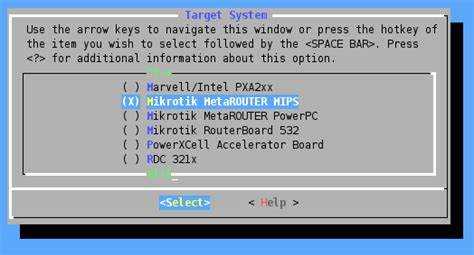
Metarouter на Mikrotik предоставляет мощные возможности для создания тестовых и изолированных сетевых сред, которые могут быть использованы для разработки и тестирования сетевых приложений, конфигураций и сценариев. Виртуальные машины, созданные с помощью Metarouter, позволяют проверять различные решения без риска воздействия на основную сеть или оборудование.
1. Тестирование новых конфигураций
Metarouter идеально подходит для тестирования новых конфигураций маршрутизации и сетевых сервисов. Вы можете создать виртуальные машины с различными операционными системами и сетевыми настройками, чтобы проверить, как они будут работать в реальной среде, без необходимости использовать отдельное оборудование. Например, вы можете настроить виртуальную машину с сервером VPN или прокси-сервером и протестировать его работу с различными протоколами и настройками безопасности.
2. Разработка и настройка сетевых приложений
Если вы разрабатываете сетевые приложения, Metarouter позволяет запускать серверные среды, на которых можно протестировать ваше ПО. Создав виртуальные машины с необходимыми операционными системами, вы можете установить и настроить все необходимые компоненты, такие как базы данных, веб-серверы или почтовые серверы. Это позволяет проводить тестирование на разных уровнях и проверять стабильность и функциональность приложения в разных условиях.
3. Изолированные среды для тестирования безопасности
Используя Metarouter, можно создать изолированные тестовые среды для проведения проверок безопасности. Например, можно настроить виртуальные машины с разными операционными системами и тестировать уязвимости и защиту от атак. Эти изолированные машины могут работать в сети без воздействия на остальную инфраструктуру, что позволяет безопасно выполнять анализ и тестирование различных угроз, таких как SQL-инъекции или атаки на сеть.
4. Эксперименты с новыми сетевыми протоколами
Metarouter позволяет протестировать новые сетевые протоколы, которые могут быть не поддерживаются в вашей основной сети. Например, вы можете настроить виртуальные машины с различными версиями протоколов IP, VPN-технологиями или тестировать новые алгоритмы маршрутизации. Используя виртуализацию, можно проверить, как эти технологии работают в реальных условиях, не влияя на производственную инфраструктуру.
5. Сетевые лаборатории для обучения и подготовки
Metarouter является отличным инструментом для создания сетевых лабораторий, где можно экспериментировать с различными настройками без риска повреждения основной системы. Это особенно полезно для обучения, когда необходимо создать несколько виртуальных машин для симуляции реальных условий работы сети. Например, вы можете настроить несколько виртуальных машин для тестирования работы сетевого оборудования, настройки VLAN или настройки балансировки нагрузки.
Использование Metarouter для тестирования и разработки позволяет существенно сэкономить ресурсы и время. Это особенно важно для сетевых администраторов и разработчиков, которые нуждаются в гибкости и безопасности при тестировании новых решений.
Особенности работы Metarouter с различными операционными системами
Metarouter на Mikrotik поддерживает виртуализацию нескольких операционных систем. Однако каждая система имеет свои особенности, которые следует учитывать для оптимальной работы виртуальных машин. Рассмотрим, как различные операционные системы взаимодействуют с Metarouter.
1. Linux
Linux является наиболее совместимой операционной системой для использования с Metarouter. Она отличается высокой гибкостью и экономным использованием ресурсов. Особенности работы Linux в Metarouter:
- Большинство популярных дистрибутивов Linux, таких как Ubuntu, CentOS, Debian, работают без проблем в виртуальной среде Metarouter.
- Низкие требования к оперативной памяти и процессору делают Linux хорошим выбором для запуска нескольких виртуальных машин одновременно.
- Поддержка настройки сетевых интерфейсов через стандартные инструменты Linux, такие как ifconfig или ip, позволяет эффективно управлять сетью внутри виртуальной машины.
- Легкость в установке и настройке сетевых сервисов (например, веб-серверов или VPN) прямо в виртуальной машине.
2. Windows
Использование Windows в Metarouter требует больше ресурсов по сравнению с Linux, но она также поддерживается. Основные моменты при работе с Windows:
- Необходимость использования более мощных маршрутизаторов с достаточным объемом RAM и CPU для стабильной работы.
- Windows может требовать дополнительных драйверов для корректной работы в виртуализированной среде.
- Для корректной работы с сетью может потребоваться установка виртуальных сетевых адаптеров и настройка NAT.
- Использование Windows для тестирования или разработки часто ограничивается его высокими требованиями к ресурсам, что может ограничить количество виртуальных машин на одном устройстве Mikrotik.
3. FreeBSD / OpenBSD
BSD-системы являются хорошей альтернативой для более требовательных к безопасности приложений. Особенности работы с BSD:
- Стабильность и безопасность BSD делают их отличным выбором для серверных задач в виртуальной среде.
- Поддержка таких функций, как pf (Packet Filter) и OpenVPN, позволяет использовать BSD-системы для настройки брандмауэров и VPN-шлюзов внутри Metarouter.
- Меньшие требования к памяти и процессору по сравнению с Windows, что позволяет запускать несколько виртуальных машин без значительной нагрузки на систему.
- Подключение BSD-систем к локальной сети через стандартные инструменты сетевой настройки работает без сбоев.
4. Другие операционные системы (например, Solaris, Arch Linux)
Некоторые менее популярные операционные системы также могут работать в Metarouter, но с определенными ограничениями:
- Для Solaris или Arch Linux может потребоваться дополнительная настройка драйверов и компонентов системы для полноценной работы в виртуальной среде.
- Не все дистрибутивы могут работать корректно на устройстве Mikrotik из-за ограничений поддерживаемых форматов ISO-образов и драйверов.
- Эти системы могут потребовать настройки дополнительных параметров сети или монтирования специальных образов для работы в Metarouter.
Каждая операционная система имеет свои особенности работы в виртуальной среде Metarouter. При выборе ОС для виртуальной машины важно учитывать требования к ресурсам, совместимость с Mikrotik и цели использования виртуальной машины. Оптимальным решением для тестирования и разработки являются Linux и BSD-системы, а для более ресурсоемких приложений – Windows и специализированные системы.
Решение проблем с производительностью в Metarouter

1. Недостаток системных ресурсов
Metarouter использует ресурсы маршрутизатора, и если у устройства Mikrotik ограничены процессорные мощности или оперативная память, это может привести к снижению производительности виртуальных машин. Основные решения:
- Убедитесь, что ваш маршрутизатор имеет достаточную мощность CPU и объем оперативной памяти. Для стабильной работы виртуальных машин рекомендуется использовать устройства с как минимум 2-4 ГБ RAM.
- Если ресурсы устройства ограничены, уменьшите количество одновременно работающих виртуальных машин или выделите больше ресурсов для наиболее требовательных из них.
- Перейдите на более мощную модель Mikrotik, если планируется запуск нескольких виртуальных машин с тяжелыми операционными системами (например, Windows или FreeBSD).
2. Неправильная настройка сети
Ошибки в настройке сетевых интерфейсов виртуальных машин могут негативно влиять на производительность. Чтобы избежать этого:
- Используйте виртуальные мосты для подключения виртуальных машин к локальной сети. Убедитесь, что мост настроен корректно и не перегружен лишними интерфейсами.
- Избегайте переноса большого объема трафика через виртуальные сети, если это не требуется. Оптимизируйте маршруты и настройте статические маршруты для улучшения производительности.
- Проверьте настройки NAT и убедитесь, что для виртуальных машин правильно настроены правила маскарадинга и проброса портов, если это необходимо.
3. Неоптимальные настройки операционной системы виртуальной машины
Операционные системы, работающие внутри виртуальных машин, могут быть настроены неэффективно. Чтобы улучшить производительность:
- Отключите ненужные службы и процессы внутри виртуальной машины, чтобы сэкономить ресурсы. Например, если виртуальная машина не используется для работы с графикой, отключите графический интерфейс.
- Настройте параметры ОС для работы в виртуализированной среде, например, отключите лишние индикаторы и службу обновлений, которые могут повышать нагрузку на систему.
- Используйте более легкие дистрибутивы Linux (например, Alpine) для виртуальных машин с минимальными требованиями к ресурсам.
4. Проблемы с I/O операциями
При высоких нагрузках на виртуальные машины могут возникнуть проблемы с дисковыми операциями, особенно если используется медленный или перегруженный диск. Для улучшения I/O:
- Используйте более быстрые накопители для хранения образов виртуальных машин и данных. Это особенно важно для больших серверных приложений или баз данных.
- Убедитесь, что виртуальные машины используют виртуальные диски с оптимальными размерами. Увлажнение их размера или использование динамически расширяемых дисков может снизить производительность.
- Используйте SSD-диски для хранения образов операционных систем, чтобы ускорить работу виртуальных машин.
5. Мониторинг и диагностика производительности
Для своевременного обнаружения и устранения проблем с производительностью важно регулярно мониторить состояние системы. Используйте следующие инструменты:
- Команда
/system resourceпозволяет отслеживать использование процессора и памяти на маршрутизаторе. - Для мониторинга трафика используйте команды
/interface monitor-trafficи/interface bridgeдля оценки загрузки сетевых интерфейсов. - Используйте встроенные инструменты RouterOS для диагностики работы виртуальных машин, чтобы выявить проблемы с ресурсами.
Таблица с основными командами для диагностики производительности:
| Команда | Описание |
|---|---|
| /system resource | Показывает информацию о текущем использовании процессора и памяти маршрутизатора. |
| /interface monitor-traffic | Отслеживает трафик на интерфейсе маршрутизатора, помогает выявить проблемы с сетью. |
| /interface bridge | Отображает статистику по работе мостов и помогает в диагностике сети виртуальной машины. |
| /system metarouter print |
Использование этих инструментов поможет вам быстрее выявить проблемы с производительностью и принять меры для их решения. Регулярная оптимизация и настройка виртуальных машин позволяет значительно улучшить общую производительность Metarouter и снизить нагрузку на ваше оборудование.
Как использовать Metarouter для создания изолированных сетевых сред

Metarouter на Mikrotik позволяет создавать изолированные виртуальные сети внутри основной физической сети. Это полезно для тестирования, разработки, безопасности или разделения различных сервисов. Рассмотрим, как настроить Metarouter для создания таких изолированных сред.
1. Создание виртуальной машины Metarouter
Для начала необходимо создать виртуальную машину с помощью Metarouter, которая будет работать как отдельная изолированная единица в вашей сети:
/system metarouter add name=vm1
Эта команда создаст виртуальную машину с именем «vm1». Вы можете задать любое другое имя для вашей машины.
2. Настройка виртуальных интерфейсов для изоляции
Для изоляции виртуальной машины от основной сети создайте виртуальный интерфейс и подключите его только к необходимым сервисам, например, к отдельному мосту:
/interface bridge add name=vm1-bridge
После этого добавьте этот мост в виртуальную машину, чтобы она могла использовать только ограниченный набор ресурсов сети:
/interface bridge port add bridge=vm1-bridge interface=ether1
Этот мост будет служить для изоляции, и виртуальная машина не будет иметь прямого доступа к основной сети.
3. Подключение виртуальной машины к отдельной подсети
Чтобы создать изолированную сетевую среду, необходимо назначить виртуальной машине IP-адрес в отдельной подсети. Пример настройки статического IP-адреса для виртуальной машины:
/ip address add address=192.168.100.1/24 interface=vm1-bridge
Теперь виртуальная машина будет работать в подсети 192.168.100.0/24, и ее трафик не будет пересекаться с основной сетью, если не настроено явное соединение.
4. Настройка фаервола для контроля доступа
Для усиления изоляции настройте фаервол на маршрутизаторе, который будет контролировать, какой трафик может поступать на виртуальную машину, а какой – нет. Пример настройки фаервола для блокировки доступа к основной сети:
/ip firewall filter add chain=forward in-interface=vm1-bridge out-interface=ether1 action=drop
Эта команда блокирует любой трафик из виртуальной машины в основную сеть, обеспечивая полную изоляцию.
5. Использование NAT для управления трафиком
Если виртуальная машина должна иметь доступ к интернету, но вы хотите сохранить её изолированной от основной сети, настройте NAT (маскарадинг). Пример настройки NAT для виртуальной машины:
/ip firewall nat add chain=srcnat out-interface=ether1 src-address=192.168.100.0/24 action=masquerade
Эта команда позволяет виртуальной машине выходить в интернет через основной интерфейс маршрутизатора, сохраняя при этом изоляцию от основной сети.
6. Мониторинг изолированной сети
Для контроля и диагностики работы изолированной сети используйте команды мониторинга:
/ip address– проверяет текущие IP-адреса виртуальных машин./system metarouter print– показывает статус всех виртуальных машин.
Эти команды помогут отслеживать работоспособность изолированной сети и выявлять потенциальные проблемы.
Используя эти шаги, вы можете настроить Metarouter для создания эффективных и безопасных изолированных сетевых сред для различных целей, таких как тестирование, безопасные разработки или ограничение доступа к критическим сервисам.
Вопрос-ответ:
Что такое Metarouter и как он работает на Mikrotik?
Metarouter — это функция в маршрутизаторах Mikrotik, которая позволяет создавать виртуальные машины прямо на устройстве. Эти виртуальные машины могут запускать различные операционные системы, такие как Linux или Windows, и работать как независимые сетевые устройства. Metarouter использует возможности KVM (Kernel-based Virtual Machine), что позволяет разделить ресурсы маршрутизатора и изолировать процессы виртуальных машин. Это полезно для тестирования, разработки или создания изолированных сетевых сред.
Можно ли использовать Metarouter для создания изолированных сетей на Mikrotik?
Да, с помощью Metarouter можно создавать изолированные сетевые среды. Для этого достаточно настроить виртуальные машины с отдельными IP-адресами и подключить их к отдельным виртуальным мостам. Для дополнительной изоляции можно настроить фаервол и NAT, что позволит ограничить доступ между виртуальной машиной и основной сетью, обеспечив полную изоляцию.
Какие операционные системы можно использовать в виртуальных машинах Metarouter?
Metarouter поддерживает различные операционные системы, включая Linux, FreeBSD, OpenBSD, и Windows. Для установки OS нужно загрузить ISO-образ соответствующей системы и указать его при настройке виртуальной машины. На практике, Linux и BSD-системы чаще всего используются, так как они требуют меньше ресурсов, чем Windows, и обеспечивают высокую стабильность в виртуальной среде.
Как настроить сеть для виртуальных машин в Metarouter?
Для настройки сети виртуальной машины Metarouter, сначала создайте виртуальный мост с помощью команды /interface bridge add. После этого добавьте физический интерфейс маршрутизатора или виртуальный интерфейс в этот мост, чтобы подключить виртуальную машину к сети. Важно назначить IP-адрес виртуальной машине, например, через команду /ip address add. Для изоляции можно использовать фаервол, блокируя нежелательные соединения между виртуальной машиной и основной сетью.

 Загрузка...