Содержание статьи

Палитра Навигатор – это инструмент, который отображает миниатюру рабочего холста и позволяет управлять обзором без постоянного переключения масштабов. Она особенно полезна при работе с крупными изображениями, сложными иллюстрациями и многоуровневыми проектами.
С помощью Навигатора можно быстро перемещаться по областям рисунка, изменять масштаб и контролировать композицию целиком. Это снижает нагрузку на интерфейс, так как отпадает необходимость часто использовать полосы прокрутки или ручное масштабирование.
В графических редакторах, таких как Photoshop, Krita или Clip Studio Paint, палитра Навигатор помогает художникам следить за балансом цвета, композицией и детализацией изображения. При работе с высокими разрешениями этот инструмент экономит время и повышает точность контроля над проектом.
Грамотное использование Навигатора особенно важно при ретуши фотографий, создании цифровых картин и работе с макетами, где требуется частое переключение между общим видом и мелкими деталями. Правильно настроенный Навигатор становится не просто вспомогательным окном, а ключевым элементом рабочего процесса.
Как палитра Навигатор помогает ориентироваться на большом холсте
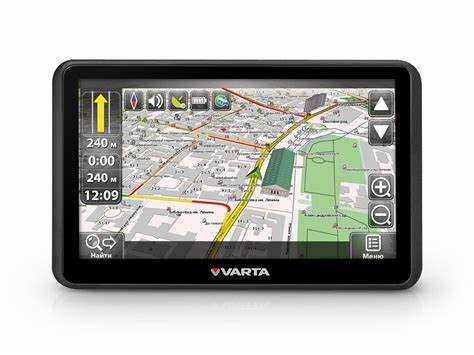
При работе с крупными изображениями или сложными композициями навигация по холсту без вспомогательных инструментов превращается в трудоёмкий процесс. Палитра Навигатор решает эту задачу, показывая уменьшенную копию всего полотна с выделенной областью просмотра. Художник видит не только активный участок, но и его положение относительно общей композиции.
С помощью Навигатора можно мгновенно перемещаться к нужной зоне, просто перетаскивая рамку обзора. Это особенно полезно при ретуши или прорисовке мелких элементов, когда необходимо постоянно проверять общий баланс изображения. Такой способ сокращает время на поиск нужного участка и позволяет сохранять целостное восприятие работы.
При использовании нескольких экранов или планшета Навигатор также выполняет роль визуального ориентира: миниатюра отражает все изменения в реальном времени, включая поворот и масштаб холста. Благодаря этому можно корректировать расположение объектов, не теряя контроль над общей структурой рисунка.
Для точной ориентации рекомендуется держать Навигатор в отдельной панели и выбрать уровень детализации миниатюры, обеспечивающий удобный просмотр всей композиции. Это создаёт стабильное рабочее пространство и повышает точность навигации без лишних движений.
Использование Навигатора для быстрого масштабирования изображения
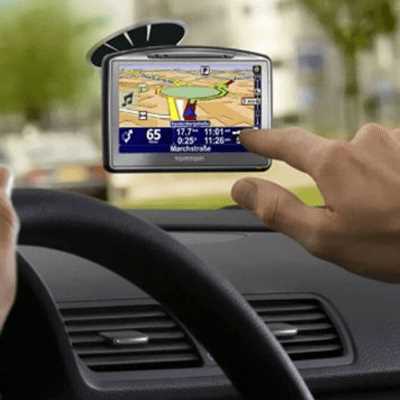
Палитра Навигатор позволяет изменять масштаб изображения без обращения к инструментам масштабирования или клавиатурным сочетаниям. Это особенно полезно при частых переходах между детальной прорисовкой и проверкой общего вида композиции.
Основные приёмы масштабирования через Навигатор:
- Перетаскивание ползунка масштаба под миниатюрой холста для плавного приближения и отдаления.
- Клик по определённой области миниатюры для мгновенного перехода к нужной зоне в заданном масштабе.
- Использование колеса мыши при наведении курсора на Навигатор – многие программы поддерживают такую настройку.
В некоторых редакторах, например Adobe Photoshop или Krita, можно задать предустановленные уровни увеличения. Это ускоряет работу, если пользователь регулярно переключается между определёнными масштабами, например 25%, 50% и 100%.
Для удобства стоит закрепить палитру рядом с рабочей областью и установить оптимальный размер миниатюры, чтобы масштабирование не мешало обзору деталей. Такой подход помогает поддерживать стабильный ритм работы и уменьшает количество ненужных действий.
Управление позицией кадра и просмотром деталей через Навигатор

Палитра Навигатор позволяет точно управлять положением видимой области на холсте. Миниатюра изображения показывает текущий кадр в виде выделенной рамки, которую можно перемещать, удерживая курсор. Это обеспечивает мгновенный переход к нужной зоне без прокрутки и ручного перемещения инструмента «Рука».
Такой способ особенно удобен при работе с большими проектами – постерами, картами, цифровыми иллюстрациями. Перемещение рамки в Навигаторе не изменяет масштаб, поэтому можно быстро проверять расположение элементов, не прерывая процесс рисования или ретуши.
Для детальной проверки отдельных участков можно сочетать управление кадром с функцией масштабирования. Например, сначала увеличить нужную область с помощью ползунка, а затем скорректировать её положение, передвигая рамку в миниатюре. Это упрощает поиск мелких дефектов и позволяет контролировать контуры, тени и текстуры.
В некоторых редакторах, например Clip Studio Paint или Affinity Photo, рамка обзора может отображать направление поворота холста. Это помогает ориентироваться при работе с наклонёнными ракурсами и исключает путаницу при редактировании сложных деталей.
Рекомендуется закрепить Навигатор на видимой панели и подобрать размер миниатюры, при котором рамка обзора остаётся хорошо различимой. Это обеспечивает точное управление кадром и улучшает визуальный контроль над композицией.
Настройка отображения миниатюры в палитре Навигатор
Точная настройка миниатюры в палитре Навигатор помогает адаптировать её под формат проекта и особенности рабочего пространства. Отображение миниатюры можно изменять по размеру, контрасту и цвету рамки обзора, чтобы повысить видимость элементов и ускорить навигацию.
В большинстве редакторов доступна регулировка масштаба миниатюры. Например, в Photoshop размер окна Навигатора можно растягивать, чтобы увеличить детализацию, а в Krita – выбрать уровень прорисовки превью для экономии ресурсов при работе с большими холстами.
Цвет рамки обзора также имеет значение. При ярком фоне изображения рекомендуется использовать контрастный цвет границы, чтобы контуры кадра оставались заметными. В некоторых программах рамку можно сделать полупрозрачной или пунктирной, если требуется минимальное визуальное вмешательство в миниатюру.
Для быстрой ориентации удобно включить отображение сетки или пропорциональных направляющих, если программа это поддерживает. Такая настройка помогает соотносить положение объектов на миниатюре с основным холстом и контролировать композиционные линии.
Настроенная миниатюра в Навигаторе снижает нагрузку на зрение и делает управление кадром предсказуемым. При постоянной работе с большими изображениями стоит сохранить конфигурацию панели в шаблоне интерфейса, чтобы не тратить время на повторную настройку.
Совмещение Навигатора с другими инструментами для точной работы

Палитра Навигатор становится особенно полезной при сочетании с инструментами, отвечающими за точность редактирования и построение композиции. Она позволяет быстро переключаться между областями изображения, не прерывая использование активного инструмента, что повышает контроль над процессом.
Наиболее часто Навигатор применяют вместе со следующими функциями:
| Инструмент | Цель совместного использования |
|---|---|
| Лупа | Используется для детального увеличения фрагментов, при этом Навигатор помогает не потерять положение участка на холсте. |
| Перо и кисть | Позволяет следить за формой линий и общим балансом композиции без постоянного масштабирования вручную. |
| Инструмент «Рука» | Упрощает перемещение по изображению, а Навигатор обеспечивает визуальный контроль направления и границ кадра. |
| Слои | Помогает анализировать расположение объектов разных уровней в контексте всей композиции, особенно при наложении эффектов. |
| Направляющие и сетка | Позволяет проверять точность выравнивания элементов и их пропорции на уменьшенной миниатюре. |
Совмещение Навигатора с инструментами анализа и трансформации даёт возможность корректировать масштаб, положение и форму элементов без потери ориентации. Это удобно при рисовании мелких деталей, выравнивании объектов и работе с симметричными элементами макета.
Для стабильного результата рекомендуется закрепить палитру в зоне быстрого доступа, чтобы она оставалась видимой при работе с кистями, выделениями и трансформациями. Такой подход повышает точность действий и ускоряет выполнение повторяющихся операций.
Типичные ошибки при использовании палитры Навигатор и как их избежать
Ещё одна проблема – игнорирование настроек цвета и прозрачности рамки. На ярком или сложном фоне рамка может сливаться с изображением, создавая риск потерять ориентацию. Настройка контрастного цвета или полупрозрачной рамки улучшает видимость и сокращает количество ошибок при перемещении по холсту.
Некорректное сочетание Навигатора с инструментами масштабирования приводит к постоянным перескокам кадра. Чтобы этого избежать, рекомендуется сначала установить масштаб через ползунок или предустановленные значения, а затем перемещать рамку для точного позиционирования.
Использование миниатюры без периодической проверки общего вида композиции также снижает точность работы. Оптимальный подход – сочетать обзор через Навигатор с проверкой на основном холсте, особенно при детализации отдельных областей и ретуши.
Наконец, многие пользователи не закрепляют палитру в интерфейсе, что приводит к случайным закрытиям и потере ориентиров. Закрепление панели в удобной зоне рабочего пространства предотвращает случайные ошибки и ускоряет процесс редактирования.
Вопрос-ответ:
Для чего нужна палитра Навигатор в графических редакторах?
Палитра Навигатор позволяет видеть миниатюру всего холста и контролировать положение активной области. Это помогает быстро перемещаться по изображению, изменять масштаб и следить за общей композицией без постоянного прокручивания или ручного масштабирования.
Как использовать Навигатор для работы с большими изображениями?
При крупных проектах рамка обзора в Навигаторе показывает текущий фрагмент изображения. Перемещая эту рамку, можно мгновенно переходить к нужной зоне, сохраняя общий контекст. Это удобно при прорисовке мелких деталей или проверке баланса объектов на холсте.
Можно ли настроить отображение миниатюры в Навигаторе?
Да, почти все редакторы позволяют изменять размер миниатюры, уровень детализации и цвет рамки обзора. Выбор контрастного цвета и оптимального масштаба повышает видимость рамки и упрощает точное управление кадром на больших холстах.
Как совмещать Навигатор с другими инструментами для точной работы?
Навигатор работает совместно с инструментами масштабирования, кистями, пером и направляющими. Он помогает контролировать положение и пропорции элементов, позволяя одновременно увеличивать детали, перемещать кадр и следить за композицией без лишних переключений между инструментами.

 Загрузка...