Содержание статьи
Гибернация – это режим энергосбережения, при котором Windows сохраняет текущее состояние системы на диск и полностью отключает питание. После включения компьютер восстанавливает все программы и окна в том виде, в котором они были до перехода в спящий режим. Этот вариант подходит для ноутбуков, где важно сократить расход батареи без потери данных.
В отличие от обычного сна, гибернация не требует подачи питания на оперативную память. Система записывает содержимое ОЗУ в файл hiberfil.sys, расположенный на системном разделе. Это позволяет безопасно отключать устройство на длительное время, не теряя открытые документы и процессы.
Для включения режима гибернации в Windows 10 можно использовать Панель управления, параметры электропитания или командную строку. Пользователю доступна настройка автоматического перехода в этот режим при закрытии крышки ноутбука или бездействии. Также при необходимости гибернацию можно отключить и освободить место на диске.
Гибернация в Windows 10: что это и как включить

Режим гибернации позволяет сохранить текущее состояние системы на жестком диске, чтобы при следующем запуске компьютер продолжил работу с того же места. Все открытые приложения и документы остаются в памяти файла hiberfil.sys, который создается в корне системного раздела. В отличие от сна, питание полностью отключается, что делает этот режим удобным для длительных перерывов в работе.
Чтобы активировать гибернацию в Windows 10, откройте Панель управления и выберите раздел «Электропитание». В меню слева перейдите в «Действия кнопок питания» и нажмите «Изменение параметров, которые сейчас недоступны». После этого установите флажок напротив пункта «Гибернация» и сохраните изменения. Теперь этот вариант появится в меню завершения работы.
Дополнительно гибернацию можно включить через командную строку. Для этого запустите её от имени администратора и выполните команду powercfg /hibernate on. При необходимости отключения режима используйте команду powercfg /hibernate off. Это позволит освободить место на системном диске, если гибернация не используется.
Что означает режим гибернации в Windows 10

Такой режим подходит для ноутбуков, где важно снизить расход энергии и при этом сохранить все открытые программы. Гибернация не требует подачи питания, в отличие от сна, поэтому устройство можно безопасно отключать от сети или перевозить без риска потери данных.
Размер файла hiberfil.sys зависит от объёма оперативной памяти и обычно занимает от 50 до 75% её объёма. Удалять этот файл не рекомендуется, если функция гибернации используется регулярно. При необходимости освободить место на диске режим можно временно отключить через команду powercfg /hibernate off.
Чем гибернация отличается от сна и завершения работы

Режимы сна, гибернации и завершения работы управляют энергопотреблением по-разному. Каждый из них влияет на скорость запуска системы и сохранность данных.
- Сон – компьютер сохраняет состояние в оперативной памяти, но не записывает его на диск. Питание минимальное, что позволяет быстро возобновить работу. При отключении питания все несохранённые данные теряются.
- Гибернация – система копирует содержимое ОЗУ в файл hiberfil.sys и полностью отключает питание. При повторном включении Windows восстанавливает открытые окна и приложения. Этот режим безопасен при полной разрядке батареи.
- Завершение работы – все процессы и сеансы закрываются, питание отключается полностью, а при следующем запуске система загружается с нуля. Это освобождает оперативную память, но не сохраняет активное состояние рабочего стола.
Для настольных ПК удобнее использовать завершение работы или сон, тогда как гибернация предпочтительна для ноутбуков, где требуется сохранить сессию без расхода батареи.
Когда стоит использовать гибернацию на ноутбуке или ПК
Гибернация удобна, когда требуется сохранить рабочее состояние системы на длительное время без расхода энергии. Этот режим особенно полезен при редких перерывах в работе, командировках или переносе ноутбука, когда питание может быть полностью отключено.
На ноутбуках гибернация помогает избежать потери несохранённых данных при разряде аккумулятора. После включения система восстанавливает все окна и процессы, что экономит время по сравнению с повторным запуском приложений. Этот режим можно сделать автоматическим при низком уровне заряда батареи через настройки электропитания.
На настольных компьютерах гибернацию применяют, если нужно приостановить работу без выключения и сохранить текущие сессии. Это актуально при большом объёме запущенных программ, особенно во время рендеринга, анализа данных или многозадачной работы, где важно быстро вернуть систему к прежнему состоянию.
Как включить пункт «Гибернация» в меню завершения работы
По умолчанию в Windows 10 пункт «Гибернация» может быть скрыт. Чтобы добавить его в меню завершения работы, откройте Панель управления и перейдите в раздел Оборудование и звук → Электропитание. В левом меню выберите пункт «Действия кнопок питания».
Нажмите ссылку «Изменение параметров, которые сейчас недоступны», чтобы получить доступ к системным настройкам. В разделе «Параметры завершения работы» установите флажок рядом с пунктом «Гибернация» и сохраните изменения. После этого опция появится в списке при нажатии кнопки питания или сочетания клавиш Alt+F4 на рабочем столе.
Если пункт не отображается, убедитесь, что гибернация включена в системе. Для этого откройте командную строку от имени администратора и выполните команду powercfg /hibernate on. После активации команда автоматически создаст файл hiberfil.sys и разблокирует параметр в настройках электропитания.
Настройка автоматического перехода в гибернацию через параметры питания
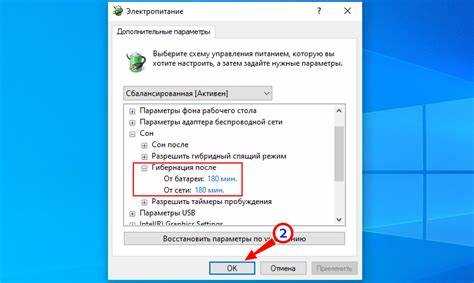
Для автоматического включения гибернации откройте Панель управления → Электропитание и выберите схему питания, которую используете. Нажмите Изменить параметры схемы и перейдите в Изменить дополнительные параметры питания.
В открывшемся окне разверните раздел «Сон» и выберите «Гибернация после». Установите время бездействия, после которого компьютер будет автоматически переходить в гибернацию. Для ноутбуков можно задать отдельные значения при работе от батареи и от сети.
После применения настроек система будет сама переводить устройство в гибернацию по истечении указанного периода, сохраняя открытые приложения и документы. При необходимости эти параметры можно скорректировать, чтобы гибернация включалась только в определённые часы или при критическом уровне заряда батареи.
Как включить и отключить гибернацию через командную строку
Гибернацию можно управлять напрямую через командную строку с правами администратора. Это позволяет быстро включать или отключать режим без перехода в Панель управления.
| Команда | Описание |
|---|---|
| powercfg /hibernate on | Включает режим гибернации, создаёт файл hiberfil.sys и делает опцию доступной в меню завершения работы. |
| powercfg /hibernate off | Отключает гибернацию, удаляет файл hiberfil.sys и убирает пункт из меню завершения работы, освобождая место на диске. |
После выполнения команды включения или отключения рекомендуется перезагрузить компьютер, чтобы изменения вступили в силу и меню завершения работы корректно отображало пункт «Гибернация».
Где находится файл hiberfil.sys и можно ли его удалить
Файл hiberfil.sys хранит содержимое оперативной памяти при переходе компьютера в режим гибернации. Он создаётся автоматически на системном разделе, обычно это диск C:, и скрыт от обычного просмотра.
Основные моменты работы с hiberfil.sys:
- Размер файла зависит от объёма оперативной памяти и может занимать от 50 до 75% ОЗУ.
- Файл нужен для восстановления состояния системы, поэтому удалять его вручную не рекомендуется.
- Если гибернация не используется и требуется освободить место на диске, файл можно удалить, отключив режим через командную строку командой powercfg /hibernate off. После этого Windows автоматически удалит hiberfil.sys.
- Для повторного включения гибернации используйте команду powercfg /hibernate on, файл будет создан заново.
Что делать, если гибернация не работает или отсутствует в меню
Если пункт «Гибернация» не отображается или режим не активируется, сначала проверьте состояние функции через командную строку. Запустите её от имени администратора и выполните команду powercfg /hibernate on для включения режима.
Убедитесь, что файл hiberfil.sys существует на системном разделе. Если его нет, команда выше создаст его автоматически. Также проверьте настройки электропитания в Панели управления → Электропитание → Действия кнопок питания и убедитесь, что установлен флажок «Гибернация».
Проблемы могут возникать из-за устаревших драйверов или конфликтов с устройствами. Рекомендуется обновить драйверы видеокарты и чипсета, а при необходимости выполнить команду powercfg /energy, чтобы получить отчёт о проблемах энергопотребления, которые мешают работе гибернации.
Если после всех действий пункт гибернации всё ещё отсутствует, временно отключите быстрый запуск через Панель управления → Электропитание → Действия кнопок питания и перезагрузите компьютер. После перезагрузки функция должна корректно отображаться в меню завершения работы.
Вопрос-ответ:
Что такое гибернация в Windows 10 и чем она отличается от сна?
Гибернация в Windows 10 сохраняет текущее состояние системы на диск в файл hiberfil.sys и полностью отключает питание. В отличие от режима сна, где состояние сохраняется в оперативной памяти и требуется небольшое энергопотребление для поддержания работы, гибернация позволяет безопасно отключить устройство на длительное время, не теряя открытые программы и документы.
Как включить пункт «Гибернация» в меню завершения работы?
Чтобы добавить опцию гибернации, откройте Панель управления → Электропитание → Действия кнопок питания. Нажмите «Изменение параметров, которые сейчас недоступны» и установите флажок рядом с пунктом «Гибернация». После сохранения изменений этот режим появится в меню завершения работы. Если он не отображается, включите гибернацию через командную строку командой powercfg /hibernate on.
Можно ли удалить файл hiberfil.sys для освобождения места на диске?
Файл hiberfil.sys хранит содержимое оперативной памяти при переходе в гибернацию и необходим для восстановления системы. Удалять его вручную не рекомендуется. Чтобы освободить место, гибернацию можно отключить через командную строку командой powercfg /hibernate off, после чего файл будет удалён автоматически. Для восстановления режима выполните powercfg /hibernate on.
Какие ситуации оправдывают использование гибернации на ноутбуке?
Гибернация полезна при длительных перерывах в работе, когда требуется сохранить открытые приложения и документы без расхода батареи. Она помогает безопасно выключать устройство при разряде аккумулятора или переносе ноутбука. Также режим удобен для многозадачной работы, когда восстановление всех процессов при повторном включении экономит время.
Что делать, если гибернация не работает или отсутствует в меню завершения работы?
Сначала проверьте состояние функции через командную строку с правами администратора, выполнив команду powercfg /hibernate on. Убедитесь, что файл hiberfil.sys существует, и проверьте настройки электропитания в Панели управления. При необходимости обновите драйверы видеокарты и чипсета, а также временно отключите быстрый запуск, чтобы функция корректно отображалась в меню завершения работы.
Как правильно настроить автоматический переход компьютера в режим гибернации в Windows 10?
Для настройки автоматического перехода в гибернацию откройте Панель управления → Электропитание и выберите активную схему питания. Нажмите Изменить параметры схемы и затем Изменить дополнительные параметры питания. В разделе «Сон» найдите пункт «Гибернация после» и задайте время бездействия, после которого компьютер будет автоматически переходить в этот режим. Для ноутбуков можно задать отдельное время при работе от батареи и от сети. После применения настроек устройство будет сохранять текущее состояние и отключать питание без потери открытых программ и документов.

 Загрузка...