Содержание статьи

Tcpview отображает все активные сетевые соединения на компьютере с указанием процессов, локальных и удалённых адресов, портов и статусов соединений. Программа позволяет фиксировать эти данные в файл для последующего анализа или документирования.
Для сохранения соединений необходимо выбрать формат экспорта: текстовый файл подходит для быстрого просмотра, CSV – для работы в таблицах и анализа через Excel или скрипты. Tcpview позволяет не только сохранять все соединения, но и фильтровать их по процессам, портам или протоколам перед экспортом.
Рекомендуется запускать Tcpview с правами администратора, чтобы видеть все системные процессы и службы. Это особенно важно для анализа скрытых соединений и диагностики сетевых проблем. Сохранённые файлы можно использовать для отслеживания изменений состояния соединений во времени, выявления подозрительной активности и документирования сетевых событий.
Tcpview: как сохранить сетевые соединения в файле
Для сохранения списка активных соединений откройте Tcpview и дождитесь загрузки всех процессов с сетевой активностью. В главном окне отображаются имя процесса, локальный и удалённый адрес, используемый порт и статус соединения.
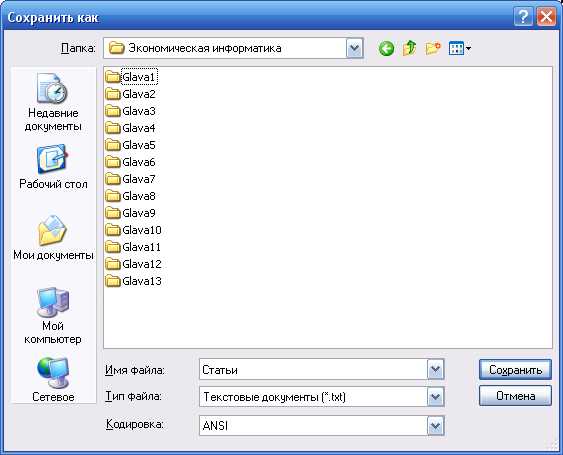
Чтобы экспортировать данные, выберите меню File и нажмите Save As. В открывшемся окне укажите путь к файлу и формат сохранения. Для текстового анализа удобен формат TXT, а для работы с таблицами и фильтрации – CSV.
Перед сохранением можно применить фильтры через меню Options → Filter, чтобы сохранять только соединения определённых процессов, протоколов или портов. Это ускоряет анализ и исключает лишние данные.
Сохранённые файлы сохраняют всю текущую информацию о соединениях, включая временные метки, что позволяет вести историю сетевой активности и сравнивать её с последующими проверками.
Для автоматизации сохранения можно использовать командную строку: запуск Tcpview с параметром /accepteula /savetofile сохраняет соединения в указанный файл без интерактивного интерфейса. Такой подход удобен для регулярного мониторинга и создания архивов сетевой активности.
Скачивание и установка Tcpview на Windows
Tcpview доступен для загрузки на официальном сайте Microsoft в разделе Sysinternals. Программа не требует установки в классическом виде и распространяется в виде ZIP-архива.
- Перейдите на страницу Sysinternals Tcpview на сайте Microsoft.
- Нажмите кнопку Download Tcpview и сохраните ZIP-файл на локальный диск.
- Распакуйте архив в отдельную папку, например, C:\Tools\Tcpview.
После распаковки в папке будут доступны два файла: Tcpview.exe для запуска и Tcpvcon.exe для работы через командную строку.
Для корректного отображения всех соединений рекомендуется запускать Tcpview с правами администратора. Для этого кликните правой кнопкой мыши по Tcpview.exe и выберите Запуск от имени администратора.
Можно создать ярлык на рабочем столе для быстрого запуска программы и указать в свойствах ярлыка параметр /accepteula, чтобы автоматически принять лицензионное соглашение при первом запуске.
Запуск Tcpview с правами администратора
Для полного отображения всех сетевых соединений необходимо запускать Tcpview с правами администратора. Без повышения прав программа не сможет видеть процессы системных служб и некоторые сетевые соединения других пользователей.
Чтобы запустить Tcpview с правами администратора, выполните следующие шаги:
| Действие | Описание |
|---|---|
| Клик правой кнопкой мыши по Tcpview.exe | Откроется контекстное меню Windows |
| Выберите «Запуск от имени администратора» | Программа откроется с повышенными правами и отобразит все соединения |
| Подтвердите запрос контроля учётных записей (UAC) | Необходимо для разрешения доступа к системным процессам |
Для удобства можно создать ярлык и в свойствах указать параметр /accepteula, чтобы автоматически принимать лицензионное соглашение при каждом запуске с правами администратора.
Выбор отображаемых соединений в Tcpview

Tcpview позволяет настраивать, какие соединения отображаются в основном окне, чтобы сосредоточиться на интересующих процессах или портах. Для этого используется фильтрация и сортировка данных.
В меню Options → Columns можно выбрать, какие столбцы будут видны: имя процесса, локальный и удалённый адрес, порт, протокол и статус соединения. Это упрощает анализ и экспорт данных.
Фильтры через Options → Filter позволяют исключить ненужные соединения или отобразить только определённые процессы. Например, можно показать соединения только TCP-портов 80 и 443 или соединения конкретного процесса.
Сортировка по столбцам осуществляется кликом на заголовок: локальные и удалённые адреса можно упорядочить по возрастанию или убыванию, а статус соединения – выделить активные или закрытые соединения. Это облегчает подготовку файла для последующего сохранения.
После настройки отображения рекомендуется проверить окно на наличие скрытых системных соединений, особенно при анализе сетевой активности на серверах или рабочих станциях с несколькими пользователями.
Фильтрация соединений по процессу и порту

Tcpview позволяет ограничить отображение соединений, чтобы сосредоточиться на конкретных процессах или портах. Это особенно полезно при анализе активности приложений или мониторинге подозрительных соединений.
Для фильтрации откройте меню Options → Filter и выберите Add. В поле Process укажите имя процесса, например chrome.exe, чтобы отображались только соединения этого приложения.
Для портов используйте поле Local Port или Remote Port. Например, ввод 443 покажет только HTTPS-соединения, а диапазон портов можно указать через дефис, например 1000-2000.
Можно комбинировать фильтры по процессам и портам одновременно. Tcpview будет отображать только те соединения, которые соответствуют всем условиям, исключая ненужные данные перед сохранением в файл.
Для временного отключения фильтров используйте кнопку Disable, чтобы вернуться к полному списку соединений без удаления настроек фильтра.
Экспорт текущего списка соединений в текстовый файл
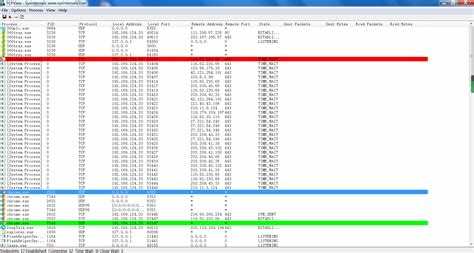
Для сохранения сетевых соединений в Tcpview выполните следующие шаги:
- Запустите Tcpview с правами администратора, чтобы получить полный список активных соединений.
- В главном окне программы выберите все соединения. Это можно сделать через меню Edit → Select All или сочетанием клавиш Ctrl+A.
- Скопируйте выбранные строки через Edit → Copy или Ctrl+C. Скопированные данные будут включать следующие поля: Process, PID, Protocol, Local Address, Remote Address, State, Remote Port.
- Откройте текстовый редактор, например Блокнот, и вставьте скопированное содержимое с помощью Ctrl+V.
- Сохраните файл через File → Save As, выбрав формат .txt и указав удобное имя файла, например tcp_connections.txt. Рекомендуется сохранять в папку с правами записи, чтобы избежать ошибок.
Дополнительно:
- Для регулярного экспорта можно использовать Tcpview /accepteula /savetofile с указанием пути файла через командную строку.
- При экспорте рекомендуется закрывать ненужные приложения, чтобы список соединений отражал только интересующие процессы.
- Файл сохраняет текстовую таблицу с временной меткой при использовании командной строки, что облегчает последующий анализ.
- Для анализа большого количества соединений удобно использовать текстовые фильтры или импорт в Excel, чтобы сортировать по PID, протоколу или состоянию.
Соблюдение этих шагов позволяет оперативно сохранять и систематизировать сетевую активность без потери важных данных.
Сохранение сетевых соединений в формате CSV

Tcpview позволяет сохранять список активных соединений в формате CSV для последующего анализа в таблицах или специализированных программах.
- Запустите Tcpview с правами администратора.
- Выберите необходимые соединения через Edit → Select All или Ctrl+A.
- Перейдите в меню File → Save As.
- В диалоговом окне сохранения выберите тип файла CSV (Comma Separated Values) и укажите имя файла, например tcp_connections.csv.
- При необходимости укажите кодировку UTF-8, чтобы корректно отображались имена процессов с кириллицей.
Файл CSV содержит следующие столбцы:
- Process – имя процесса
- PID – идентификатор процесса
- Protocol – протокол соединения (TCP/UDP)
- Local Address – локальный IP-адрес и порт
- Remote Address – удаленный IP-адрес и порт
- State – текущее состояние соединения
Для автоматизации сохранения используйте командную строку:
- Tcpview.exe /accepteula /savetofile путь_к_файлу.csv – сохраняет полный список соединений с временной меткой.
Файл CSV удобно импортировать в Excel, LibreOffice Calc или аналитику Python для фильтрации по PID, протоколу или состоянию соединений. Рекомендуется периодически обновлять экспорт для актуальных данных.
Автоматизация сохранения соединений через командную строку
Tcpview поддерживает экспорт сетевых соединений через командную строку, что позволяет автоматизировать сбор данных без ручного вмешательства.
Базовая команда для сохранения списка соединений:
- Tcpview.exe /accepteula /savetofile путь_к_файлу.txt – сохраняет текущий список соединений в текстовый файл.
- /accepteula – автоматически принимает лицензионное соглашение.
- /savetofile – указывает путь и имя файла для сохранения.
Для сохранения в формате CSV используйте:
- Tcpview.exe /accepteula /savetofile путь_к_файлу.csv – данные будут разделены запятыми, готовыми к импорту в таблицы.
Для регулярного экспорта удобно использовать планировщик заданий Windows:
- Создайте новую задачу в Task Scheduler.
- В разделе Actions укажите запуск Tcpview с командой экспорта.
- Настройте периодичность запуска – например, каждый час или при старте системы.
Рекомендуется сохранять файлы с датой и временем в имени, например tcp_connections_2025-12-16_21-00.csv, чтобы избежать перезаписи и вести хронологию сетевых событий.
Использование командной строки позволяет интегрировать Tcpview в скрипты мониторинга и автоматизированный аудит соединений без постоянного контроля пользователя.
Проверка и анализ сохранённых файлов соединений

После экспорта сетевых соединений важно убедиться в корректности и целостности файлов перед анализом.
- Откройте файл в текстовом редакторе или таблице для проверки структуры. В CSV-файле каждая строка должна содержать поля: Process, PID, Protocol, Local Address, Remote Address, State.
- Проверьте кодировку. Для кириллических имен процессов рекомендуется UTF-8. Некорректная кодировка может привести к искажению данных.
- Сравните количество строк с активными соединениями в Tcpview, чтобы убедиться, что экспорт завершён полностью.
Для анализа данных используйте фильтры и сортировку:
- В таблицах Excel или LibreOffice Calc можно сортировать по PID, протоколу или состоянию соединения.
- Для поиска повторяющихся соединений используйте функцию Remove Duplicates или условное форматирование.
- При работе с CSV через скрипты Python или PowerShell можно автоматически группировать соединения по процессам, выявлять нестандартные порты или подозрительные IP-адреса.
Регулярная проверка файлов позволяет поддерживать точный журнал сетевых событий и облегчает мониторинг активности приложений и сетевых соединений.
Вопрос-ответ:
Как сохранить список всех активных соединений в Tcpview в текстовом файле?
Для сохранения активных соединений откройте Tcpview с правами администратора, выделите все строки через Edit → Select All или Ctrl+A, затем скопируйте их (Edit → Copy или Ctrl+C) и вставьте в текстовый редактор. После этого сохраните файл с расширением .txt.
Можно ли экспортировать соединения сразу в формате CSV?
Да. В Tcpview откройте File → Save As и выберите тип файла CSV. Каждая строка будет содержать поля Process, PID, Protocol, Local Address, Remote Address, State, разделённые запятыми, что позволяет импортировать данные в таблицы или анализировать с помощью скриптов.
Как автоматизировать сохранение соединений без ручного копирования?
Используйте командную строку с параметрами /accepteula /savetofile путь_к_файлу. Можно настроить планировщик задач Windows для регулярного запуска команды и автоматического сохранения соединений с указанием имени файла, содержащего дату и время, чтобы вести хронологию.
Как проверить корректность сохранённого файла соединений?
Откройте файл в редакторе или таблице и проверьте структуру данных. В CSV-файле каждая строка должна содержать все поля. Убедитесь, что кодировка UTF-8 для корректного отображения кириллицы. Сравните количество строк с текущими соединениями в Tcpview, чтобы исключить неполный экспорт.
Какие методы анализа CSV-файлов с соединениями наиболее удобны?
Файл CSV можно импортировать в Excel или LibreOffice Calc для сортировки по PID, протоколу или состоянию. Для поиска повторов используйте условное форматирование. Скрипты на Python или PowerShell позволяют фильтровать соединения по процессам, выявлять нестандартные порты и подозрительные IP-адреса, формируя отчёты для анализа.

 Загрузка...