Содержание статьи
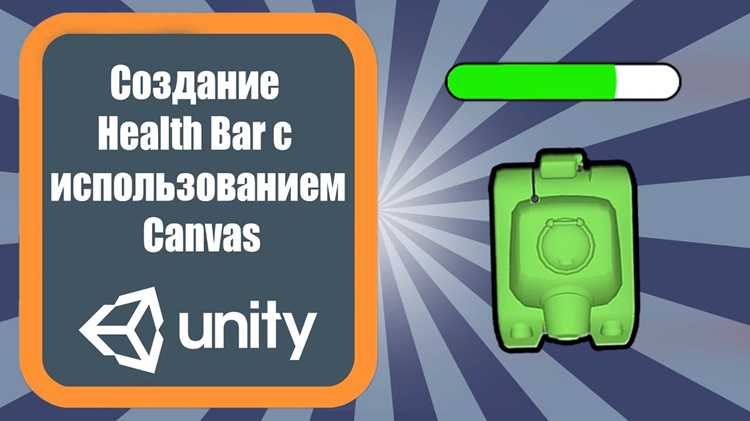
В Unity создание полоски здоровья начинается с выбора подходящего UI-объекта. Чаще всего используют Image с типом Filled, что позволяет изменять длину полоски в зависимости от текущего значения здоровья. Для корректного отображения рекомендуется использовать текстуры с прозрачным фоном и разрешением не ниже 256×64 пикселей.
Следующий шаг – подготовка переменной для хранения текущего и максимального значения здоровья. Обычно это float или int. Для плавного изменения полоски применяют метод Mathf.Lerp, который обеспечивает постепенное уменьшение или увеличение значения, избегая резких скачков.
Для обновления визуального состояния полоски здоровье связывают с компонентом Image через свойство fillAmount. Это позволяет динамически изменять длину заполненной части. Рекомендуется обновлять это свойство внутри Update() или при изменении значения здоровья через отдельный метод, чтобы снизить нагрузку на процессор.
Важно предусмотреть реакцию полоски на критические состояния здоровья. Например, изменение цвета с зелёного на красный при достижении порога 25% помогает игроку сразу заметить опасность. Для этого используют свойство color компонента Image и заранее определяют ключевые значения цвета.
Такой подход позволяет создавать адаптивную полоску здоровья, которая точно отражает текущие значения и визуально информирует игрока о состоянии персонажа без лишних объектов и сложных анимаций.
Подготовка проекта и создание Canvas для UI
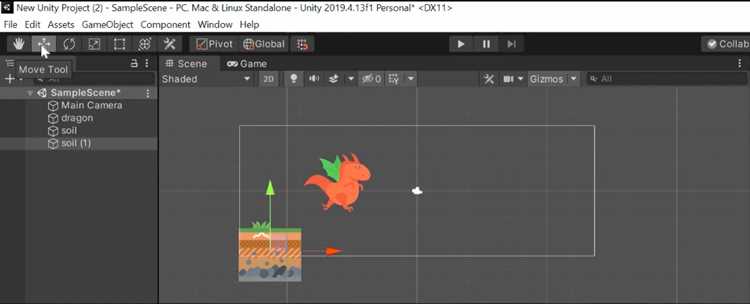
Перед созданием полоски здоровья необходимо убедиться, что проект настроен для работы с UI. В Unity это подразумевает наличие EventSystem и корректной сцены с камерой. Рекомендуется использовать Orthographic Camera для 2D-проектов, чтобы элементы интерфейса отображались без перспективных искажений.
Создание полоски здоровья начинается с добавления UI-элемента Image. Для корректного отображения задайте RectTransform с точными размерами, например 200×20 пикселей. Положение лучше фиксировать с помощью якорей, чтобы полоска оставалась на одном месте при изменении разрешения экрана.
Рекомендуется заранее подготовить спрайты для фона и заполненной части полоски. Фон обычно тёмного оттенка, а заполнение яркое, что повышает читаемость. Для плавной визуализации лучше использовать спрайты с Sliced типом, чтобы масштабирование не искажало края.
Для удобного управления создайте отдельный пустой объект GameObject, в который поместите все элементы полоски здоровья. Это позволяет централизованно изменять позицию, масштаб и активность полоски на сцене без изменения каждого компонента отдельно.
Добавление изображения полоски здоровья и настройка Sprite
Для создания визуальной полоски здоровья необходимо добавить UI-элемент Image и назначить ему подходящий спрайт. Рекомендуется использовать отдельные спрайты для фона и заполненной части.
Настройка спрайта включает несколько ключевых шагов:
- Выберите спрайт с прозрачным фоном и разрешением не менее 256×64 пикселей, чтобы избежать размытия при масштабировании.
- Установите Image Type в Filled для спрайта заполненной части, что позволит изменять длину полоски динамически.
- Выберите метод заполнения: Horizontal для стандартного эффекта, когда полоска уменьшается слева направо.
- При необходимости включите Sliced, если спрайт содержит рамку, чтобы края оставались чёткими при изменении размеров.
- Настройте цвет заполнения через Color, чтобы визуально различать уровни здоровья, например зелёный для нормального состояния и красный при критическом.
Фон полоски здоровья добавляется отдельным Image с тёмным спрайтом того же размера, что и заполнение. Это создаёт контраст и улучшает читаемость текущего состояния здоровья. Рекомендуется группировать фон и заполнение под одним объектом для удобного управления и позиционирования.
Создание скрипта для изменения состояния здоровья

Для динамического изменения полоски здоровья создайте скрипт на C# и добавьте его к объекту, который отвечает за UI. Основные переменные должны включать currentHealth и maxHealth, где currentHealth хранит текущее значение, а maxHealth – максимальное.
Метод для изменения здоровья может выглядеть следующим образом:
— TakeDamage(int amount) уменьшает currentHealth на заданное значение, проверяет минимальное значение 0 и вызывает обновление полоски.
— Heal(int amount) увеличивает currentHealth до maxHealth и обновляет визуальное состояние.
Для обновления полоски используйте ссылку на компонент Image и меняйте свойство fillAmount следующим образом: fillAmount = currentHealth / maxHealth. Такой подход обеспечивает точное соответствие визуальной части текущему значению здоровья.
Рекомендуется добавлять проверку пределов значения, чтобы currentHealth не превышало maxHealth и не становилось отрицательным. Для плавного изменения полоски используйте Mathf.Lerp внутри Update(), чтобы движение заполнения было плавным и не вызывало резких скачков.
Привязка скрипта к полоске здоровья и тестирование изменений
После создания скрипта добавьте его к объекту, который содержит UI-элемент полоски здоровья. В инспекторе Unity назначьте ссылку на компонент Image для заполненной части полоски, чтобы скрипт мог изменять свойство fillAmount.
Для проверки работы скрипта создайте тестовые методы, которые изменяют здоровье при нажатии клавиш или при симуляции событий в игре. Например, TakeDamage вызывается при нажатии клавиши «H», а Heal – при «J».
Рекомендуется использовать дебаг-сообщения Debug.Log для проверки текущего значения currentHealth и правильного обновления fillAmount. Это помогает выявить ошибки, связанные с выходом значения за пределы допустимого диапазона.
Тестирование должно включать:
- Уменьшение здоровья до нуля и проверку визуального отображения.
- Восстановление здоровья до максимального значения без превышений.
- Плавное изменение полоски при последовательных вызовах методов.
- Проверку поведения при многократных быстрых изменениях значения.
Такая проверка гарантирует корректную работу полоски здоровья в разных игровых ситуациях и обеспечивает точное соответствие визуального состояния текущему уровню здоровья персонажа.
Настройка визуальных эффектов при потере и восстановлении здоровья
Визуальные эффекты повышают информативность полоски здоровья и помогают игроку быстро реагировать на изменения состояния персонажа. Основные параметры для настройки включают цвет, анимацию заполнения и дополнительные индикаторы.
Для изменения цвета при критическом уровне здоровья используйте метод, который плавно меняет цвет компонента Image через Color.Lerp. Ниже приведены рекомендуемые пороговые значения:
| Уровень здоровья | Цвет | Описание |
|---|---|---|
| 75–100% | Зелёный | Нормальное состояние |
| 50–74% | Жёлтый | Средний уровень |
| 25–49% | Оранжевый | Низкое здоровье |
| 0–24% | Красный | Критический уровень |
Для плавного изменения заполнения полоски рекомендуется использовать Mathf.Lerp в методе обновления. Это создаёт эффект постепенной потери или восстановления здоровья без резких скачков.
Можно добавить дополнительный эффект, например кратковременное мерцание или подсветку полоски при уроне. Для этого создайте корутину, которая временно изменяет цвет или альфа-канал компонента Image, а затем возвращает его в исходное состояние.
Оптимизация работы полоски здоровья для разных разрешений экрана
Для корректного отображения полоски здоровья на различных разрешениях рекомендуется использовать Anchors и RectTransform. Установка якорей в углах экрана позволяет сохранять позицию полоски при изменении размера окна или соотношения сторон.
Размер полоски лучше задавать в относительных единицах, например через Stretch по горизонтали или вертикали, чтобы она адаптировалась к различным разрешениям без искажений.
Спрайты для заполненной части и фона должны быть высокого разрешения и с Sliced типом, чтобы масштабирование не влияло на чёткость краёв. Минимальное рекомендуемое разрешение – 256×64 пикселя.
Для динамических изменений полоски используйте нормализованное значение fillAmount, рассчитанное как currentHealth / maxHealth. Это обеспечивает одинаковое поведение полоски на всех устройствах независимо от размера экрана.
При тестировании обязательно проверяйте работу полоски на разных соотношениях сторон и разрешениях, чтобы убедиться, что она остаётся видимой и пропорциональной без обрезания или смещения.
Вопрос-ответ:
Как правильно выбрать спрайт для полоски здоровья в Unity?
Для полоски здоровья лучше использовать спрайт с прозрачным фоном и разрешением не ниже 256×64 пикселей. Фон полоски должен быть тёмным, а заполнение ярким для контраста. Если спрайт содержит рамку, рекомендуется выбрать тип Sliced, чтобы края оставались чёткими при масштабировании.
Как динамически изменять длину полоски при получении урона или восстановлении здоровья?
Динамическое изменение выполняется через компонент Image с типом Filled. Свойство fillAmount устанавливается как отношение currentHealth / maxHealth. Для плавного изменения можно использовать Mathf.Lerp внутри Update(), чтобы заполнение изменялось постепенно.
Как добавить визуальное предупреждение при низком уровне здоровья?
Для визуального предупреждения используют изменение цвета полоски. Например, при здоровье ниже 25% цвет можно менять на красный с помощью Color.Lerp. Дополнительно можно добавить кратковременное мерцание или подсветку полоски через корутину, которая изменяет альфа-канал компонента Image.
Какие методы тестирования полоски здоровья рекомендуются в Unity?
Для проверки работы полоски создают тестовые сценарии, где здоровье уменьшается и восстанавливается клавишами или событиями в игре. Рекомендуется проверять корректное отображение при критическом уровне, плавность изменения и отсутствие выхода значения за пределы диапазона. Дебаг-сообщения Debug.Log помогают отслеживать текущие значения переменных.
Как сделать полоску здоровья адаптивной для разных разрешений экрана?
Для адаптации используйте якоря (Anchors) и RectTransform, чтобы позиция полоски оставалась фиксированной. Размер задавайте в относительных единицах с настройкой Stretch. Спрайты должны быть высокого разрешения с типом Sliced, а для изменения fillAmount используйте нормализованное значение currentHealth / maxHealth. Проверяйте работу на разных соотношениях сторон и разрешениях.
Как связать скрипт изменения здоровья с визуальной полоской в Unity?
Для связи скрипта с полоской здоровья добавьте компонент Image в инспекторе Unity и назначьте его в публичное поле скрипта. Затем используйте свойство fillAmount для обновления длины полоски: fillAmount = currentHealth / maxHealth. Это позволяет динамически отображать текущее состояние здоровья персонажа. Проверку работы удобно выполнять через тестовые методы, которые уменьшают или восстанавливают здоровье.
Какие методы обеспечивают плавное изменение полоски при получении урона?
Плавное изменение достигается с помощью Mathf.Lerp в методе Update(). Вместо мгновенного изменения fillAmount используется постепенное приближение к новому значению, что создаёт визуально приятный эффект. Дополнительно можно использовать корутины для коротких анимаций при потере здоровья, например мерцание или временное изменение цвета.

 Загрузка...