Содержание статьи
Для корректной работы сетевых приложений и онлайн-игр часто требуется открыть определённые порты на роутере МГТС. Это позволяет устройствам в локальной сети принимать входящие соединения и обеспечивает стабильное подключение без ограничений.
Процесс открытия портов включает настройку статического IP для вашего компьютера или консоли, вход в веб-интерфейс роутера, создание правил переадресации и проверку доступности портов. Неправильная настройка может привести к недоступности приложений, поэтому важно следовать точной последовательности действий.
В этой инструкции представлены конкретные шаги с указанием меню и разделов интерфейса МГТС, рекомендации по выбору портов для популярных программ, а также способы проверки и устранения ошибок. После выполнения всех этапов вы сможете проверить, что порты открыты и устройства получают стабильное соединение с внешней сетью.
Примечание: Некоторые порты могут быть заблокированы провайдером или антивирусным ПО, поэтому перед настройкой убедитесь в их доступности и совместимости с вашей системой.
Проверка текущих открытых портов на роутере
Перед добавлением новых правил переадресации важно убедиться, какие порты уже открыты на роутере МГТС. Это позволяет избежать конфликтов и определить, какие порты используются текущими приложениями.
Для проверки откройте веб-интерфейс роутера, используя IP-адрес устройства (обычно 192.168.1.1 или 192.168.0.1) и авторизуйтесь под своим логином и паролем.
Перейдите в раздел Port Forwarding или Виртуальный сервер. В интерфейсе будет отображена таблица с текущими настройками переадресации. Она содержит информацию о номере порта, протоколе и IP-адресе устройства.
| Номер порта | Протокол | IP-адрес устройства | Состояние |
|---|---|---|---|
| 80 | TCP | 192.168.1.100 | Открыт |
| 443 | TCP | 192.168.1.101 | Открыт |
| 3074 | UDP | 192.168.1.102 | Открыт |
Дополнительно можно использовать онлайн-сервисы или команду netstat -an на компьютере для проверки открытых портов. Это позволит выявить несоответствия между настройками роутера и фактическим состоянием сети.
После анализа текущих портов вы сможете определить, какие порты необходимо открыть для новых приложений без риска перекрытия уже используемых.
Определение нужных портов для приложений и игр
Для корректной работы сетевых приложений и онлайн-игр необходимо знать, какие порты требуется открыть на роутере МГТС. Каждый сервис использует определённые порты для входящих соединений, и их отсутствие может приводить к нестабильной работе или полной недоступности функций.
Рекомендуется заранее составить список используемых приложений и игр и определить для каждого набор портов. Для этого можно:
- Проверить официальную документацию программного обеспечения или игр. Разработчики обычно указывают номера TCP/UDP портов.
- Использовать базы данных популярных приложений и игр с указанием требуемых портов, например, сайты поддержки сетевых игр.
- Проверить настройки существующих подключений через команду netstat -an на компьютере для выявления активных портов.
Пример списка портов для популярных приложений:
- Steam: TCP 27015–27050, UDP 27000–27030
- Skype: TCP 443, TCP/UDP 3478, 5222, 5223
- World of Warcraft: TCP 1119, 3724, 6012; UDP 3724
- Xbox Live: TCP 3074, UDP 88, 500, 3074, 3544, 4500
После составления списка портов для всех нужных сервисов можно переходить к настройке переадресации на роутере, чтобы устройства в сети получали стабильное соединение с внешней сетью.
Вход в веб-интерфейс роутера МГТС
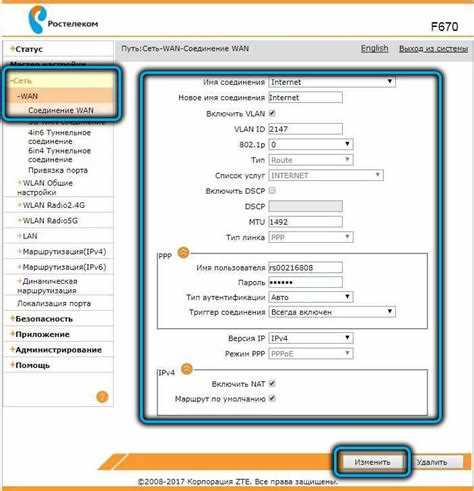
Для настройки портов необходимо зайти в веб-интерфейс роутера МГТС. Это выполняется через браузер на устройстве, подключённом к сети роутера.
- Откройте браузер и введите IP-адрес роутера. Чаще всего это 192.168.1.1 или 192.168.0.1. Уточнить адрес можно на наклейке устройства или в документации провайдера.
- Введите логин и пароль. По умолчанию для большинства моделей МГТС это admin/admin или mgts/mgts, но рекомендуется использовать индивидуальные данные, установленные при первом подключении.
- После успешной авторизации откроется основное меню интерфейса, где доступны настройки сети, Wi-Fi и портов.
- Если доступ заблокирован, проверьте подключение кабеля к LAN-порту и отключите VPN или сторонние прокси.
- При утере пароля используется аппаратный сброс роутера с сохранением заводских настроек, после чего можно войти с дефолтными данными.
После входа в веб-интерфейс можно переходить к настройке статического IP и созданию правил переадресации портов для конкретных устройств и приложений.
Настройка статического IP для устройства
Для корректной работы переадресации портов на роутере МГТС необходимо назначить устройству статический IP. Это обеспечивает постоянный адрес в локальной сети и предотвращает сбои в подключении.
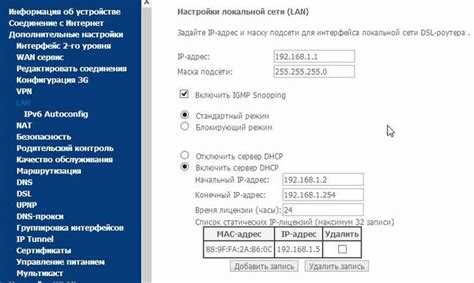
Чтобы задать статический IP, зайдите в веб-интерфейс роутера и перейдите в раздел LAN или Сетевые настройки. Найдите пункт DHCP-резервирование или Статический IP.
При добавлении нового устройства укажите:
- MAC-адрес устройства, который можно узнать в сетевых настройках компьютера, консоли или смартфона.
- Желаемый IP-адрес в пределах локальной сети роутера, например 192.168.1.150, который не используется другими устройствами.
- Имя устройства для удобства идентификации в списке подключений.
После сохранения роутер закрепит указанный IP за устройством. Рекомендуется выбирать адрес вне диапазона, который распределяет DHCP, чтобы избежать конфликтов с динамическими адресами других устройств.
Создание правил переадресации портов (Port Forwarding)
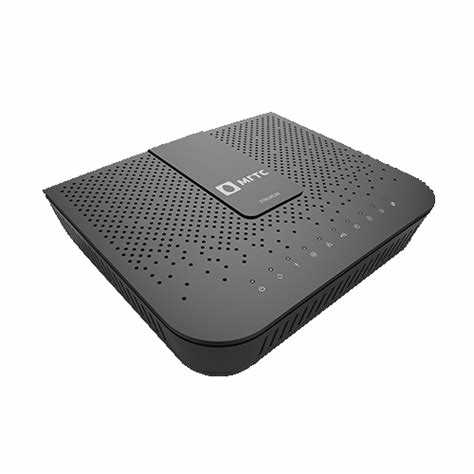
Для открытия портов на роутере МГТС необходимо создать правила переадресации (Port Forwarding), которые направляют входящий трафик на конкретное устройство в сети.
В веб-интерфейсе роутера перейдите в раздел Port Forwarding или Виртуальный сервер. Нажмите кнопку добавления нового правила и заполните поля:
Номер порта или диапазон портов: укажите порт, используемый приложением или игрой. Например, TCP 27015–27050 для Steam.
Протокол: выберите TCP, UDP или оба, в зависимости от требований сервиса.
IP-адрес устройства: укажите статический IP, присвоенный ранее для компьютера, консоли или сервера.
Описание правила: добавьте имя приложения или игры для удобства идентификации.
После сохранения изменений роутер начнёт перенаправлять входящий трафик на выбранное устройство. Для проверки работы порта рекомендуется использовать сетевые утилиты или онлайн-сервисы для тестирования открытых портов.
Применение изменений и перезагрузка роутера
После настройки правил переадресации портов на роутере МГТС необходимо сохранить внесённые изменения и перезагрузить устройство для их применения.
В веб-интерфейсе перейдите в раздел Сохранение настроек или Применить изменения и подтвердите действия. Некоторые модели требуют отдельного подтверждения для каждого правила, поэтому убедитесь, что все правила сохранены.
Для полной активации настроек выполните перезагрузку роутера через меню Система → Перезагрузка. Альтернативно, можно использовать аппаратную кнопку на корпусе устройства, удерживая её 5–10 секунд.
После перезагрузки роутера проверьте, что устройства получили назначенные статические IP и правила портов работают корректно. Это можно сделать с помощью утилит проверки открытых портов или онлайн-сервисов тестирования сетевых подключений.
Проверка доступности открытых портов из сети
После настройки переадресации портов на роутере МГТС необходимо убедиться, что они доступны из внешней сети. Это подтверждает корректность правил и стабильность подключения.
Для проверки можно использовать онлайн-сервисы, такие как canyouseeme.org или ping.eu/port-chk. Введите номер порта и IP-адрес вашего внешнего подключения, чтобы определить, открыт ли порт для входящих соединений.
Также можно воспользоваться командой telnet или nc в терминале:
- Windows: откройте командную строку и выполните telnet [IP-адрес] [порт].
- Linux/Mac: используйте nc -vz [IP-адрес] [порт].
Если соединение устанавливается, порт работает корректно. В случае ошибки проверьте настройки переадресации, статический IP устройства и наличие блокировок со стороны антивирусного ПО или встроенного фаервола роутера.
Устранение типичных ошибок при открытии портов
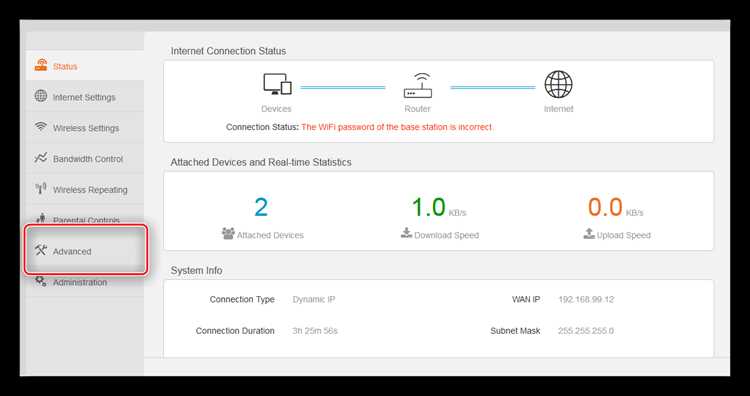
При настройке переадресации портов на роутере МГТС могут возникать ошибки, препятствующие корректной работе приложений. Основные причины и способы устранения:
Конфликт портов: убедитесь, что указанный порт не используется другим устройством или правилом. Проверить текущие порты можно в разделе Port Forwarding веб-интерфейса.
Неверный IP-адрес устройства: порт должен быть привязан к статическому IP. Проверьте, что устройство получает назначенный адрес и совпадает с указанным в правилах переадресации.
Блокировка со стороны антивируса или фаервола: временно отключите защиту или создайте исключение для конкретного порта, чтобы проверить доступность соединения.
Неправильный протокол: убедитесь, что выбран TCP, UDP или оба в соответствии с требованиями приложения. Ошибочный протокол приводит к невозможности установления соединения.
Неактуальные настройки роутера: после внесения изменений сохраните их и выполните перезагрузку устройства. Это применяет новые правила и очищает кэш старых соединений.
После устранения перечисленных проблем рекомендуется повторно проверить доступность портов из сети с помощью онлайн-сервисов или сетевых утилит.
Вопрос-ответ:
Зачем нужно открывать порты на роутере МГТС?
Открытие портов позволяет устройствам в локальной сети принимать входящие соединения из интернета. Это необходимо для корректной работы онлайн-игр, серверов, удалённого доступа и некоторых приложений, которые требуют прямого соединения с внешними устройствами.
Как определить, какие порты нужно открыть для конкретной игры или программы?
Каждое приложение или игра использует определённые порты. Информацию можно найти в официальной документации, на сайте поддержки разработчиков или в настройках приложения. Также можно проверить активные соединения на устройстве с помощью команды netstat -an, чтобы увидеть, какие порты используются.
Что делать, если после настройки портов игра всё равно не подключается?
Проверьте, правильно ли указан статический IP устройства, совпадает ли протокол (TCP/UDP) с требованиями приложения, и нет ли блокировок со стороны антивируса или встроенного фаервола роутера. Также убедитесь, что порт не используется другим правилом переадресации. После изменений перезагрузите роутер и повторно протестируйте соединение.
Можно ли открыть диапазон портов на роутере МГТС одновременно?
Да, в веб-интерфейсе роутера при создании правила переадресации можно указать диапазон портов, например, TCP 27015–27050 для игровых сервисов. Это позволяет сразу перенаправить несколько портов на одно устройство, не создавая отдельные правила для каждого порта.
Как проверить, что порты действительно открыты и доступны из сети?
Для проверки можно использовать онлайн-сервисы, например canyouseeme.org, где вводится внешний IP и номер порта. Также проверку можно выполнить через команду telnet [IP-адрес] [порт] на Windows или nc -vz [IP-адрес] [порт] на Linux/Mac. Если соединение устанавливается, порт открыт и доступен для входящих соединений.

 Загрузка...