Содержание статьи
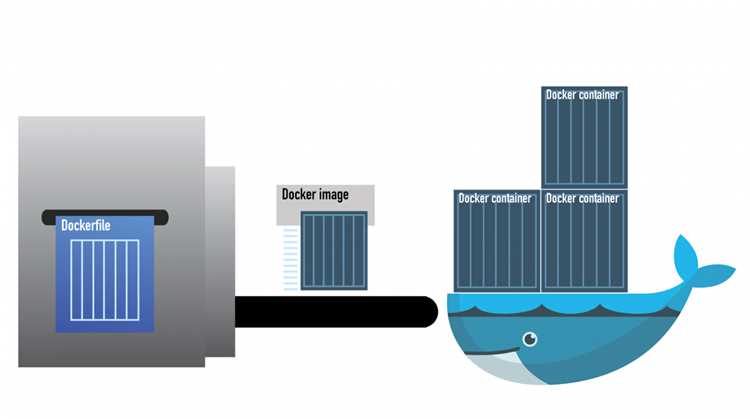
Docker позволяет упаковывать приложения и их зависимости в изолированные контейнеры, которые запускаются одинаково на любой системе. Для начала работы требуется установить актуальную версию Docker Engine и Docker Compose, проверив совместимость с вашей ОС. На Linux удобно использовать официальные репозитории, на Windows и macOS – стабильные установочные пакеты с сайта Docker.
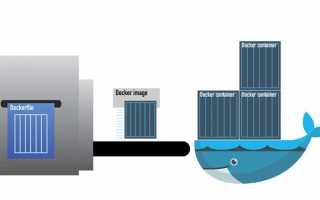
Следующий шаг – создание Dockerfile. В нем задаются базовый образ, необходимые пакеты, переменные окружения и команды для запуска приложения. Оптимизация слоев Dockerfile уменьшает размер образа и ускоряет сборку. Рекомендуется использовать официальные образы с минимальными дистрибутивами, например, alpine, чтобы снизить риски безопасности и ускорить деплой.
Сборка образа выполняется командой docker build с указанием тега. После этого контейнер запускается через docker run с настройкой портов, томов для хранения данных и сетевых подключений. Для постоянного использования полезно прописывать переменные окружения и опции перезапуска.
Мониторинг работы контейнера включает проверку логов через docker logs и состояние процессов с помощью docker ps. Регулярное обновление образов и пересборка контейнеров позволяет поддерживать актуальные версии приложений и библиотек без прерывания работы.
Установка Docker на Windows, Linux и macOS

На Windows рекомендуется устанавливать Docker Desktop версии 4.24 и выше. После скачивания установочного файла с официального сайта необходимо включить опцию WSL 2 и интеграцию с Linux дистрибутивом через панель настроек. Проверку успешной установки выполняют командой docker —version в PowerShell.
На Linux установка выполняется через пакетный менеджер. Для Ubuntu и Debian это команды sudo apt update, sudo apt install docker.io, а затем sudo systemctl enable —now docker для запуска службы Docker. Пользователю рекомендуется добавить себя в группу docker, чтобы запускать контейнеры без sudo.
На macOS используется Docker Desktop для Mac. Скачанный .dmg файл монтируется и перетаскивается в папку Applications. После первого запуска необходимо разрешить доступ к ресурсам и проверить работу командой docker info. Для ARM-версий Mac важно выбрать подходящий образ контейнера, совместимый с архитектурой arm64.
Создание и настройка Dockerfile для проекта
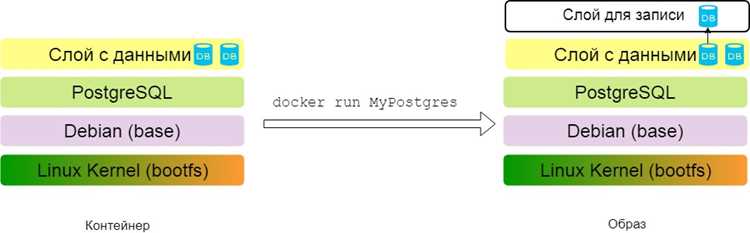
Dockerfile определяет структуру и поведение контейнера. Начинается с базового образа через инструкцию FROM, например python:3.12-slim. Далее указываются рабочий каталог WORKDIR и команды копирования проекта COPY или ADD.
Для установки зависимостей используются инструкции RUN с конкретными пакетами. Например, для Python: RUN pip install -r requirements.txt. Важно объединять команды в один слой для уменьшения размера образа.
Настройка переменных окружения и точек входа выполняется через ENV и ENTRYPOINT. Переменные позволяют задавать конфигурацию без изменения образа, а точка входа определяет команду, которая выполняется при запуске контейнера.
Рекомендуется документировать Dockerfile с помощью комментариев # и использовать легкие образы для снижения времени сборки и повышения безопасности.
Пример структуры Dockerfile:
| Инструкция | Описание |
|---|---|
| FROM python:3.12-slim | Выбор базового образа с минимальным размером |
| WORKDIR /app | Создание рабочей директории внутри контейнера |
| COPY . /app | Копирование файлов проекта в контейнер |
| RUN pip install -r requirements.txt | Установка зависимостей проекта |
| ENV PORT=8080 | Определение переменной окружения для порта |
| ENTRYPOINT [«python», «app.py»] | Команда запуска приложения при старте контейнера |
Сборка Docker образа из Dockerfile

Сборка образа выполняется командой docker build с указанием пути к Dockerfile и тегом для идентификации образа. Пример: docker build -t myapp:1.0 ., где myapp:1.0 – имя и версия образа, а . указывает на текущую директорию с Dockerfile.
Для ускорения сборки рекомендуется использовать кэш слоев Docker. Изменения в верхних инструкциях Dockerfile вызывают пересборку всех последующих слоев, поэтому базовые команды установки зависимостей и копирования неизменяемых файлов лучше располагать в начале.
Опция —no-cache позволяет принудительно пересобрать все слои без использования кэша, полезно при обновлении пакетов и библиотек. После успешной сборки проверить образ можно командой docker images, где отображается имя, тег, идентификатор и размер.
Для многоступенчатой сборки используют multi-stage builds, чтобы уменьшить размер конечного образа, исключив ненужные файлы и зависимости. Такой подход особенно полезен для приложений на языках с компиляцией, например, Go или Java.
После сборки рекомендуется протестировать образ локально через docker run, проверяя работу приложения и доступность портов перед деплоем на сервер.
Запуск контейнера из локального образа

Для запуска контейнера используют команду docker run с указанием имени образа и необходимых опций. Базовый пример: docker run -d -p 8080:8080 myapp:1.0, где:
- -d – запуск в фоновом режиме;
- -p 8080:8080 – проброс порта контейнера на хост;
- myapp:1.0 – имя и тег локального образа.
Рекомендуется использовать следующие ключи для управления контейнером:
- —name – задает уникальное имя контейнера, например —name myapp_container;
- -v – подключение томов для постоянного хранения данных, например -v /host/data:/app/data;
- -e – передача переменных окружения, например -e ENV=production;
- —restart – настройка политики перезапуска, например —restart unless-stopped.
После запуска проверить работу контейнера можно через:
- docker logs <container_name> – просмотр логов приложения;
- docker exec -it <container_name> bash – подключение внутрь контейнера для диагностики.
Для повторного запуска с измененными параметрами контейнер рекомендуется удалять через docker rm и создавать заново, чтобы исключить конфликты с настройками.
Настройка сетевых подключений и портов контейнера
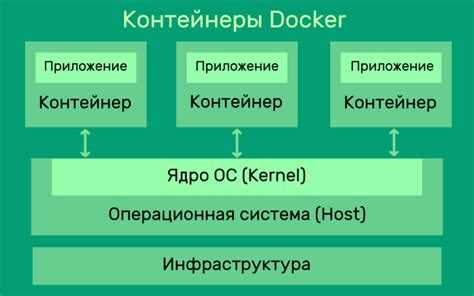
Контейнеры Docker используют изолированные сети по умолчанию. Для подключения к внешним сервисам или доступу извне применяют проброс портов через параметр -p. Пример: docker run -p 8080:80 myapp:1.0, где 8080 – порт хоста, а 80 – порт контейнера.
Для связи между контейнерами создают пользовательские сети командой docker network create mynet и подключают контейнеры через —network mynet. Это обеспечивает стабильное имя хоста и изоляцию трафика.
Docker поддерживает несколько типов сетей:
- bridge – стандартная изолированная сеть для контейнеров на одном хосте;
- host – контейнер использует сетевой стек хоста, без проброса портов;
- overlay – объединяет контейнеры на разных хостах, используется в кластерах Swarm;
- macvlan – контейнер получает собственный MAC-адрес и IP в локальной сети.
Для проверки сетевых подключений используют docker network inspect <network_name>, а для тестирования доступности портов – стандартные утилиты curl или telnet. Рекомендуется фиксировать номера портов и тип сети в документации проекта, чтобы избежать конфликтов при масштабировании.
Подключение томов для хранения данных
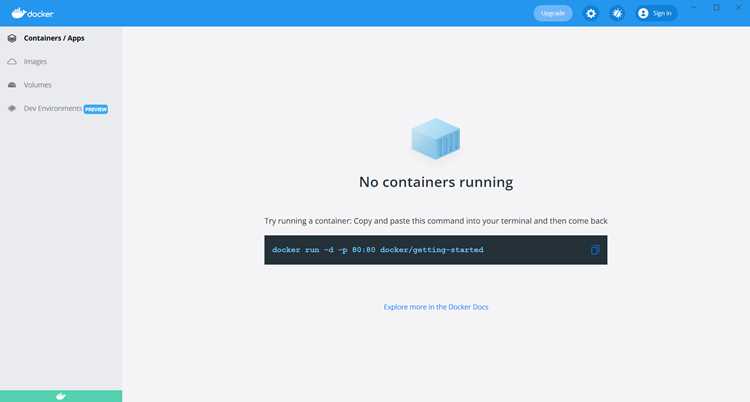
Для сохранения данных контейнера используют тома Docker. Это позволяет сохранять информацию между перезапусками и обновлениями контейнера. Создание тома выполняется командой docker volume create mydata.
Подключение тома к контейнеру выполняется через параметр -v или —mount. Примеры:
- -v mydata:/app/data – монтирует том mydata в каталог контейнера /app/data;
- —mount type=volume,source=mydata,target=/app/data – альтернативный формат с более явной структурой.
Для работы с локальными файлами хоста можно использовать bind mounts:
- -v /host/path:/container/path – монтирует каталог хоста внутрь контейнера.
Рекомендации по управлению томами:
- Использовать именованные тома для критичных данных, чтобы легко переносить их между хостами.
- Регулярно проверять содержимое томов через docker volume inspect.
- При удалении контейнера сохранять данные, не используя опцию —rm без необходимости.
- Для резервного копирования данных тома можно использовать команды docker run —rm -v mydata:/data busybox tar czf /backup/data.tar.gz /data.
Обновление и пересборка контейнеров при изменениях
После внесения изменений в код или конфигурацию проекта необходимо пересобрать Docker образ с помощью команды docker build -t myapp:1.1 ., где 1.1 – новая версия. Использование тегов помогает отслеживать версии и откатываться при необходимости.
Перед запуском новой версии контейнера рекомендуется остановить текущий экземпляр командой docker stop myapp_container и удалить его через docker rm myapp_container. Это предотвращает конфликты портов и томов.
Для автоматизации обновлений можно применять скрипты или CI/CD пайплайны. Пример последовательности действий:
- Сборка нового образа: docker build -t myapp:1.1 .
- Остановка старого контейнера: docker stop myapp_container
- Удаление старого контейнера: docker rm myapp_container
- Запуск нового контейнера с сохранением томов и портов: docker run -d -p 8080:80 -v mydata:/app/data —name myapp_container myapp:1.1
Для проверки корректности обновления используют docker logs myapp_container и docker ps. При необходимости отката можно запустить предыдущий образ с соответствующим тегом.
Мониторинг работы контейнера и логирование
Для контроля состояния контейнера используется команда docker ps, которая показывает статус, порты и время работы. Для подробной информации применяют docker inspect <container_name>, где отображаются IP-адрес, тома, переменные окружения и сетевые настройки.
Логи приложения внутри контейнера доступны через docker logs <container_name>. Опция -f позволяет следить за логами в реальном времени, например: docker logs -f myapp_container. Для ограничения объема логов используют параметры —tail и —since.
Мониторинг ресурсов выполняется с помощью docker stats <container_name>, который отображает потребление CPU, памяти, сети и диска. Для нескольких контейнеров можно запускать docker stats без указания имени, чтобы получить сводную информацию.
Для централизованного логирования и мониторинга рекомендуется интегрировать контейнеры с системами вроде ELK Stack или Prometheus. Настройка драйверов логирования через —log-driver позволяет направлять логи в файлы, syslog или внешние сервисы.
Вопрос-ответ:
Как установить Docker на Linux, Windows и macOS?
Для Linux на дистрибутивах Ubuntu или Debian используется пакетный менеджер: sudo apt update и sudo apt install docker.io, затем включается и запускается служба sudo systemctl enable —now docker. На Windows и macOS скачивают Docker Desktop с официального сайта. Для Windows необходимо включить WSL 2 и интеграцию с Linux дистрибутивом, на macOS после установки разрешить доступ к ресурсам через панель настроек.
Какие шаги включают создание Dockerfile для проекта?
Сначала выбирается базовый образ через FROM, затем задается рабочая директория WORKDIR и копируются файлы проекта COPY. После этого устанавливаются зависимости с помощью RUN, задаются переменные окружения через ENV и указывается команда запуска через ENTRYPOINT. Рекомендуется минимизировать количество слоев и использовать легкие образы, например alpine, чтобы уменьшить размер контейнера.
Как запустить контейнер с локального образа и настроить порты?
Для запуска используется команда docker run -d -p 8080:80 myapp:1.0, где 8080 — порт хоста, а 80 — порт контейнера. Для управления подключениями применяются опции —name для имени контейнера, -v для подключения томов и -e для передачи переменных окружения. Проверка состояния выполняется через docker ps и просмотр логов командой docker logs
Как пересобрать контейнер после изменений в коде или конфигурации?
Сначала создается новый образ с новым тегом командой docker build -t myapp:1.1 .. Старый контейнер останавливают docker stop myapp_container и удаляют docker rm myapp_container. Затем запускают новый контейнер с сохранением томов и портов через docker run -d -p 8080:80 -v mydata:/app/data —name myapp_container myapp:1.1. Логи проверяются командой docker logs, а состояние — через docker ps.
Какие методы мониторинга работы контейнера и логирования существуют?
Для наблюдения за контейнером используют docker ps для проверки статуса и docker inspect
Как подключить тома к контейнеру для сохранения данных?
Для постоянного хранения данных используют тома Docker. Создание выполняется командой docker volume create mydata. При запуске контейнера подключение осуществляется через -v mydata:/app/data или —mount type=volume,source=mydata,target=/app/data. Можно также использовать bind mounts для доступа к файлам хоста: -v /host/path:/container/path. Рекомендуется проверять содержимое томов через docker volume inspect и сохранять данные при удалении контейнера, не используя опцию —rm.
Какие типы сетей Docker используются и как их настраивать?
Docker поддерживает несколько типов сетей. bridge — изолированная сеть для контейнеров на одном хосте; host — контейнер использует сетевой стек хоста без проброса портов; overlay — соединяет контейнеры на разных хостах, применяется в Swarm; macvlan — контейнер получает отдельный MAC-адрес и IP в локальной сети. Создание пользовательской сети выполняется командой docker network create mynet, подключение контейнера — через —network mynet. Проверка состояния сети выполняется командой docker network inspect

 Загрузка...