Содержание статьи
Удаление проекта в PyCharm требует внимания к деталям, чтобы избежать потери важных файлов. IDE предоставляет несколько способов удаления: с сохранением исходных данных на диске или с их полным удалением вместе с проектом. Выбор подходящего метода зависит от того, планируется ли повторное использование файлов или требуется очистка диска.
Перед удалением проекта необходимо закрыть его в PyCharm. Несоблюдение этого шага может вызвать ошибки при удалении и оставить проект в списке последних открытых проектов. В интерфейсе PyCharm закрытие проекта занимает несколько секунд, и после этого IDE позволяет безопасно выполнить следующие действия.
Удаление через меню PyCharm позволяет управлять сохранением файлов. Если выбрать опцию удаления с диска, IDE удалит все связанные с проектом файлы, включая виртуальные среды, конфигурации запуска и локальные настройки. Важно убедиться, что необходимые данные сохранены отдельно, чтобы не потерять код или конфигурации.
После удаления проекта стоит проверить список последних открытых проектов и удалить оставшиеся записи. Дополнительно рекомендуется очистить виртуальные среды Python, связанные с проектом, чтобы освободить место на диске и избежать конфликтов с другими проектами.
Как закрыть проект перед удалением
Перед удалением проекта в PyCharm важно корректно его закрыть, чтобы избежать ошибок и блокировки файлов. Для этого откройте меню File и выберите Close Project. После этого текущий проект будет закрыт, а IDE вернется на экран выбора проектов.
Если открыто несколько проектов, убедитесь, что закрыт именно тот, который планируется удалить. PyCharm поддерживает работу с несколькими окнами, поэтому закрытие одного проекта не влияет на другие, но удаление без закрытия может вызвать сбои.
Закрытие проекта также завершает активные процессы, связанные с ним, включая терминалы, сборку и фоновые задачи. Это предотвращает сохранение временных файлов и уменьшает риск повреждения данных при удалении.
После закрытия проекта рекомендуется проверить, что он исчез из открытых окон IDE. Только после этого можно переходить к удалению через меню Project Structure или проводник файлов для полного удаления данных с диска.
Удаление проекта через меню PyCharm
Для удаления проекта через меню PyCharm сначала убедитесь, что проект закрыт. В главном окне IDE откройте меню File и выберите Manage Projects или Project Structure в зависимости от версии PyCharm. В появившемся списке проектов выберите нужный для удаления.
После выбора проекта нажмите Delete или Remove from Project List. Появится диалоговое окно с предложением удалить проект с диска или оставить файлы. Выбор зависит от того, нужно ли сохранить код и конфигурации на локальном диске.
Если выбрать удаление с диска, PyCharm удалит все файлы проекта, включая конфигурации, локальные настройки и связанные виртуальные среды Python. При удалении без диска проект исчезнет из списка последних проектов, но файлы останутся в исходной папке.
После подтверждения удаления рекомендуется проверить папку проекта в файловой системе, чтобы убедиться, что все данные удалены или сохранены в нужном месте.
Удаление проекта с сохранением файлов на диске
PyCharm позволяет удалить проект из среды разработки, сохранив при этом его файлы на диске. Это полезно, когда требуется освободить память IDE или перестроить структуру проектов, не теряя исходный код.
Чтобы удалить проект с сохранением файлов, выполните следующие шаги:
| Шаг 1 | Закройте проект в PyCharm. Для этого перейдите в меню File → Close Project. |
| Шаг 2 | На стартовом экране PyCharm выберите проект, который нужно удалить, и нажмите значок шестерёнки → Remove from Recent Projects. Этот пункт удаляет проект из списка открытых без удаления файлов на диске. |
| Шаг 3 | Подтвердите действие в появившемся диалоговом окне. PyCharm спросит, хотите ли вы удалить проект физически; выберите Cancel, чтобы сохранить файлы. |
| Шаг 4 | Файлы проекта останутся в исходной папке на диске. Для доступа к ним используйте проводник или терминал, указав путь к каталогу проекта. |
| Шаг 5 | При необходимости импортируйте проект обратно в PyCharm через File → Open и выбрав прежнюю папку с файлами. |
Следует помнить, что при удалении проекта из PyCharm остаются настройки среды (например, virtual environment), которые могут храниться в скрытых папках проекта. Эти данные не удаляются автоматически и при повторном открытии проекта могут быть использованы IDE.
Рекомендуется перед удалением убедиться, что все важные изменения сохранены и синхронизированы с системой контроля версий, если она используется. Это предотвращает потерю актуальной версии кода при дальнейших действиях с проектом.
Удаление проекта с удалением файлов с диска
PyCharm позволяет полностью удалить проект вместе с его файлами с диска. Этот метод освобождает место на диске и полностью удаляет структуру проекта, включая исходный код и конфигурационные файлы.
Чтобы удалить проект с диска, выполните следующие действия:
| Шаг 1 | Закройте проект в PyCharm через File → Close Project. |
| Шаг 2 | На стартовом экране выберите проект, который требуется удалить. Нажмите шестерёнка → Remove from Recent Projects. |
| Шаг 3 | В появившемся диалоговом окне отметьте опцию Delete project files on disk и подтвердите удаление кнопкой OK. |
| Шаг 4 | PyCharm удалит папку проекта вместе со всеми вложенными файлами и настройками среды. |
| Шаг 5 | Проверьте диск через проводник или терминал, чтобы убедиться, что папка проекта удалена полностью. |
Если проект использовал виртуальное окружение, расположенное внутри папки проекта, оно также будет удалено. В случае внешнего virtual environment файлы останутся, их нужно удалить отдельно при необходимости.
Рекомендуется заранее сделать резервную копию важных данных или синхронизировать проект с системой контроля версий, чтобы исключить потерю кода.
Удаление проекта из списка последних проектов
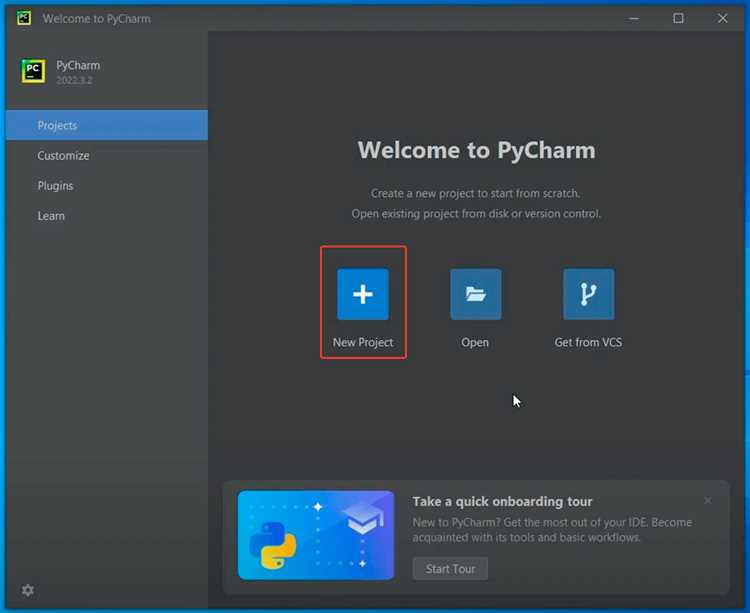
PyCharm сохраняет список недавно открытых проектов для быстрого доступа. Иногда необходимо удалить проект из этого списка, не затрагивая файлы на диске.
Для удаления из списка выполните следующие действия:
| Шаг 1 | Закройте проект через File → Close Project или убедитесь, что проект не открыт. |
| Шаг 2 | На стартовом экране найдите список последних проектов. Наведите курсор на проект, который требуется удалить. |
| Шаг 3 | Нажмите значок шестерёнки справа от названия проекта и выберите Remove from Recent Projects. |
| Шаг 4 | Подтвердите удаление. PyCharm исключит проект из списка последних без удаления файлов на диске. |
| Шаг 5 | При необходимости повторите действие для других проектов. |
Удаление из списка полезно для очистки стартового экрана и предотвращения случайного открытия устаревших проектов. Файлы проекта остаются доступными в исходной папке и могут быть открыты позже через File → Open.
Очистка связанных виртуальных сред и настроек
При удалении проекта в PyCharm часто остаются виртуальные среды (virtual environments) и специфические настройки проекта. Их удаление освобождает место на диске и предотвращает накопление устаревших конфигураций.
Для очистки выполните следующие действия:
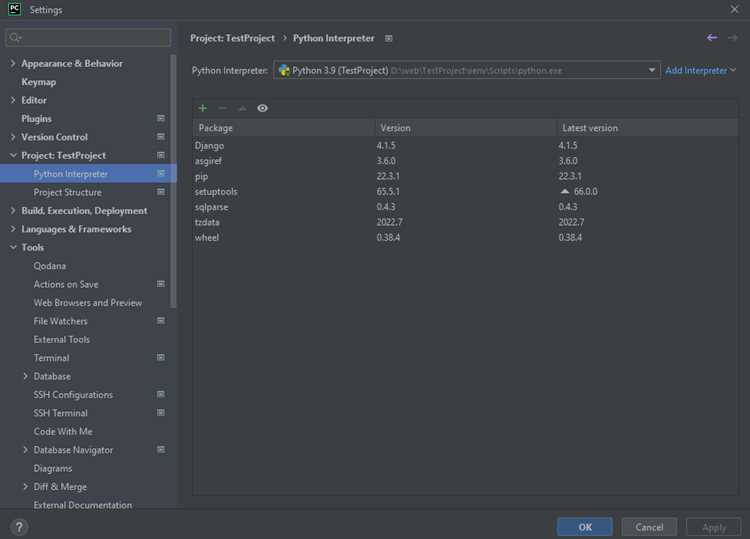
- Определите виртуальные среды, связанные с проектом. В PyCharm они отображаются в File → Settings → Project → Python Interpreter. Обратите внимание на пути к окружениям.
- Если виртуальное окружение расположено внутри папки проекта, оно удаляется автоматически при удалении проекта с диска. Для внешних окружений удаление выполняется вручную через проводник или терминал.
- Очистите настройки проекта в PyCharm. Перейдите в File → Manage IDE Settings → Delete Settings для удаления локальных конфигураций, таких как run configurations, шаблоны и кеш.
- Проверьте скрытые папки проекта, включая .idea. Если проект был удалён с диска, эти папки также следует удалить вручную, если они остались.
- При использовании систем контроля версий удалите локальные настройки репозитория, если они больше не нужны.
Регулярная очистка виртуальных сред и настроек предотвращает конфликты между проектами и снижает нагрузку на диск, сохраняя только актуальные окружения и конфигурации.
Проверка полного удаления проекта и его данных
После удаления проекта важно убедиться, что все файлы и настройки удалены, чтобы исключить захламление диска и конфликты в PyCharm.
Для проверки выполните следующие действия:
- Откройте проводник или терминал и перейдите в папку, где находился проект. Убедитесь, что папка полностью отсутствует, если проект удалялся с диска.
- Проверьте наличие скрытых папок, таких как .idea и venv. Их удаление подтверждает очистку конфигураций и виртуального окружения.
- Откройте PyCharm. На стартовом экране проект не должен отображаться в списке последних. Если он остался, выполните Remove from Recent Projects.
- При использовании внешних виртуальных сред проверьте их удаление через Python Interpreter или удалите вручную, если окружение больше не требуется.
- Если проект был связан с системой контроля версий, убедитесь, что локальные репозитории или временные файлы также удалены, чтобы исключить дублирование данных.
Тщательная проверка позволяет гарантировать, что проект и все его данные удалены полностью, освобождая место на диске и поддерживая порядок в среде разработки.
Вопрос-ответ:
Можно ли удалить проект из PyCharm, не удаляя его файлы с диска?
Да, PyCharm позволяет удалить проект из среды разработки, оставив все файлы на диске. Для этого закройте проект через File → Close Project, затем на стартовом экране выберите проект, нажмите шестерёнка → Remove from Recent Projects и подтвердите удаление без удаления файлов. После этого исходный код и структура проекта останутся на диске.
Что происходит с виртуальным окружением, когда удаляю проект вместе с файлами?
Если виртуальная среда создана внутри папки проекта, она удаляется автоматически вместе с проектом. Если окружение расположено в отдельной папке, PyCharm его не удаляет, и его нужно удалить вручную через проводник или терминал, чтобы освободить место на диске.
Как удалить проект только из списка последних проектов?
Для удаления проекта из списка последних проектов на стартовом экране наведите курсор на нужный проект, нажмите значок шестерёнки → Remove from Recent Projects. Это действие не затрагивает файлы на диске, удаляет только запись в списке последних проектов.
Как проверить, что проект полностью удалён из PyCharm и с диска?
Проверьте, что папка проекта отсутствует на диске, включая скрытые папки .idea и виртуальное окружение venv. В PyCharm проект не должен отображаться в списке последних. Если использовалась система контроля версий, убедитесь, что локальные репозитории удалены. Это гарантирует полное удаление данных проекта.

 Загрузка...