Содержание статьи
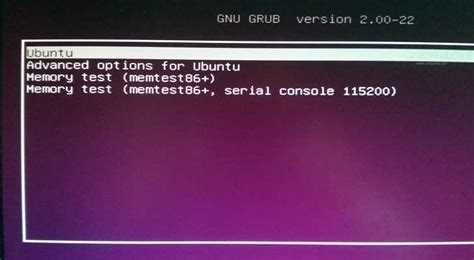
GRUB является загрузчиком, который управляет запуском операционных систем на компьютере. Ошибки в его конфигурации или повреждение загрузочных записей часто приводят к зависанию системы на экране GRUB. Для восстановления работы необходимо точно определить источник проблемы и корректно использовать инструменты восстановления.
Первым шагом является проверка текущего состояния загрузчика через командную строку GRUB. Используя команды ls и set, можно определить доступные разделы и активный корневой каталог. Эти данные необходимы для корректного указания пути к ядру Linux и инициализационным файлам.
При повреждении MBR или EFI-раздела целесообразно восстановить загрузочные записи с помощью утилит grub-install и update-grub. Важно убедиться, что команды выполняются из правильной среды – либо с live-CD, либо с аварийного режима системы. Ошибки при указании диска или раздела могут сделать систему полностью не загружаемой.
Для сложных случаев восстановления рекомендуется использовать chroot-среду, которая позволяет работать с установленной системой так, как если бы она была запущена. Это обеспечивает возможность полного восстановления конфигурации GRUB, обновления ядра и проверки целостности загрузочных файлов, минимизируя риск повторного зависания на этапе старта.
Определение причины появления меню GRUB
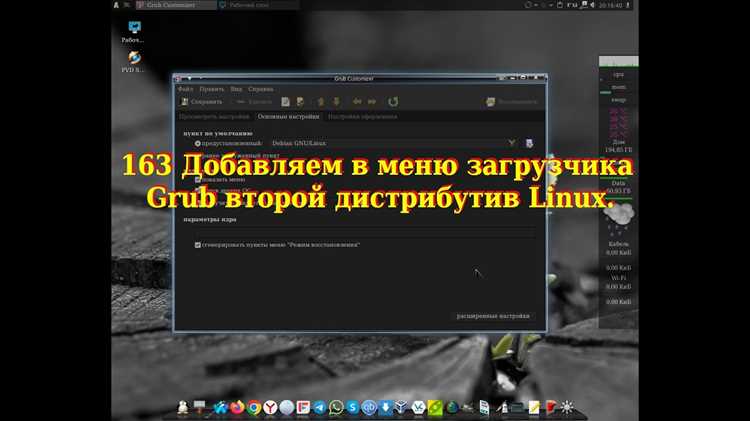
Основные шаги диагностики включают:
- Проверка конфигурации GRUB: открыть файл /boot/grub/grub.cfg и убедиться, что указаны правильные разделы для ядра и initrd. Ошибки в путях или номерах разделов вызывают загрузку меню.
- Анализ состояния разделов: команды ls и blkid позволяют проверить, что все разделы доступны и имеют корректные идентификаторы.
- Проверка MBR и EFI: при повреждении загрузочной записи меню GRUB отображается по умолчанию. Использование fdisk -l и efibootmgr помогает определить наличие проблем.
- Проверка недавних обновлений ядра: установка нового ядра без корректного обновления GRUB может привести к появлению меню. Логи /var/log/dpkg.log или /var/log/apt/history.log показывают недавние изменения.
Для систем с несколькими ОС необходимо дополнительно проверить, что правильная ОС выбрана в grub.cfg и что соответствующие разделы не повреждены. Это исключает случайные переходы на аварийный режим загрузки.
Использование этих методов позволяет точно определить источник проблемы и подготовить план восстановления загрузки без рискованных экспериментов на рабочей системе.
Проверка настроек BIOS/UEFI для корректной загрузки
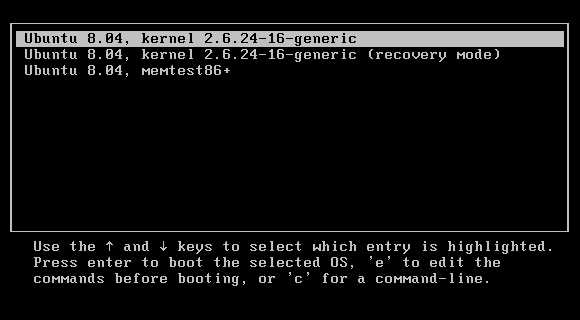
Правильная загрузка системы зависит от корректных настроек BIOS или UEFI. Несовпадение режима загрузки и конфигурации GRUB часто приводит к появлению меню или зависанию на этапе старта.
Основные параметры для проверки:
- Режим загрузки: убедиться, что выбран правильный режим – Legacy (BIOS) или UEFI. Если система установлена в UEFI, режим Legacy может вызвать появление GRUB.
- Порядок загрузки: проверить, что жесткий диск с установленной ОС стоит первым в списке загрузочных устройств. Неправильный приоритет приводит к выбору альтернативных загрузчиков.
- Secure Boot: в UEFI с включенным Secure Boot загрузка неподписанных ядер блокируется. Если ядро не поддерживает подпись, GRUB отображается вместо автоматического старта.
- Контроль загрузочных разделов: убедиться, что EFI System Partition доступен и правильно размечен. Использовать встроенные утилиты BIOS/UEFI для проверки состояния раздела.
После внесения изменений рекомендуется сохранить настройки и перезагрузить систему. Если меню GRUB продолжает появляться, следует проверить совместимость параметров с конфигурацией GRUB и установленной ОС.
Использование команды exit для выхода из GRUB
Команда exit в GRUB применяется для завершения сеанса загрузчика и передачи управления следующему загрузочному устройству или прошивке BIOS/UEFI. Она особенно полезна, если GRUB оказался в консольном режиме после сбоя загрузки.
Принцип работы команды:
| Действие | Описание |
|---|---|
| Ввод команды exit | Завершает текущий сеанс GRUB и возвращает управление прошивке BIOS/UEFI. |
| Следующая попытка загрузки | BIOS/UEFI выбирает следующий диск или загрузочное устройство в порядке приоритета. |
| Использование с параметрами | В стандартном GRUB команда exit не принимает параметры, но в некоторых UEFI-реализациях можно указать код возврата для определения следующего действия. |
Рекомендации по применению:
- Перед вводом команды убедитесь, что выбран правильный загрузочный раздел.
- Если меню GRUB появляется регулярно, использование exit не устраняет проблему, а временно переключает устройство. Необходимо восстановить GRUB или проверить конфигурацию BIOS/UEFI.
- Для систем с несколькими ОС команда exit позволяет быстро перейти к альтернативной загрузке без изменения конфигурации GRUB.
Временная загрузка операционной системы через GRUB
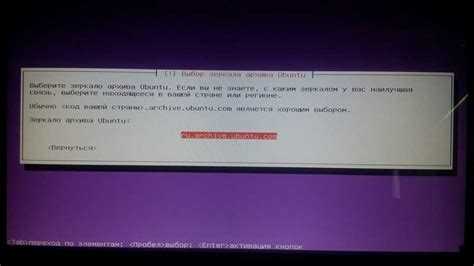
Временная загрузка позволяет запустить ОС без внесения постоянных изменений в конфигурацию GRUB. Этот метод полезен при необходимости диагностики системы или восстановления после сбоя загрузки.
Основные шаги:
- Выбор раздела: в консоли GRUB используйте команду ls для отображения доступных разделов и идентификации корневого раздела системы.
- Указание корневого раздела: команда set root=(hdX,Y) устанавливает текущий раздел, где X – номер диска, Y – номер раздела.
- Загрузка ядра: команда linux /boot/vmlinuz-<версия> root=/dev/sdXY указывает путь к ядру и корневому разделу. Обратите внимание на корректное указание раздела.
- Инициализация initrd: команда initrd /boot/initrd.img-<версия> загружает начальный RAM-диск, необходимый для старта системы.
- Запуск ОС: команда boot инициирует загрузку выбранного ядра.
Важно сохранять точные номера разделов и версии ядра, чтобы избежать зависания. Этот метод не изменяет настройки GRUB, позволяя безопасно проверить работоспособность системы перед восстановлением постоянной конфигурации.
Восстановление загрузочного сектора с помощью live-USB
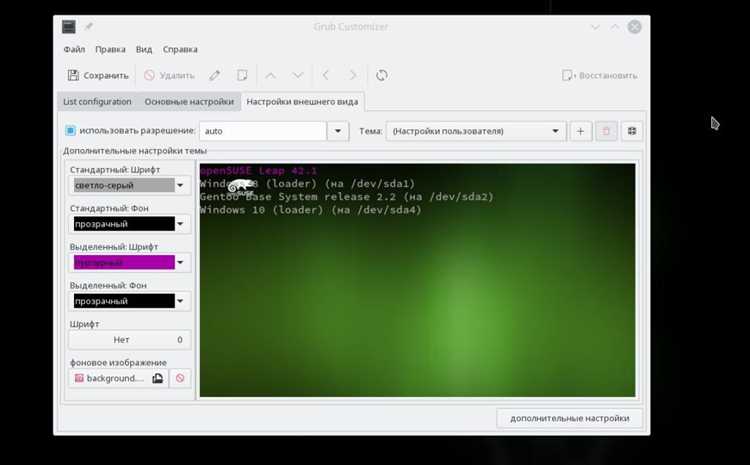
Использование live-USB позволяет восстановить поврежденный загрузочный сектор без запуска основной системы. Этот метод эффективен при сбое MBR или EFI-раздела, препятствующем нормальной загрузке.
Последовательность действий:
- Загрузка с live-USB: подключите флешку с дистрибутивом Linux и установите приоритет загрузки в BIOS/UEFI.
- Определение разделов: с помощью команд fdisk -l или lsblk найдите корневой раздел ОС и загрузочный раздел (EFI или MBR).
- Монтирование системы: используйте mount /dev/sdXY /mnt для корневого раздела и при необходимости mount /dev/sdXZ /mnt/boot/efi для EFI-раздела.
- Chroot-среда: chroot /mnt позволяет выполнять команды как в установленной системе, включая восстановление GRUB.
- Восстановление загрузчика: выполните grub-install /dev/sdX для MBR или EFI и update-grub для обновления конфигурации.
После завершения процесса следует перезагрузить систему и проверить корректность загрузки без live-USB. Этот способ минимизирует риск потери данных при восстановлении загрузочного сектора.
Применение команды boot-repair для Linux
Утилита boot-repair позволяет восстановить поврежденный загрузчик GRUB и исправить ошибки MBR или EFI-разделов без ручного редактирования конфигурации. Она эффективна при системах с одной или несколькими операционными системами.
Пошаговое использование:
- Загрузка с live-USB: подключите флешку с Linux и убедитесь, что компьютер стартует с неё.
- Установка утилиты: откройте терминал и выполните команды:
- sudo add-apt-repository ppa:yannubuntu/boot-repair
- sudo apt update
- sudo apt install -y boot-repair
- Запуск программы: выполните boot-repair в терминале. Появится графический интерфейс с кнопками для стандартного и расширенного восстановления.
- Рекомендованное восстановление: используйте Recommended repair для автоматической переустановки GRUB и обновления конфигурации без необходимости ручного ввода разделов.
- Расширенные настройки: при необходимости укажите целевой диск, режим BIOS/UEFI и дополнительные параметры восстановления MBR или EFI.
- Перезагрузка системы: после завершения работы отключите live-USB и проверьте корректность загрузки ОС.
Boot-repair упрощает восстановление загрузчика и минимизирует риск ошибок, особенно на системах с несколькими разделами и операционными системами.
Восстановление загрузки Windows через установочный носитель
Для восстановления загрузки Windows используется установочный носитель с соответствующей версией системы. Этот метод позволяет исправить поврежденный MBR, BCD и другие критические файлы, препятствующие старту ОС.
Последовательность действий:
- Загрузка с установочного носителя: подключите флешку или диск с Windows, установите приоритет загрузки в BIOS/UEFI и запустите систему с носителя.
- Выбор режима восстановления: в меню установки нажмите Восстановление системы (Repair your computer), затем откройте Командную строку (Command Prompt).
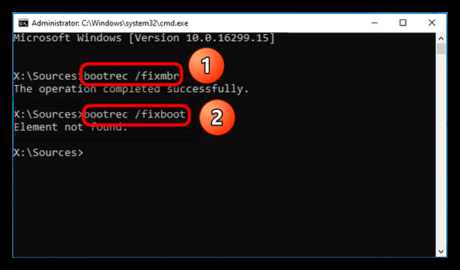
- Восстановление MBR и BCD: выполните последовательность команд:
- bootrec /fixmbr – записывает новый MBR без удаления разделов.
- bootrec /fixboot – восстанавливает загрузочный сектор.
- bootrec /scanos – ищет установленные системы Windows.
- bootrec /rebuildbcd – перестраивает базу данных загрузки.
- Проверка целостности системных файлов: при необходимости используйте sfc /scannow для исправления поврежденных файлов.
- Перезагрузка: после выполнения команд отключите носитель и перезапустите компьютер для проверки восстановления загрузки.
Этот метод позволяет восстановить работу Windows без переустановки системы и минимизирует риск потери данных при повреждении загрузочного сектора.
Редактирование файла grub.cfg для постоянного исправления
Файл grub.cfg определяет параметры загрузки системы и порядок выбора операционных систем. Его корректировка позволяет устранить постоянное появление меню GRUB и обеспечить автоматическую загрузку нужного ядра.
Рекомендации по редактированию:
- Создание резервной копии: перед изменением выполните sudo cp /boot/grub/grub.cfg /boot/grub/grub.cfg.backup для возможности восстановления исходной конфигурации.
- Редактирование параметров ядра: откройте файл с правами администратора через nano /boot/grub/grub.cfg или другой текстовый редактор. Убедитесь, что указан правильный корневой раздел (root=) и путь к initrd.
- Настройка таймаута: параметр set timeout= задаёт время отображения меню. Для автоматической загрузки ядра установите значение 0 или 1.
- Выбор по умолчанию: параметр set default= определяет, какая запись загружается автоматически. Укажите номер записи или название соответствующего меню.
- Применение изменений: после редактирования выполните sudo update-grub для обновления конфигурации и перезагрузите систему для проверки.
Правильное редактирование grub.cfg обеспечивает стабильную загрузку, устраняет зависание на экране GRUB и позволяет управлять приоритетом операционных систем без временных решений.
Вопрос-ответ:
Почему мой компьютер постоянно загружает меню GRUB вместо операционной системы?
Появление меню GRUB вместо автоматической загрузки системы обычно связано с повреждением конфигурации загрузчика, некорректной настройкой корневого раздела или конфликтом режима BIOS/UEFI. Чтобы выявить точную причину, нужно проверить разделы командой ls в консоли GRUB, убедиться, что файл /boot/grub/grub.cfg указывает правильное ядро и root-путь, и проверить параметры загрузки в BIOS/UEFI. После определения проблемного элемента можно применить восстановление MBR или обновление конфигурации GRUB.
Как безопасно загрузить систему через GRUB, если она не стартует?
Для временной загрузки используйте консоль GRUB. Сначала определите корневой раздел командой ls, затем укажите его через set root=(hdX,Y). После этого загрузите ядро linux /boot/vmlinuz-<версия> root=/dev/sdXY и initrd initrd /boot/initrd.img-<версия>, после чего выполните boot. Этот способ позволяет стартовать ОС без изменения постоянной конфигурации загрузчика.
Можно ли восстановить GRUB с помощью live-USB, если система не загружается?
Да, live-USB позволяет восстановить поврежденный загрузчик. После загрузки с флешки необходимо определить корневой и EFI-разделы, смонтировать их через mount, а затем использовать chroot /mnt для выполнения команд grub-install и update-grub. Этот способ восстанавливает GRUB и корректно настраивает загрузку без переустановки системы.
Что делает утилита boot-repair и когда её следует применять?
Boot-repair автоматизирует восстановление GRUB и исправление ошибок загрузки MBR или EFI. Её используют, если система не стартует, а ручное редактирование конфигурации затруднено. После установки с live-USB можно выполнить Recommended repair, что автоматически переустановит GRUB, обновит конфигурацию и проверит целостность загрузочных записей. Этот метод подходит для систем с одной или несколькими операционными системами.
Как восстановить загрузку Windows через установочный носитель?
Для восстановления Windows загрузитесь с установочного носителя и выберите Восстановление системы → Командная строка. Выполните команды: bootrec /fixmbr, bootrec /fixboot, bootrec /scanos и bootrec /rebuildbcd. При необходимости проверьте системные файлы командой sfc /scannow. После выполнения перезагрузите компьютер без носителя, чтобы проверить исправление загрузки.

 Загрузка...