Содержание статьи
Журнал ошибок Windows 10 хранит детализированные записи о сбоях приложений, системных событиях и аппаратных проблемах. Каждое событие сопровождается уникальным идентификатором, временем возникновения и уровнем критичности, что позволяет точно локализовать источник неполадок.
Для начала анализа необходимо открыть Просмотр событий, который входит в стандартный комплект инструментов Windows 10. Основные категории, на которые стоит обратить внимание, – Система, Приложение и Безопасность. В разделе Система фиксируются сбои драйверов и устройств, в разделе Приложение – ошибки программного обеспечения, а Безопасность содержит события входа и управления доступом.
Каждое событие имеет уровень: Информация, Предупреждение или Ошибка. Для диагностики критичны записи с уровнем Ошибка, они указывают на сбои, требующие вмешательства. Важно фиксировать Event ID и источник события для последующего поиска решений на официальных ресурсах Microsoft или специализированных форумах.
Использование фильтров и создание пользовательских представлений позволяет быстро отсеивать повторяющиеся или менее значимые записи, концентрируя внимание на событиях, влияющих на стабильность системы. Такой подход ускоряет выявление закономерностей и предотвращает пропуск серьезных проблем.
Как открыть средство просмотра событий в Windows 10

Для быстрого доступа к средству просмотра событий используйте сочетание клавиш Win + X и выберите пункт «Просмотр событий» в появившемся меню. Альтернативный способ – нажать Win + R, ввести команду eventvwr.msc и подтвердить ввод клавишей Enter. Это откроет консоль с древовидной структурой категорий журналов.
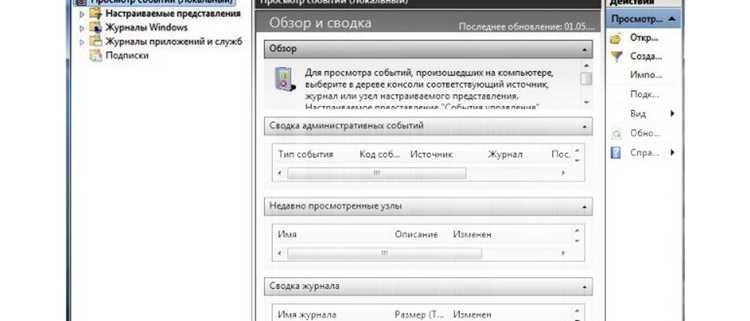
В левой панели окна средства просмотра событий находятся основные разделы: «Журналы Windows», «Журналы приложений и служб», «Подключенные журналы». Для анализа ошибок чаще всего используется подраздел Система и Приложение. Дважды щелкнув по выбранному журналу, вы получите список событий с указанием времени, уровня (Информация, Предупреждение, Ошибка) и источника.
Рекомендации по быстрому нахождению ошибок можно оформить в виде таблицы:
| Раздел журнала | Назначение | Частые уровни событий |
|---|---|---|
| Приложение | Сбор событий, связанных с установленными программами | Ошибка, Предупреждение, Информация |
| Система | Отслеживание системных ошибок и служб Windows | Ошибка, Предупреждение, Информация |
| Безопасность | Регистрация событий безопасности и входов пользователей | Аудит удачный, Аудит неудачный |
Навигация по категориям журналов ошибок
В Windows 10 журналы событий разделены на несколько ключевых категорий: «Приложение», «Безопасность», «Система», «Настраиваемые журналы» и «Подключенные журналы». Каждая категория хранит специфические записи, что упрощает поиск нужной информации.
Журнал «Приложение» фиксирует ошибки и предупреждения программ, включая сбои Microsoft Office и стороннего ПО. При анализе сбоя стоит обращать внимание на поле «Источник», оно указывает конкретное приложение, вызвавшее событие.
Категория «Система» содержит записи о работе компонентов Windows, драйверов и оборудования. Ошибки с кодом «1001» или «41» обычно сигнализируют о сбоях драйверов или неожиданных перезагрузках.
Журнал «Безопасность» регистрирует события входа, выхода и попытки несанкционированного доступа. Для анализа используется фильтр «События аудита» с указанием кода события, например, 4624 для успешного входа или 4625 для неудачного.
«Настраиваемые журналы» создаются пользователем или установленными программами. Рекомендуется создавать отдельный журнал для критических сервисов, чтобы быстро отлавливать ошибки без лишнего шума.
Навигация осуществляется через левое меню «Просмотр событий». Развернув нужную категорию, можно использовать фильтры по уровню события: «Критическое», «Ошибка», «Предупреждение», «Информация». Для удобства можно сохранять фильтры, чтобы повторно быстро находить ошибки.
Дополнительно, при выборе события внизу отображается подробная информация: дата, время, ID, описание и XML-структура. Для регулярного мониторинга стоит создать пользовательские представления, объединяющие записи нескольких категорий по ключевым критериям.
Фильтрация событий по уровню и времени
Для точного анализа ошибок в Windows 10 используйте фильтры журнала событий. В окне «Просмотр событий» откройте раздел «Журналы Windows» и выберите нужный журнал, например, «Система» или «Приложение». Нажмите «Фильтр текущего журнала» и отметьте уровни событий: «Ошибка», «Предупреждение» или «Информация». Ограничение уровней позволяет сосредоточиться только на критических сбоях, исключив шум от информационных сообщений.
Для фильтрации по времени задайте диапазон через поля «С» и «По». Например, для анализа сбоя сети за последние 48 часов установите соответствующие даты и часы. Можно комбинировать фильтры: выбрать уровень «Ошибка» и интервал «последние 7 дней», чтобы получить список только актуальных проблем без старых или незначимых событий.
Дополнительно рекомендуется использовать расширенный фильтр с XML-запросом, если необходимо искать события по точному идентификатору или конкретному источнику. Пример:
- Level=2 для ошибок
- EventID=1001 для системных сбойных приложений
- TimeCreated[timediff(@SystemTime) <= 172800000] для последних 48 часов
Это обеспечивает максимальную точность при выявлении причин сбоя и экономит время при разборе логов.
Поиск конкретных ошибок по коду или источнику
В Windows 10 журнал событий предоставляет возможность фильтровать записи по коду события и источнику. Для этого откройте «Просмотр событий», перейдите в раздел «Журналы Windows» → «Система» или «Приложение» и выберите действие фильтрации через правую панель. В поле «Все события с кодами» можно ввести точный числовой идентификатор ошибки, например 0x80070005, чтобы отобразить только соответствующие записи.
Если известен источник события, например Application Error или Service Control Manager, рекомендуется использовать фильтр по источнику. В списке источников они отображаются точно так, как зарегистрированы системой, поэтому важно соблюдать регистр и пробелы. Это сокращает количество ненужных записей и ускоряет анализ.
Для более точного поиска можно комбинировать код события и источник. В фильтре доступны несколько условий одновременно: укажите код в соответствующем поле и источник в отдельном, затем примените фильтр. Результат будет содержать только те события, которые удовлетворяют обоим критериям, исключая все другие.
Для повторного использования поиска сохраните фильтр через «Сохранить текущий фильтр как пользовательский». В будущем можно быстро выбирать его из меню, избегая повторного ввода кодов и источников. Это упрощает систематический анализ и отслеживание повторяющихся ошибок, таких как Event ID 1000 для сбоя приложений или Event ID 7023 для остановки служб.
Экспорт и сохранение журналов для анализа
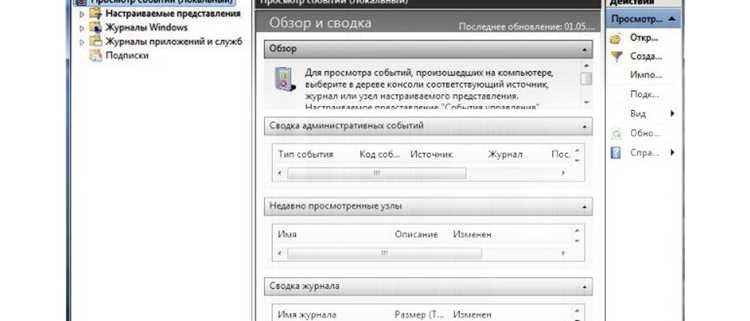
Для начала откройте «Просмотр событий» через меню «Пуск» или комбинацию клавиш Win + R и ввод команды eventvwr.msc. Выберите нужный журнал, например «Система» или «Приложение».
Щёлкните правой кнопкой мыши на выбранном журнале и выберите «Сохранить все события как…». Windows предложит сохранить файл с расширением .evtx, которое полностью совместимо с последующим импортом в «Просмотр событий» на других компьютерах.
При экспорте важно указать точное имя файла и директорию с правами записи. Для системных журналов рекомендуется использовать отдельную папку, например C:\Logs, чтобы не смешивать рабочие и архивные файлы.
Вы можете фильтровать события перед сохранением. Используйте опцию «Фильтровать текущий журнал», чтобы экспортировать только критические ошибки или события за определённый диапазон дат, что ускоряет последующий анализ.
Для более детального анализа можно выбрать формат XML при сохранении. Этот формат позволяет интегрировать данные с внешними инструментами мониторинга и скриптами для автоматизированного разбора событий.
Если планируется совместная работа над журналами, сохраняйте файлы в формате CSV. Он удобен для импорта в Excel или Google Sheets, где можно строить сводные таблицы и графики по частоте ошибок.
Не забывайте о регулярном резервном копировании экспортированных журналов. Настройте автоматическое копирование файлов на сетевой диск или в облачное хранилище, чтобы предотвратить потерю данных при сбое системы.
Для длительного хранения используйте систему нумерации и дату в имени файла, например SystemLog_2026-02-13.evtx. Такой подход облегчает поиск и сравнение событий за разные периоды без риска путаницы.
Использование журналов для устранения неполадок системы
Журналы событий Windows 10 хранятся в формате .evtx и разделены на категории: «Система», «Приложение» и «Безопасность». Для выявления проблем важно фильтровать записи по уровню критичности – «Ошибка» и «Критическое» – и по источнику события. Например, сбои драйверов обычно отображаются с источником «Kernel-PnP» или «nvlddmkm» для видеокарт NVIDIA, а зависания служб Windows – с источником «Service Control Manager».
При анализе конкретной ошибки стоит изучить идентификатор события (Event ID). Event ID 1001 указывает на сбой приложения с дампом памяти, а Event ID 41 сигнализирует о неожиданной перезагрузке системы. Использование этих идентификаторов позволяет точечно искать решения в базе знаний Microsoft или на специализированных форумах, сокращая время диагностики с часов до минут.
Регулярная проверка журналов позволяет создавать временные отметки системных сбоев и выявлять закономерности. Рекомендуется экспортировать критические события в CSV или XML для построения графиков зависимости сбоев от времени работы системы или нагрузки на процессор. Такой подход помогает не только реагировать на уже произошедшие ошибки, но и прогнозировать потенциальные точки отказа оборудования или конфликтов программного обеспечения.
Вопрос-ответ:
Как открыть журнал событий в Windows 10?
Чтобы открыть журнал событий, нажмите сочетание клавиш Win + R, введите команду «eventvwr.msc» и нажмите Enter. Откроется окно «Просмотр событий», где можно увидеть все категории событий, включая ошибки, предупреждения и информационные сообщения.
Где в журнале искать ошибки системы?
Ошибки системы отображаются в разделе «Журналы Windows» → «Система». Здесь фиксируются события, связанные с работой операционной системы, драйверов и служб. Для удобства можно использовать фильтр по уровню события — например, выбрать только ошибки.
Как понять, какая ошибка критическая?
Критические ошибки отмечены в журнале красным значком и имеют уровень «Ошибка». Обычно они сопровождаются кодом события и описанием проблемы. Внимательное чтение текста события помогает определить источник проблемы, будь то программа, служба или драйвер.
Можно ли экспортировать журнал для анализа?
Да, журнал можно сохранить в файл для последующего изучения или передачи специалисту. Для этого выберите нужный журнал, в меню «Действие» выберите «Сохранить журнал как…», задайте имя файла и формат (обычно .evtx), после чего файл будет готов для открытия на другом компьютере или в специальной программе для анализа.
Как найти события за определённый период?
В окне журнала событий используйте функцию «Фильтр текущего журнала». В открывшемся окне можно задать диапазон дат, уровни событий и ключевые слова. Это помогает быстро отобрать только те записи, которые произошли в нужный период, и облегчает поиск причины ошибок.
Как открыть журнал ошибок в Windows 10 и найти нужное событие?
Для просмотра ошибок в Windows 10 используется встроенная программа «Просмотр событий». Чтобы открыть её, нажмите сочетание клавиш Win + R, введите команду eventvwr.msc и нажмите Enter. В левой панели выберите «Журналы Windows», затем «Приложение» или «Система» в зависимости от того, где ожидаете найти событие. В центральной части окна появится список записей с указанием уровня важности: «Информация», «Предупреждение», «Ошибка» и «Критическая». Чтобы найти конкретное событие, можно воспользоваться функцией «Фильтр текущего журнала», указав диапазон времени, источник события или идентификатор события.
Можно ли экспортировать ошибки из журнала для последующего анализа и как это сделать?
Да, журнал событий позволяет сохранять записи в отдельный файл для анализа или передачи другим пользователям. После того как вы нашли нужные записи, щёлкните правой кнопкой мыши на журнале и выберите «Сохранить все события как». Файл можно сохранить в формате .evtx, который открывается в «Просмотре событий» на других компьютерах. Если требуется работать с данными в текстовом редакторе или Excel, можно выбрать формат .csv. При сохранении можно указать только выбранные записи или весь журнал, что облегчает поиск конкретных ошибок позже и упрощает документирование инцидентов.

 Загрузка...