Содержание статьи

Сертификаты в Windows 10 представляют собой цифровые ключи, подтверждающие подлинность пользователей, устройств и служб. Они применяются для входа в систему, защиты соединений и шифрования данных. Для корректной работы системы важно знать, где именно хранятся эти сертификаты и как получить к ним доступ.
В Windows 10 используется несколько типов хранилищ: локальные, предназначенные для конкретного пользователя, и системные, доступные всем учетным записям. Основной инструмент для управления ими – оснастка certmgr.msc, а также консоль MMC с добавлением модуля “Сертификаты”.
Часть сертификатов хранится в файловой системе – в каталогах, связанных с профилем пользователя и системными службами. Некоторые ключи могут находиться в зашифрованном виде внутри реестра или быть установлены через групповые политики. Знание этих путей помогает безопасно копировать, удалять или экспортировать сертификаты без риска для системы.
Хранилище сертификатов Windows: основные типы и их назначение
В Windows 10 сертификаты распределяются по нескольким типам хранилищ, каждое из которых предназначено для определённых задач. Основные категории – пользовательское и локальное хранилище компьютера. Они различаются по уровню доступа и сфере применения.
Пользовательское хранилище содержит сертификаты, установленные для конкретной учётной записи. Здесь сохраняются ключи, используемые при подключении к Wi-Fi с аутентификацией, VPN, корпоративным сетям и при входе на веб-сайты с двухфакторной проверкой. Эти данные хранятся в профиле пользователя и не влияют на других учётных записей.
Локальное хранилище компьютера объединяет сертификаты, действующие на уровне всей системы. В него входят корневые центры сертификации, доверенные издатели и промежуточные сертификаты, обеспечивающие проверку подлинности подключений и запуск подписанных приложений. Доступ к этому хранилищу требует административных прав.
Для корпоративных сред дополнительно применяются групповые политики, которые автоматически добавляют нужные сертификаты в системные хранилища. Это позволяет централизованно управлять безопасностью и поддерживать единые параметры доверия на всех рабочих станциях.
Где найти пользовательские сертификаты через оснастку MMC
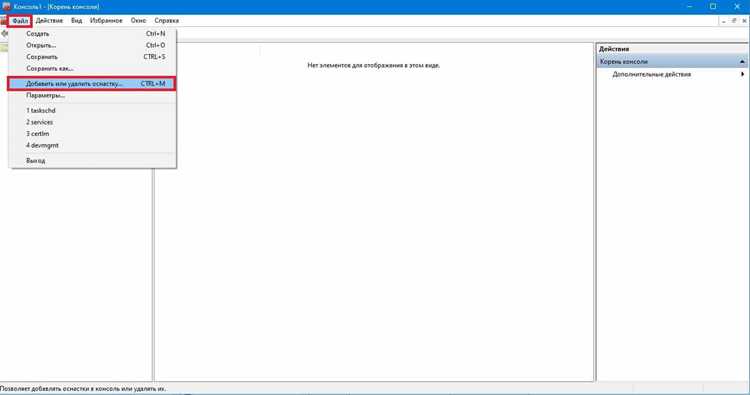
Оснастка MMC предоставляет удобный способ просмотра и управления пользовательскими сертификатами. Для доступа необходимо открыть меню Пуск, ввести команду mmc и подтвердить запуск консоли. После открытия окна следует добавить компонент “Сертификаты”.
Чтобы отобразить личные сертификаты, в диалоге добавления оснастки нужно выбрать пункт Учетная запись пользователя и подтвердить выбор. После этого в консоли появится раздел Сертификаты – текущий пользователь, где отображаются все установленные ключи и цепочки доверия.
Внутри оснастки сертификаты разделены на папки: Личное, Доверенные корневые центры сертификации, Промежуточные центры, Доверенные издатели и другие. В каждом разделе можно просмотреть свойства сертификата, дату окончания действия и назначение. При необходимости любой сертификат можно экспортировать через контекстное меню.
Для ускорения доступа оснастку удобно сохранить в виде консольного файла .msc, что позволяет открывать нужный набор сертификатов без повторной настройки. Этот подход особенно полезен для пользователей, регулярно проверяющих обновление ключей или работоспособность доверенных цепочек.
Папки и системные каталоги, в которых сохраняются сертификаты

Часть сертификатов в Windows 10 хранится в файловой системе. Их расположение зависит от типа ключа, способа установки и уровня доступа. Пользовательские сертификаты сохраняются в профиле конкретного пользователя, а системные – в каталогах, доступных всем учетным записям.
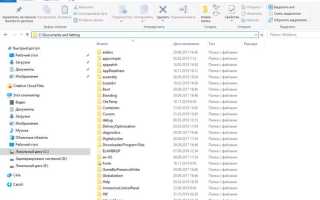
- %APPDATA%\Microsoft\SystemCertificates – основное хранилище пользовательских сертификатов. Здесь находятся файлы, связанные с личными ключами и доверенными центрами сертификации.
- %USERPROFILE%\AppData\Roaming\Microsoft\Crypto\RSA – каталог, где сохраняются закрытые ключи, созданные при установке сертификатов. Эти файлы зашифрованы и доступны только владельцу учетной записи.
- C:\ProgramData\Microsoft\Crypto\RSA\MachineKeys – папка с системными ключами, используемыми службами и приложениями. Изменять содержимое вручную не рекомендуется, чтобы не нарушить работу сервисов безопасности.
- C:\Windows\System32\CertSrv – используется на компьютерах, где установлена служба центра сертификации. Здесь хранятся шаблоны и базы данных сертификатов.
- Реестр Windows – часть информации о сертификатах сохраняется в ветках:
- HKEY_CURRENT_USER\Software\Microsoft\SystemCertificates – пользовательские сертификаты;
- HKEY_LOCAL_MACHINE\Software\Microsoft\SystemCertificates – системные сертификаты.
Для просмотра содержимого этих папок и реестра рекомендуется использовать оснастку certmgr.msc или консоль PowerShell, что позволяет избежать случайного удаления или повреждения ключей.
Как открыть хранилище сертификатов через командную строку и PowerShell

В Windows 10 открыть хранилище сертификатов можно не только через графический интерфейс, но и с помощью командных инструментов. Этот способ подходит для администраторов и пользователей, работающих с удалёнными системами или сценариями автоматизации.
Через командную строку доступ к хранилищу выполняется командой:
certmgr.msc
После ввода этой команды откроется оснастка управления сертификатами текущего пользователя. Если нужно запустить её с правами администратора, команду следует выполнять из окна cmd, запущенного с повышенными привилегиями.
PowerShell предоставляет больше возможностей. Для просмотра сертификатов можно использовать встроенный провайдер Cert:. Примеры команд:
Get-ChildItem Cert:\CurrentUser\My – отображает сертификаты текущего пользователя.
Get-ChildItem Cert:\LocalMachine\Root – показывает системные доверенные корневые центры сертификации.
Чтобы открыть хранилище в интерфейсе из PowerShell, используется команда:
Start-Process certmgr.msc
Для экспорта сертификатов можно применить команду Export-Certificate, указав путь к файлу и нужный контейнер. Этот подход позволяет управлять сертификатами без перехода в графическое меню и применять скрипты для регулярной проверки или резервного копирования.
Расположение сертификатов для служб и приложений Windows
Службы и приложения Windows используют отдельные хранилища сертификатов, изолированные от пользовательских. Это необходимо для безопасного доступа к зашифрованным данным и проверки подлинности при сетевом взаимодействии.
Сертификаты системных служб хранятся в разделе LocalMachine и управляются через оснастку MMC с добавлением модуля “Сертификаты” для учетной записи службы. Например, сертификаты службы Remote Desktop располагаются в контейнере Personal хранилища компьютера, а компоненты IIS – в каталоге Cert:\LocalMachine\My.
Приложения, использующие криптографические функции Windows, сохраняют ключи и сертификаты в каталоге C:\ProgramData\Microsoft\Crypto\RSA\MachineKeys. Каждый файл в этой папке связан с конкретным идентификатором службы или программы. Изменять или копировать эти файлы вручную нельзя, так как они привязаны к системным учетным данным.
Для IIS, Exchange Server и SQL Server сертификаты можно просмотреть через соответствующие консоли управления или PowerShell. Например, команда Get-ChildItem Cert:\LocalMachine\My показывает активные сертификаты, доступные службам. При замене ключей важно корректно перезапустить связанные службы, чтобы они применили обновлённые параметры.
Некоторые приложения сторонних разработчиков создают собственные контейнеры в пользовательских профилях, например в %APPDATA%\Local\Microsoft\Crypto или в папках программного обеспечения с поддержкой TLS. Проверка этих путей помогает быстро определить источник установленных сертификатов и устранить конфликты доверия.
Как экспортировать или удалить сохранённые сертификаты

Экспорт сертификата выполняется через оснастку certmgr.msc или MMC с модулем “Сертификаты”. В нужном разделе выбирается сертификат, вызывается контекстное меню и выбирается команда Экспорт. Мастер экспорта предлагает сохранить ключ с приватным ключом (если он доступен) или только публичную часть в формате PFX, DER или Base-64.
При экспорте с приватным ключом рекомендуется установить пароль для защиты файла. Формат PFX используется для переноса сертификатов между системами с сохранением полного ключевого материала. Для совместимости с веб-серверами часто выбирают Base-64 encoded X.509 (.CER).
Удаление сертификатов также производится через контекстное меню в оснастке. Важно убедиться, что сертификат не используется активными службами или приложениями, чтобы избежать сбоев. Рекомендуется создать резервную копию перед удалением.
Для автоматизации экспортирования и удаления можно использовать PowerShell. Команда Export-Certificate сохраняет сертификат в файл, а Remove-Item с путём в провайдере Cert: удаляет ключ. При работе с системными сертификатами PowerShell должен запускаться с правами администратора.
В случае повреждения хранилища или ошибочного удаления полезно восстановить сертификаты из резервных копий или обратиться к политикам групп, если сертификаты распределялись централизованно.
Вопрос-ответ:
Где именно находятся сертификаты пользователя в Windows 10?
Пользовательские сертификаты сохраняются в профиле учетной записи, в папках %APPDATA%\Microsoft\SystemCertificates и %USERPROFILE%\AppData\Roaming\Microsoft\Crypto\RSA. Доступ к ним возможен через оснастку certmgr.msc или через консоль MMC с добавлением модуля «Сертификаты» для учетной записи пользователя.
Как получить доступ к системным сертификатам, используемым службами Windows?
Системные сертификаты расположены в хранилище LocalMachine и доступны через оснастку MMC с модулем «Сертификаты» для учетной записи компьютера. В файловой системе ключи хранятся в каталоге C:\ProgramData\Microsoft\Crypto\RSA\MachineKeys. Для просмотра и управления необходимы права администратора.
Можно ли управлять сертификатами через командную строку или PowerShell?
Да, с помощью команды certmgr.msc можно открыть оснастку управления сертификатами из командной строки. В PowerShell сертификаты просматриваются через провайдер Cert: с командами Get-ChildItem и управляются с помощью Export-Certificate и Remove-Item. Запуск PowerShell с правами администратора требуется для системных сертификатов.
Какие форматы используются при экспорте сертификатов из Windows 10?
Основные форматы — это PFX (PKCS#12), который включает приватный ключ и обычно защищается паролем, DER и Base-64 encoded X.509 (.CER) для публичных частей сертификатов. Выбор формата зависит от задачи: PFX подходит для переноса с ключом, а CER — для импорта публичных сертификатов на серверы и устройства.
Что происходит при удалении сертификата из хранилища и как избежать проблем?
Удаление сертификата делает его недоступным для приложений и служб, которые на него опирались. Это может привести к ошибкам при подключениях или работе программ. Перед удалением стоит убедиться, что сертификат не используется, и сохранить его копию. В случае проблем сертификат можно восстановить из резервной копии или заново установить через групповые политики.

 Загрузка...