Содержание статьи
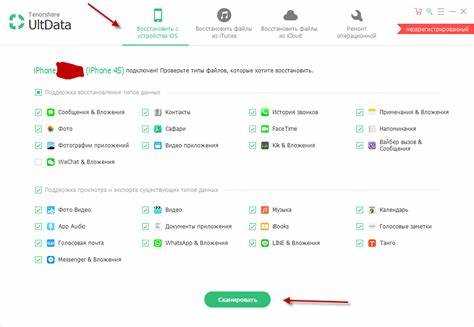
После того как файл был удален, он не исчезает сразу с жесткого диска. В большинстве случаев операционная система просто помечает его как удаленный, позволяя другим данным занять это место. Это означает, что до момента перезаписи данные могут быть восстановлены с помощью соответствующих инструментов.
Корзина – это первое место, куда попадают удаленные файлы. Когда вы удаляете файл, он перемещается в корзину, где можно вернуть его обратно. Однако при очистке корзины файлы становятся недоступными для простого восстановления, но не исчезают физически с диска.
После очистки корзины данные могут остаться в временных файлах, которые создаются операционной системой. Эти файлы не всегда видны обычному пользователю, но часто можно найти их в папках, таких как C:\Windows\Temp или C:\Users\<имя_пользователя>\AppData\Local\Temp.
Если файл был удален без использования корзины, он может остаться в скрытых системных папках, таких как метаданные файловой системы. Это относится к папкам с системными файлами, которые не отображаются в стандартном проводнике Windows.
Для восстановления удаленных файлов на этапе, когда они уже не отображаются в корзине, можно использовать специализированные программы для восстановления данных, такие как Recuva или EaseUS Data Recovery. Эти инструменты сканируют жесткий диск и ищут участки, которые еще не были перезаписаны новыми данными.
Как найти файлы в корзине после удаления
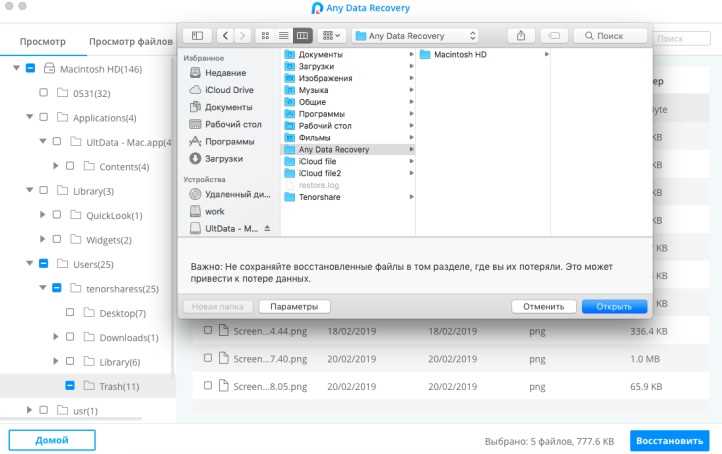
Когда файл удаляется с компьютера, он часто перемещается в корзину, где его можно восстановить. Чтобы найти удаленные файлы в корзине, выполните следующие шаги:
- Откройте корзину: дважды щелкните по иконке корзины на рабочем столе или используйте проводник Windows, чтобы перейти в папку «Корзина».
- Просмотрите содержимое корзины: внутри вы увидите список файлов и папок, которые были недавно удалены. Они отображаются с именами и датами удаления.
- Используйте поиск: если файл не сразу виден, используйте поле поиска в правом верхнем углу окна корзины. Введите название файла или его расширение.
Чтобы восстановить файл из корзины:
- Щелкните правой кнопкой мыши на нужный файл.
- Выберите «Восстановить». Файл вернется в исходную папку, откуда он был удален.
Если вы хотите восстановить несколько файлов одновременно, удерживайте клавишу Ctrl и выбирайте нужные файлы, затем щелкните правой кнопкой и выберите «Восстановить».
Важно помнить, что если корзина была очищена или файл был удален с использованием сочетания клавиш Shift+Delete, его восстановление через корзину будет невозможно. В этом случае потребуется использовать программы для восстановления данных.
Что происходит с файлами после очистки корзины
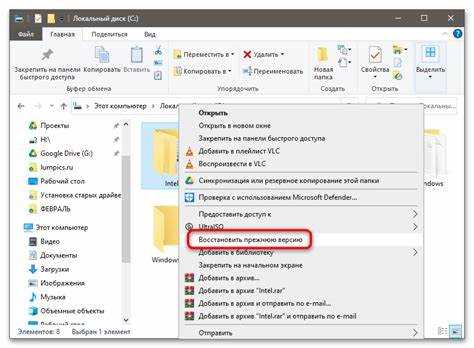
После того как вы очистили корзину, файлы не исчезают полностью. Операционная система просто помечает их как удаленные, и пространство на жестком диске, которое они занимали, становится доступным для записи новых данных.
Важные моменты, которые нужно учитывать:
- Файлы остаются на диске: На физическом уровне файлы не стираются сразу. Данные остаются в том месте на жестком диске, пока не будут перезаписаны другими файлами.
- Место на диске освобождается: Операционная система отмечает области на диске как свободные для записи, но пока не происходит перезапись, старые данные можно восстановить.
- Использование программ для восстановления: Чтобы вернуть файлы, можно воспользоваться утилитами, такими как Recuva или EaseUS Data Recovery, которые сканируют свободные области на диске и восстанавливают данные, которые еще не были перезаписаны.
Если после очистки корзины прошло много времени и на диске были записаны новые данные, вероятность восстановления уменьшается. Поэтому важно сразу действовать, если требуется вернуть удаленные файлы.
Также стоит помнить, что операционная система может применять методы для сокращения времени доступа к данным, такие как дефрагментация диска, которая может ускорить перезапись данных и сделать восстановление невозможным.
Поиск временных файлов на жестком диске
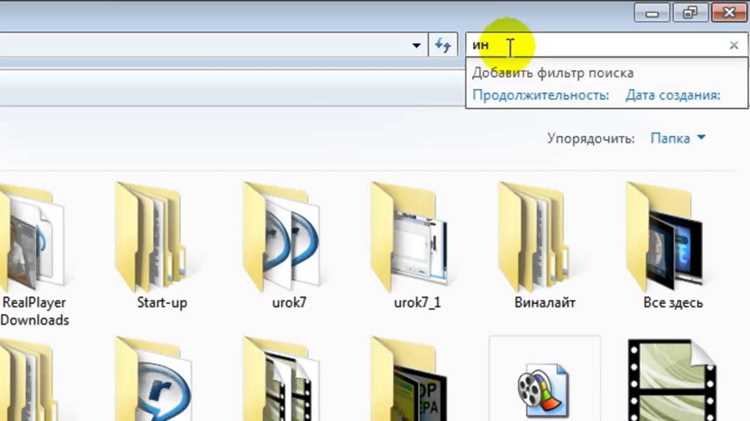
Временные файлы создаются операционной системой и приложениями для ускорения работы, хранения промежуточных данных или кеширования. Иногда они могут содержать удаленные файлы или фрагменты, которые можно восстановить. Чтобы найти эти файлы, выполните следующие шаги:
- Папка Temp: Временные файлы чаще всего хранятся в системных папках, таких как C:\Windows\Temp или C:\Users\<имя_пользователя>\AppData\Local\Temp. Эти папки можно открыть через проводник или командную строку.
- Использование поиска: Введите в поисковом поле проводника название папки или расширение временных файлов, например, «*.tmp», «*.bak» или «*.chk». Эти файлы могут содержать данные, которые были удалены, но еще не перезаписаны.
- Просмотр кеша браузеров: Некоторые браузеры сохраняют кешированные данные, включая файлы, которые могут быть восстановлены. Эти файлы находятся в папках, таких как C:\Users\<имя_пользователя>\AppData\Local\<имя_браузера>\Cache.
Для более точного поиска можно использовать утилиты для восстановления данных, которые сканируют не только доступные, но и скрытые временные файлы. Важно помнить, что если временные файлы были удалены или перезаписаны, вероятность их восстановления снижается.
Как восстановить удаленные файлы через точку восстановления
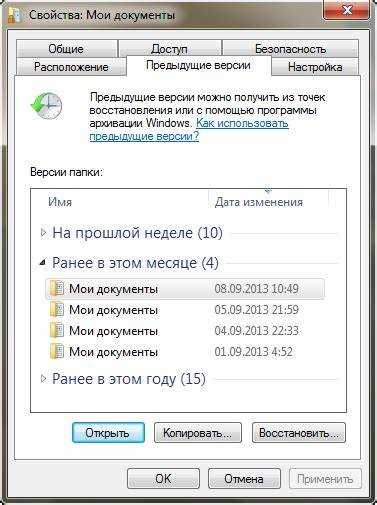
Точка восстановления системы позволяет вернуть состояние операционной системы и программ на момент создания точки, включая восстановление системных файлов. Важно понимать, что восстановление через точку восстановления не восстанавливает личные файлы, такие как документы или фотографии, но может помочь вернуть работоспособность системы после удаления важных данных.
Для восстановления системы через точку восстановления выполните следующие шаги:
- Откройте панель восстановления: Нажмите правой кнопкой мыши на «Этот компьютер» и выберите «Свойства». Затем в меню слева выберите «Защита системы».
- Запуск восстановления: В окне «Свойства системы» нажмите кнопку «Восстановление системы».
- Выбор точки восстановления: В открывшемся окне выберите точку восстановления, которая была создана до удаления файлов. Система предложит вам несколько доступных точек. Выберите подходящую и нажмите «Далее».
- Подтверждение: Проверьте информацию и нажмите «Готово», чтобы начать процесс восстановления. Система перезагрузится и выполнит восстановление.
После завершения процесса восстановления система вернется в прежнее состояние, и вы сможете получить доступ к файлам, которые были удалены до создания выбранной точки восстановления. Однако, восстановление не приведет к восстановлению всех данных, если они были удалены после создания точки восстановления.
Если необходимо восстановить именно файлы, а не систему, лучше использовать программы для восстановления данных, такие как Recuva или другие утилиты.
Как файлы могут остаться на компьютере после форматирования

При форматировании жесткого диска операционная система лишь очищает файловую таблицу, которая хранит информацию о расположении файлов на диске. Фактически, сами файлы не уничтожаются физически, а лишь становятся невидимыми для пользователя. Это означает, что восстановить их можно, пока они не были перезаписаны новыми данными.
Типы форматирования:
- Быстрое форматирование: Осуществляется без полного стирания данных. В процессе удаляются только ссылки на файлы в таблице размещения, а сами данные остаются на диске и могут быть восстановлены.
- Полное форматирование: Здесь данные стираются более тщательно, но и в этом случае часть информации может остаться на диске. Особенно это касается старых HDD-дисков, где данные могут быть частично перезаписаны или скрыты в неактивных секторах.
Чтобы предотвратить возможность восстановления файлов, нужно использовать инструменты для полного уничтожения данных. Они перезаписывают пространство диска случайными данными несколько раз, делая восстановление невозможным.
Для восстановления удаленных файлов после форматирования можно воспользоваться программами, такими как Recuva, EaseUS Data Recovery или R-Studio. Эти утилиты сканируют неиспользуемые области жесткого диска, пытаясь восстановить данные, которые не были перезаписаны.
Важно отметить, что успешность восстановления зависит от времени, прошедшего с момента форматирования, и от того, какие данные были записаны на диск после этого.
Где искать остаточные файлы в папке «AppData» и других скрытых местах

После удаления файлов на компьютере остаточные данные могут оставаться в различных скрытых системных папках, включая папки, связанные с профилем пользователя, такие как AppData. Эти файлы часто содержат настройки программ, кешированные данные и другие временные файлы, которые могут остаться на диске даже после удаления оригинальных файлов.
Одним из основных мест для поиска остаточных файлов является папка AppData, расположенная в директории пользователя. В ней можно найти множество временных и кешированных файлов, которые могут сохранять следы удаленных данных.
Путь к папке AppData: C:\Users\<имя_пользователя>\AppData
| Папка | Тип данных | Местоположение |
|---|---|---|
| Local | Временные файлы, кеш приложений | C:\Users\<имя_пользователя>\AppData\Local |
| LocalLow | Файлы с низким уровнем безопасности, кеш веб-браузеров | C:\Users\<имя_пользователя>\AppData\LocalLow |
| Roaming | Данные для синхронизации между несколькими устройствами (например, браузеры, программы) | C:\Users\<имя_пользователя>\AppData\Roaming |
Также важно обратить внимание на следующие скрытые места на диске:
- Папка Temp: Временные файлы часто сохраняются в папке C:\Windows\Temp или C:\Users\<имя_пользователя>\AppData\Local\Temp.
- Виртуальная память: Файлы подкачки и дампы памяти могут содержать остаточные данные. Эти файлы находятся в C:\pagefile.sys или C:\hiberfil.sys.
- Файлы кеша браузеров: Большие объемы данных могут храниться в папках кеша браузеров, таких как C:\Users\<имя_пользователя>\AppData\Local\Google\Chrome\User Data\Default\Cache.
Для поиска и удаления остаточных файлов рекомендуется использовать специализированные программы, такие как CCleaner или BleachBit, которые могут очистить не только пользовательские данные, но и скрытые остаточные файлы в системных папках.
Использование специализированных программ для восстановления удаленных файлов
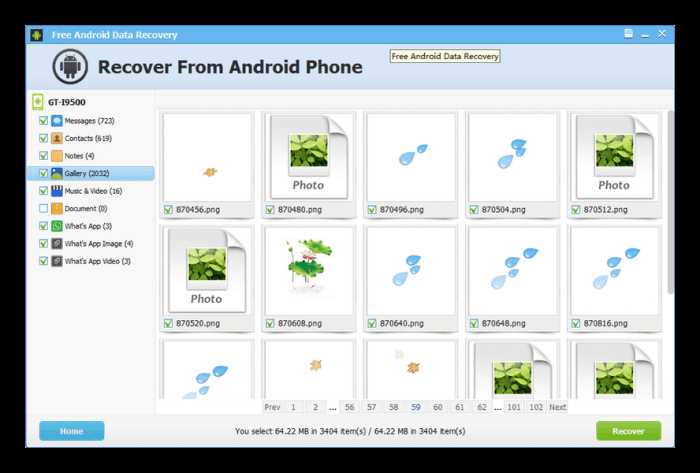
Когда файлы удалены, но не перезаписаны, их можно восстановить с помощью специализированных программ для восстановления данных. Эти утилиты сканируют жесткий диск в поисках удаленных, но еще не перезаписанных данных. Вот несколько популярных программ, которые помогут в этом процессе:
- Recuva: Бесплатная программа для восстановления удаленных файлов. Recuva позволяет восстановить файлы, даже если они были удалены из корзины или с помощью сочетания клавиш Shift+Delete. Она поддерживает восстановление различных типов файлов, таких как документы, фотографии и видео.
- EaseUS Data Recovery Wizard: Более мощная утилита с удобным интерфейсом. Подходит для восстановления данных после удаления, форматирования или повреждения разделов. Программа предоставляет пробную версию, которая ограничивает восстановление 2 ГБ данных.
- R-Studio: Программа с расширенными функциями восстановления данных, поддерживающая работу с различными файловыми системами, включая NTFS, FAT, exFAT и HFS. Подходит для опытных пользователей и профессионалов.
- Disk Drill: Удобная и мощная утилита, которая восстанавливает данные не только с жестких дисков, но и с внешних устройств, таких как USB-флешки и карты памяти. Disk Drill имеет встроенную функцию для предварительного просмотра восстановленных файлов перед их восстановлением.
Для успешного восстановления данных следует соблюдать несколько рекомендаций:
- Не записывать новые данные на диск: Чем быстрее вы начнете процесс восстановления после удаления, тем выше шансы на успех. Запись новых данных может перезаписать области, где хранятся удаленные файлы.
- Сканирование всего диска: Некоторые утилиты позволяют сканировать отдельные области диска или разделы. Чтобы увеличить шансы на восстановление, лучше выполнить полное сканирование всего жесткого диска.
- Не устанавливать программы на тот же диск: Для восстановления данных используйте другой диск или внешнее устройство, чтобы избежать перезаписи данных на том же носителе.
При использовании этих программ важно помнить, что восстановление не всегда гарантировано. Все зависит от того, были ли перезаписаны области памяти, где хранились удаленные файлы. Чем больше времени прошло с момента удаления, тем ниже вероятность успешного восстановления.
Вопрос-ответ:
Где можно найти удаленные файлы, если они уже были очищены из корзины?
После очистки корзины файлы не исчезают полностью. Они остаются на жестком диске в виде фрагментов, которые можно восстановить с помощью программ для восстановления данных, таких как Recuva или EaseUS Data Recovery. Эти программы сканируют свободное пространство на диске, где могут находиться остаточные данные, и пытаются восстановить удаленные файлы.
Можно ли восстановить файлы после форматирования жесткого диска?
Да, после форматирования жесткого диска данные могут быть восстановлены, если они не были перезаписаны новыми файлами. В случае быстрого форматирования, операционная система только удаляет ссылки на файлы, но сами данные остаются. Для восстановления можно использовать специализированные программы, такие как Recuva или R-Studio. Однако вероятность восстановления снижается, если прошло много времени и на диск были записаны новые данные.
Как найти удаленные файлы в папке AppData?
Папка AppData на вашем компьютере может содержать остаточные файлы, которые не удаляются после удаления программ. Чтобы найти такие файлы, откройте папку C:\Users\<имя_пользователя>\AppData. Внутри будут три подкаталога: Local, Roaming и LocalLow. В этих папках могут храниться временные файлы, кеш и настройки программ. Используя проводник или программу для поиска, можно найти и восстановить эти файлы, если они еще не были перезаписаны.
Как найти удаленные файлы в системе, если они не были в корзине?
Если файлы не были в корзине, они могут остаться в скрытых системных папках или временных файлах. Находятся такие данные в папках C:\Windows\Temp или C:\Users\<имя_пользователя>\AppData\Local\Temp. Для поиска можно использовать команду поиска в проводнике с указанием расширений файлов, таких как *.tmp или *.bak. Также полезно использовать утилиты для восстановления данных, которые могут сканировать диск на наличие фрагментов удаленных файлов.

 Загрузка...