Содержание статьи
Уровень заряда аккумулятора AirPods напрямую влияет на продолжительность работы без подзарядки. Встроенные функции iOS позволяют контролировать заряд на каждом наушнике отдельно и кейсе, что важно для планирования использования в течение дня.
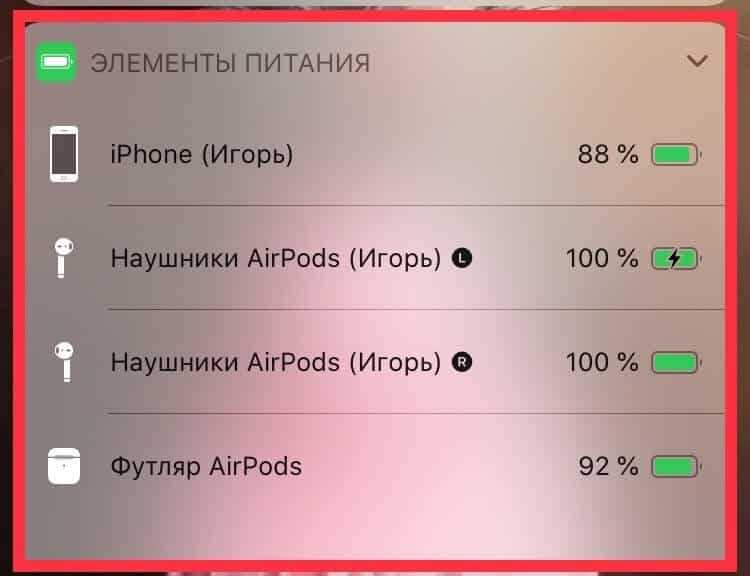
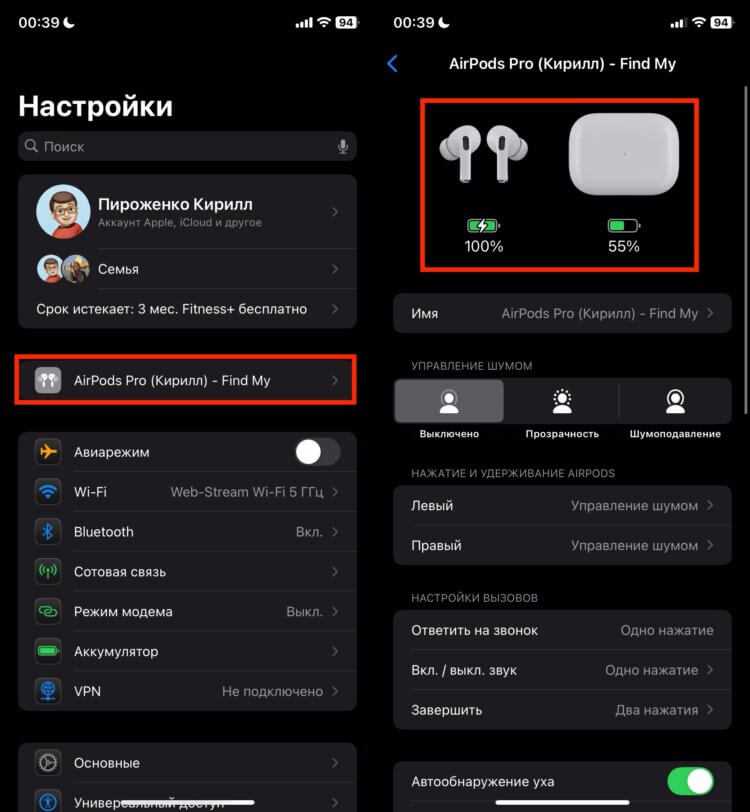
На iPhone проверка доступна через виджет «Батареи» в Центре уведомлений. После подключения AirPods к устройству виджет отображает процент заряда для левого и правого наушника, а также для зарядного кейса. Если кейс полностью разряжен, наушники будут ограничены временем работы до 3–4 часов в зависимости от модели.
Для мгновенной проверки уровня заряда достаточно открыть кейс рядом с iPhone. На экране появится всплывающее окно с точными показателями батареи. Эта функция работает даже при частичной зарядке и позволяет определить оптимальное время для подзарядки без перебоев в использовании.
При регулярном контроле заряда рекомендуется поддерживать кейс и наушники в диапазоне 20–80% заряда, чтобы увеличить срок службы аккумулятора. iOS также уведомляет о критически низком уровне заряда, что предотвращает внезапное отключение во время звонков или прослушивания музыки.
Как узнать заряд AirPods через экран блокировки iPhone
Для отображения уровня заряда AirPods на экране блокировки iPhone убедитесь, что наушники сопряжены и находятся в пределах 1–2 метров от устройства. Уровень заряда показывается автоматически при открытии кейса рядом с телефоном.
Если AirPods уже в ушах, заряд отображается через виджет на экране блокировки. Для этого нужно свайпнуть вправо и открыть «Сегодняшний день», где установлен виджет «Батареи».
Чтобы добавить виджет «Батареи», выполните следующие шаги:
- Разблокируйте iPhone и удерживайте экран слева направо.
- Прокрутите вниз и нажмите «Изменить».
- Найдите «Батареи» в списке и добавьте его.
- Теперь уровень заряда AirPods виден при подключении к iPhone.
При использовании AirPods Pro или AirPods Max на экране блокировки отображается отдельно уровень заряда каждого наушника и кейса. Цветовая индикация: зеленый – больше 50%, желтый – 20–50%, красный – меньше 20%.
Если уровень заряда не появляется, проверьте версию iOS: функция поддерживается начиная с iOS 14. Перезагрузка iPhone и повторное подключение AirPods решает большинство проблем с отображением заряда на экране блокировки.
Проверка заряда через виджет «Батареи» на iOS
Виджет «Батареи» на iOS позволяет моментально отслеживать уровень заряда подключенных устройств, включая AirPods и зарядный кейс. Для его активации откройте Экран «Сегодня» и нажмите «Изменить», затем добавьте виджет «Батареи» из списка доступных.
После установки виджет отображает текущий процент заряда каждого наушника отдельно, а также общий уровень кейса, если он подключен. Значения обновляются автоматически при изменении уровня зарядки, без необходимости открывать настройки Bluetooth.
Для AirPods Pro и AirPods Max виджет показывает состояние каждого наушника и кейса независимо. Это удобно при зарядке только одного элемента: например, если левый наушник разряжен, а правый полностью заряжен, виджет визуально отражает эту разницу.
Если AirPods находятся в кейсе, но не подключены к iPhone, виджет всё равно показывает уровень заряда кейса. Это позволяет контролировать заряд без необходимости извлекать наушники.
Для быстрого доступа можно добавить виджет на главный экран iPhone начиная с iOS 14. Нажатие на виджет открывает детальную информацию о подключенных устройствах и позволяет проверить состояние аккумулятора без дополнительных действий.
Рекомендуется использовать виджет «Батареи» совместно с функцией Автоматическая загрузка процентов в настройках iOS, чтобы получать точные данные о заряде в реальном времени. Небольшая задержка обновления может возникать при использовании старых моделей iPhone.
Если виджет не отображает AirPods, убедитесь, что наушники подключены и обновлены до последней версии прошивки. Также проверьте разрешение виджета на доступ к Bluetooth и уведомлениям, иначе данные о заряде могут не обновляться.
Виджет «Батареи» особенно полезен при планировании длительных поездок или работы с AirPods без возможности подзарядки. Он позволяет оценивать оставшееся время автономной работы и своевременно заряжать устройства, чтобы избежать полной разрядки наушников.
Использование Центра управления для мгновенного отображения батареи
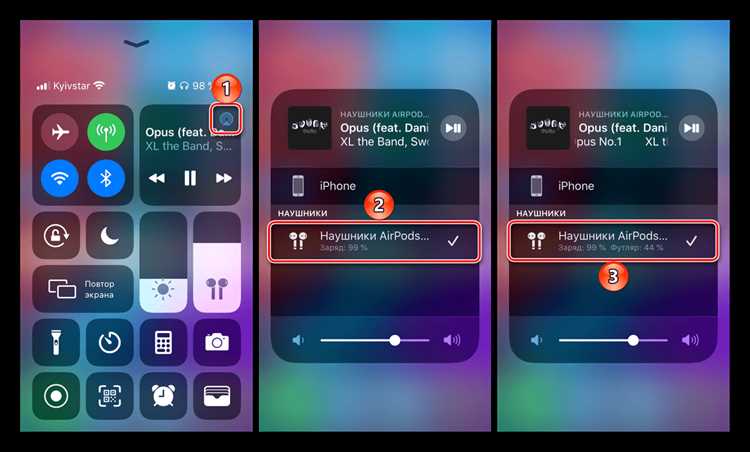
Для быстрого просмотра уровня заряда AirPods откройте Центр управления на iPhone, проведя пальцем вниз от правого верхнего угла экрана на моделях с Face ID или вверх от нижнего края на моделях с Touch ID.
В Центре управления найдите виджет «Батареи». Если его нет, добавьте через «Настройки» → «Центр управления» → «Настроить элементы управления» и выберите «Батареи». Это позволит видеть заряд AirPods сразу после подключения без дополнительных действий.
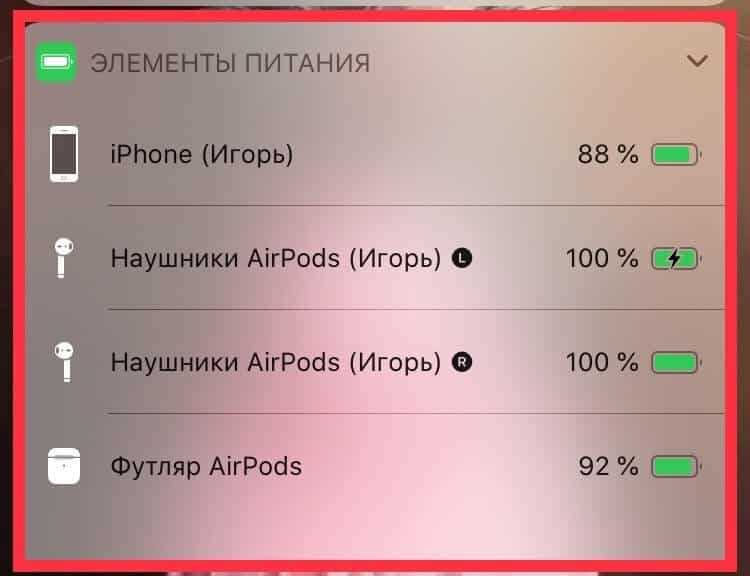
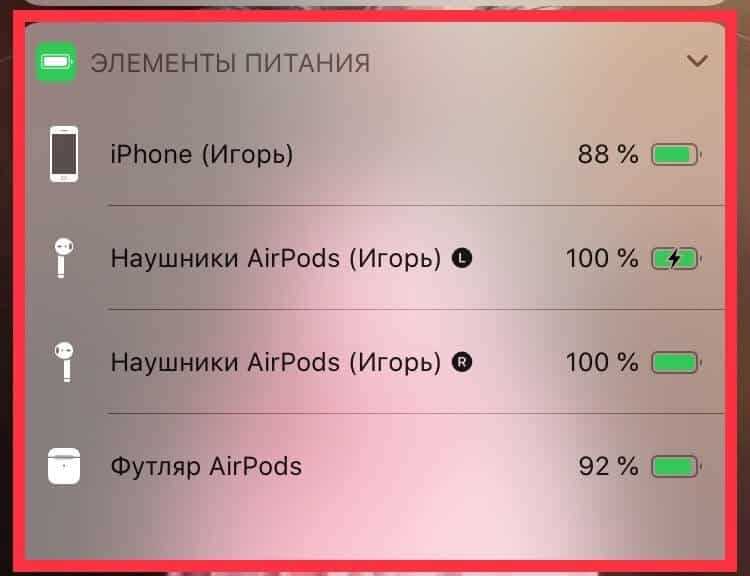
При подключенных AirPods виджет отображает заряд каждой наушной капсулы отдельно и заряд кейса. Например, вы можете видеть: наушник левый – 87%, наушник правый – 85%, кейс – 92%, что помогает планировать время прослушивания.
Если AirPods находятся вне кейса, заряд отображается только для наушников. При помещении в кейс информация обновляется автоматически, показывая суммарный заряд и оставшееся время работы.
Для более точного контроля можно нажать на иконку виджета, чтобы увидеть историю последних подключений и уровень заряда при каждой сессии. Это удобно для пользователей, активно использующих AirPods в течение дня.
Проверка уровня зарядки кейса AirPods вместе с наушниками
Для точного определения остатка заряда кейса и наушников одновременно рекомендуется использовать виджет «Батареи» на iPhone. После открытия кейса рядом с устройством на экране появится всплывающее окно с процентами заряда каждого наушника и корпуса. Важно, чтобы оба наушника находились внутри кейса – иначе отображение зарядки корпуса будет неполным.
Если виджет «Батареи» отсутствует на главном экране, его можно добавить через: Экран «Сегодня» → Редактировать → Добавить виджет «Батареи». Он обновляет информацию в реальном времени, отражая заряд по каждому элементу: левый наушник, правый наушник и кейс.
Для более детальной проверки уровня корпуса можно открыть кейс и удерживать кнопку сопряжения в течение 1–2 секунд. На экране iPhone появится анимация с процентным уровнем зарядки всего комплекта. Эта функция особенно полезна при использовании AirPods Pro и AirPods 3-го поколения, где кейс поддерживает быструю индикацию через LED.
Дополнительно можно проверить заряд кейса и наушников через Центр управления iPhone:
- Откройте «Центр управления» свайпом вниз справа сверху.
- Нажмите на значок батареи рядом с Bluetooth-устройством.
- Просмотрите уровень каждого наушника и кейса в процентах.
Это удобно для мониторинга во время активного использования без открытия кейса.
Для регулярного контроля рекомендуется поддерживать заряд корпуса выше 20%, а наушников – не ниже 10%, чтобы избежать внезапного отключения. Использование оригинального кабеля Lightning или MagSafe зарядки обеспечивает точное отображение уровня, снижая вероятность некорректных показаний на iPhone.
Как определить заряд AirPods при подключении к Mac или iPad
Для Mac заряд AirPods отображается через значок Bluetooth в строке меню. Достаточно открыть меню Bluetooth, выбрать ваши AirPods и навести курсор на них. Всплывающее окно покажет уровень заряда для левого и правого наушника отдельно, а также для зарядного кейса.
На iPad необходимо открыть «Пункт управления» и удерживать кнопку аудиоустройств в верхнем правом углу экрана. Если AirPods подключены, появится индикатор с процентами заряда наушников и кейса. Это работает как на iPadOS 14 и выше, так и на более старых версиях с доступом к «Настройкам Bluetooth».
Для более детального контроля можно использовать виджет «Батареи». Он показывает заряд всех подключенных устройств, включая AirPods, и автоматически обновляется при изменении уровня заряда. Для добавления виджета: удерживайте экран в режиме редактирования → «+» → «Батареи».
| Устройство | Проверка заряда | Особенности отображения |
|---|---|---|
| Mac | Меню Bluetooth → наведите на AirPods | Отдельный процент для каждого наушника и кейса |
| iPad | Пункт управления или Настройки → Bluetooth | Процент заряда наушников и кейса, виджет «Батареи» |
Если заряд кейса ниже 20%, рекомендуется подключить его к источнику питания, иначе точные данные о наушниках могут отображаться с задержкой. На iPad также можно включить уведомления о низком заряде для своевременной подзарядки.
В случае, когда AirPods не отображаются в меню Bluetooth Mac, убедитесь, что они подключены к iCloud той же учётной записи. На iPad аналогично: проверьте активность Bluetooth и статус подключения через «Настройки» → «Bluetooth» для корректного отображения уровня заряда.
Уведомления о низком заряде и их настройка на iPhone
iPhone автоматически отправляет уведомление, когда заряд ваших AirPods падает до 20%. Это позволяет вовремя поместить наушники в кейс для зарядки и избежать внезапного отключения во время использования. Важно понимать, что эта функция работает только при активном соединении AirPods с устройством через Bluetooth.
Для получения уведомлений убедитесь, что AirPods добавлены в список устройств вашего Apple ID, а Bluetooth и уведомления на iPhone включены. Если вы не видите предупреждений, проверьте раздел «Настройки → Уведомления → AirPods», где должна быть активирована опция «Разрешить уведомления».
Вы можете изменить способ отображения уведомлений: баннеры, звуковой сигнал или уведомления в списке. Рекомендуется выбрать баннеры с звуком, чтобы предупреждение было заметным, особенно при занятиях спортом или прослушивании музыки с низким уровнем громкости.
iOS позволяет видеть заряд каждой AirPod отдельно. В случае, если одна из них разряжается быстрее другой, уведомление приходит только для той, что почти разрядилась. Это особенно полезно при использовании функции «Стерео с раздельной громкостью» или при замене аккумулятора в одном наушнике.
Если уведомления кажутся недостаточно информативными, можно использовать виджет «Батареи» на главном экране iPhone. Он отображает текущий уровень зарядки AirPods в реальном времени, дополняя стандартные push-уведомления и позволяя контролировать заряд без необходимости открывать кейс или меню Bluetooth.
Что делать, если AirPods не показывают уровень заряда на iPhone
Первым шагом проверьте версию iOS на вашем iPhone. Для корректного отображения зарядки AirPods требуется iOS 14 и выше. Обновление до последней версии устраняет большинство сбоев отображения батареи.
Убедитесь, что Bluetooth включен. Перейдите в Настройки → Bluetooth и проверьте, что ваши AirPods подключены. Если статус «Не подключено», уровень заряда отображаться не будет.
Перезагрузите iPhone. Иногда сброс сетевых настроек и повторное подключение устройств решают проблему некорректного отображения батареи.
Проверьте AirPods и кейс на наличие загрязнений. Частицы пыли на контактах зарядки могут препятствовать корректной передаче данных о заряде.
Если уровень заряда всё ещё не отображается, откройте кейс рядом с iPhone и удерживайте кнопку настройки на задней панели кейса до появления индикатора сопряжения. Это инициирует повторное соединение.
Сброс AirPods до заводских настроек помогает устранить программные ошибки. Для этого удерживайте кнопку настройки кейса 15 секунд до мигания оранжевым и белым светом, затем подключите к iPhone заново.
Проверьте виджет батареи. На iOS откройте Сегодняшний экран → Изменить виджеты → Батареи и убедитесь, что AirPods добавлены. Без этого виджета информация о заряде не отображается на главном экране.
Если после всех действий проблема сохраняется, обратитесь в авторизованный сервис Apple. Иногда причина кроется в неисправном чипе внутри наушников или кейса, который не передает данные о заряде на iPhone.
Советы по экономии батареи AirPods при частом использовании
Регулярно проверяйте уровень заряда AirPods через iPhone: при показателе ниже 20% рекомендуется ставить на зарядку, чтобы избежать полной разрядки, которая сокращает срок службы аккумулятора на 10–15% за год.
Используйте только один наушник при необходимости, чередуя левый и правый. Это позволяет продлить общее время работы до 5–6 часов непрерывного прослушивания вместо стандартных 4 часов на обоих наушниках.
Отключение активного шумоподавления (ANC) снижает энергопотребление на 15–20%, особенно в тихой обстановке. На iPhone это делается через Пункт управления → Bluetooth → AirPods → Управление шумом.
Снижение громкости на 20–30% уменьшает нагрузку на аккумулятор и улучшает качество звучания, снижая риск перегрева динамиков. Рекомендуется держать громкость на уровне 60–70% от максимума.
Для зарядки используйте оригинальный кейс с исправным кабелем Lightning. Быстрая зарядка от несертифицированных адаптеров увеличивает риск деградации батареи и потери ёмкости на 5–10% в течение года.
Автоматическое подключение к iPhone стоит включать только при необходимости. Постоянное переключение между устройствами создает лишнюю нагрузку на аккумулятор, сокращая срок автономной работы на 10–15 минут за день.
Регулярно очищайте контакты наушников и кейса от пыли и влаги. Это обеспечивает стабильный ток заряда и предотвращает перерасход батареи, который может составлять до 8–10% за одну зарядку при загрязненных контактах.
Вопрос-ответ:
Как проверить заряд наушников AirPods через iPhone?
Чтобы узнать уровень заряда AirPods на iPhone, откройте крышку кейса рядом с телефоном. На экране появится всплывающее окно с индикатором заряда для самих наушников и кейса. Если окно не появляется, убедитесь, что Bluetooth включен и наушники подключены к устройству.
Можно ли узнать заряд AirPods, если они находятся в ушах?
Да, заряд наушников можно посмотреть, даже если они уже в ушах. Для этого откройте «Пункт управления» на iPhone и добавьте виджет «Батареи». В этом виджете будут отображаться все подключенные устройства, включая AirPods, с процентом оставшегося заряда.
Что делать, если iPhone не показывает уровень заряда AirPods?
Если iPhone не отображает заряд, проверьте несколько моментов: наушники должны быть подключены к устройству через Bluetooth, iOS должна быть обновлена до актуальной версии, а кейс с наушниками должен быть открыт рядом с телефоном. Иногда помогает перезагрузка iPhone или повторное подключение наушников.
Можно ли проверить заряд AirPods на экране блокировки?
Да, можно. Для этого добавьте виджет «Батареи» на экран «Сегодня». После подключения AirPods виджет автоматически покажет текущий заряд наушников и кейса без необходимости открывать крышку или запускать приложение.
Как узнать заряд кейса AirPods отдельно от наушников?
Если нужно проверить только заряд кейса, откройте крышку кейса рядом с iPhone и не вынимайте наушники. На экране отобразится отдельный индикатор для кейса. Также можно использовать виджет «Батареи», где заряд кейса показывается отдельно от самих наушников.

 Загрузка...