Содержание статьи
Подтверждение личности в сервисах Google требуется при подозрении на взлом, входе с нового устройства или при нарушении правил использования аккаунта. Система автоматически блокирует доступ до тех пор, пока пользователь не докажет, что владелец учетной записи – именно он.
Основная цель проверки – защита личных данных, платежных инструментов и информации, связанной с Google Диском, YouTube и другими сервисами. Запрос может появиться при входе в Gmail, оплате подписок или изменении настроек безопасности.
Перед началом процедуры стоит подготовить телефон, привязанный к аккаунту, и документ, подтверждающий личность – паспорт, водительское удостоверение или ID-карту. Если подтверждение не проходит, нужно проверить корректность данных, доступ к номеру телефона и настройки восстановления аккаунта.
Ниже разобраны причины появления запроса, пошаговые способы подтверждения и действия в ситуациях, когда система не принимает документ или код не приходит на телефон.
Почему Гугл запрашивает подтверждение личности

Google запрашивает подтверждение личности, когда система фиксирует подозрительную активность, вход из нового региона, множественные попытки авторизации или изменение данных безопасности. Проверка помогает убедиться, что действия выполняет владелец аккаунта, а не сторонний пользователь.
Также запрос может появляться при использовании сервисов, где требуется соответствие имени и возраста – например, при настройке рекламных кампаний, покупке подписок или использовании YouTube с ограничением по возрасту. В некоторых странах проверка личности обязательна по требованиям законодательства.
Частые причины появления запроса сведены в таблицу:
| Причина | Описание |
|---|---|
| Вход с нового устройства или IP-адреса | Google считает попытку подозрительной и требует подтверждение личности через SMS или документ. |
| Изменение пароля или параметров безопасности | Система проверяет, что изменение выполняет владелец, а не злоумышленник. |
| Создание или редактирование профиля Google Ads | Необходима идентификация для предотвращения мошеннических действий с рекламными объявлениями. |
| Использование платных сервисов Google | Проверяется совпадение данных платежного метода и владельца аккаунта. |
| Подозрение на нарушение правил | Запрос подтверждения помогает восстановить доступ только законному пользователю. |
Если подобный запрос появляется регулярно, стоит проверить список устройств, подключенных к аккаунту, обновить пароль и включить двухэтапную аутентификацию.
Какие способы подтверждения личности предлагает Гугл
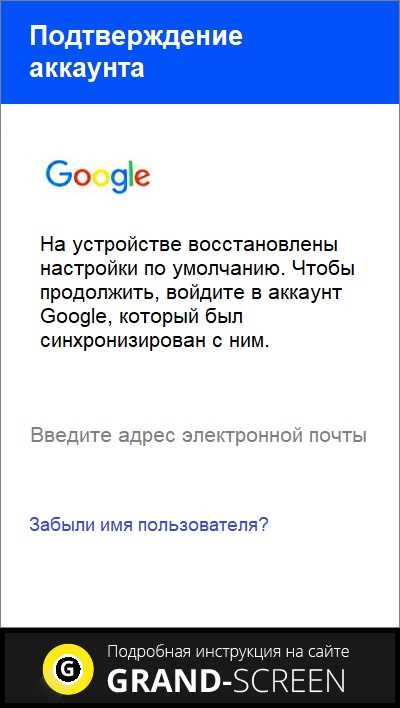
Google использует несколько способов проверки личности в зависимости от ситуации и настроек безопасности аккаунта. Основные методы включают подтверждение через телефон, электронную почту, резервные коды и загрузку документа, удостоверяющего личность.
1. Подтверждение по телефону. На привязанный номер приходит SMS с кодом, который нужно ввести в форму авторизации. Если номер недоступен, можно выбрать звонок с автоответчиком – код будет продиктован голосом.
2. Подтверждение по электронной почте. На резервный адрес, указанный при регистрации, отправляется ссылка для восстановления доступа. Важно, чтобы этот адрес был действующим и не использовался для входа в тот же аккаунт.
3. Использование резервных кодов. Эти коды можно заранее сохранить в настройках безопасности Google. Каждый код применяется один раз и подходит для случаев, когда телефон недоступен.
4. Подтверждение с помощью документа. Пользователь загружает фото паспорта, водительского удостоверения или ID-карты. Скан должен быть чётким, а имя и дата рождения – совпадать с данными аккаунта.
5. Проверка через устройство, на котором ранее был вход. Система может предложить подтвердить личность на телефоне или ноутбуке, где ранее использовался этот аккаунт. Для этого нужно войти в свой профиль и подтвердить запрос.
Рекомендуется заранее настроить несколько способов восстановления доступа, чтобы не потерять возможность подтвердить личность при утрате телефона или смене электронной почты.
Как подтвердить личность через номер телефона
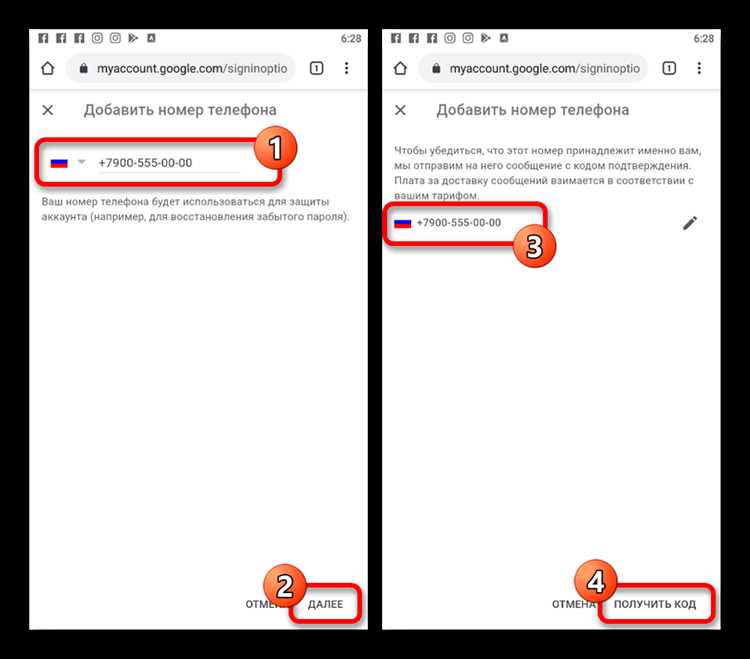
Подтверждение личности по номеру телефона – самый быстрый способ восстановить доступ к аккаунту Google. Метод доступен, если номер был заранее указан в настройках безопасности и привязан к учетной записи.
Процедура выполняется в несколько шагов:
| Шаг | Действие |
|---|---|
| 1 | На странице входа в аккаунт введите адрес электронной почты и нажмите «Далее». |
| 2 | Выберите способ подтверждения через SMS или звонок. |
| 3 | Получите шестизначный код и введите его в соответствующее поле. |
| 4 | Если код принят, система предоставит доступ к аккаунту или предложит сменить пароль. |
Если сообщение не приходит, стоит проверить качество мобильной связи, наличие средств на счете и включение международного роуминга. Также можно запросить звонок вместо SMS или повторную отправку кода.
При утере SIM-карты рекомендуется сразу обновить номер в настройках безопасности. Для этого нужно войти в аккаунт с другого подтвержденного устройства и заменить старый номер на новый.
Если телефон недоступен, можно воспользоваться резервными кодами или подтвердить личность через электронную почту.
Как подтвердить личность с помощью документа
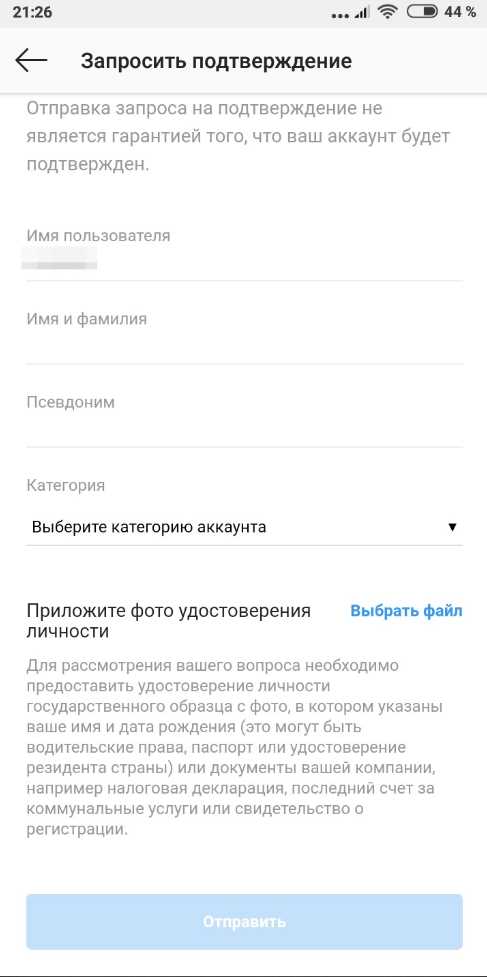
Google может запросить загрузку документа, удостоверяющего личность, если другие способы проверки недоступны или система не может подтвердить данные автоматически. Такой метод применяется при восстановлении заблокированного аккаунта или при использовании сервисов, связанных с оплатой и рекламой.
Для подтверждения подходят национальный паспорт, водительское удостоверение или ID-карта. Документ должен быть действительным, без повреждений, с четким отображением имени, даты рождения и фотографии.
Порядок действий следующий:
1. Перейдите по ссылке из уведомления Google и войдите в учетную запись.
2. Выберите вариант проверки личности через документ.
3. Загрузите фото или скан выбранного документа в хорошем качестве.
4. Убедитесь, что изображение не обрезано, все данные читаемы.
5. Отправьте файл и дождитесь подтверждения. Обычно проверка занимает от нескольких часов до двух суток.
Файл проверяется только автоматически и используется для сверки данных с информацией в аккаунте. После завершения процесса копия документа удаляется с серверов Google.
Если система отклонила файл, необходимо убедиться, что документ не просрочен и совпадают все указанные данные. При повторном отказе можно попробовать другой тип документа или обратиться в службу поддержки Google через форму восстановления аккаунта.
Что делать, если не приходит код подтверждения
Отсутствие кода подтверждения – частая проблема при восстановлении доступа к аккаунту Google. Причины могут быть связаны с работой оператора, настройками телефона или сбоями на стороне сервиса.
Сначала стоит убедиться, что телефон включен, имеет сигнал сети и может принимать SMS или звонки. Если сообщение не поступает, нужно проверить наличие свободного места в памяти устройства и отключить функции блокировки спама в приложении для сообщений.
При использовании двух SIM-карт код может прийти только на ту, что указана в настройках безопасности Google. Временно стоит выключить вторую SIM и повторить запрос.
Если код по-прежнему не приходит, можно выбрать вариант «Получить звонок» – система продиктует код голосом. При авторизации через интернет стоит убедиться, что указанный номер телефона актуален и совпадает с данными в профиле.
В некоторых случаях SMS блокируется настройками безопасности оператора. В этом случае следует позвонить в службу поддержки мобильной связи и уточнить, не ограничены ли международные сообщения.
Если номер недоступен, можно использовать резервные коды, электронную почту для восстановления или подтвердить личность через документ. При повторных ошибках стоит попробовать вход с другого устройства или через браузер в режиме инкогнито.
Как действовать, если документ не принимается
Если Google отклоняет загруженный документ для подтверждения личности, необходимо проверить несколько ключевых факторов, которые влияют на успешную верификацию.
Рекомендации для исправления ситуации:
- Убедитесь, что документ действителен, не просрочен и соответствует стране регистрации аккаунта.
- Проверьте, чтобы все данные на документе совпадали с информацией в профиле Google: имя, фамилия, дата рождения.
- Сделайте четкое фото или скан без бликов, теней и обрезанных частей. Лицо, текст и номер документа должны быть видны полностью.
- Попробуйте загрузить другой тип документа, если первый не принимается (например, паспорт вместо водительского удостоверения).
- Используйте браузер с актуальной версией и стабильным интернет-соединением. Иногда ошибки загрузки связаны с техническими проблемами на стороне пользователя.
- Если система продолжает отклонять документ, обратитесь в форму поддержки Google через страницу восстановления аккаунта, указав подробности и приложив сканы альтернативного документа.
Следуя этим шагам, вероятность успешного подтверждения личности значительно увеличивается, а доступ к аккаунту восстанавливается быстрее.
Как подтвердить личность при блокировке аккаунта
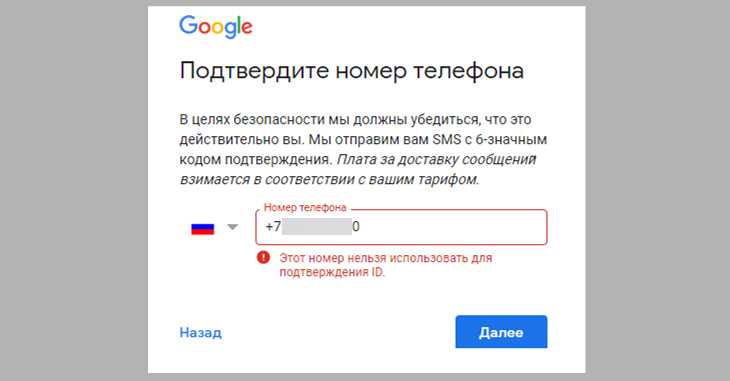
Блокировка аккаунта Google может произойти из-за подозрительной активности, нарушения правил или попыток взлома. Для восстановления доступа требуется подтвердить личность через проверенные методы.
Алгоритм действий при блокировке:
- Перейдите на страницу восстановления аккаунта Google: https://accounts.google.com/signin/recovery.
- Введите адрес электронной почты и нажмите «Далее».
- Выберите доступный способ подтверждения личности: телефон, резервная почта или документ.
- Следуйте инструкциям системы для получения кода или загрузки документа.
- Если код не приходит, попробуйте вариант «Получить звонок» или используйте резервные коды.
- При загрузке документа убедитесь, что скан или фото четкое, все данные видны, а информация совпадает с профилем.
- После успешного подтверждения система предложит изменить пароль и проверить настройки безопасности.
- Рекомендуется включить двухэтапную аутентификацию и проверить список устройств с доступом для предотвращения повторных блокировок.
Если стандартные способы не работают, можно обратиться в службу поддержки Google через форму восстановления, указав детали блокировки и приложив необходимые документы.
Как защитить аккаунт после подтверждения личности
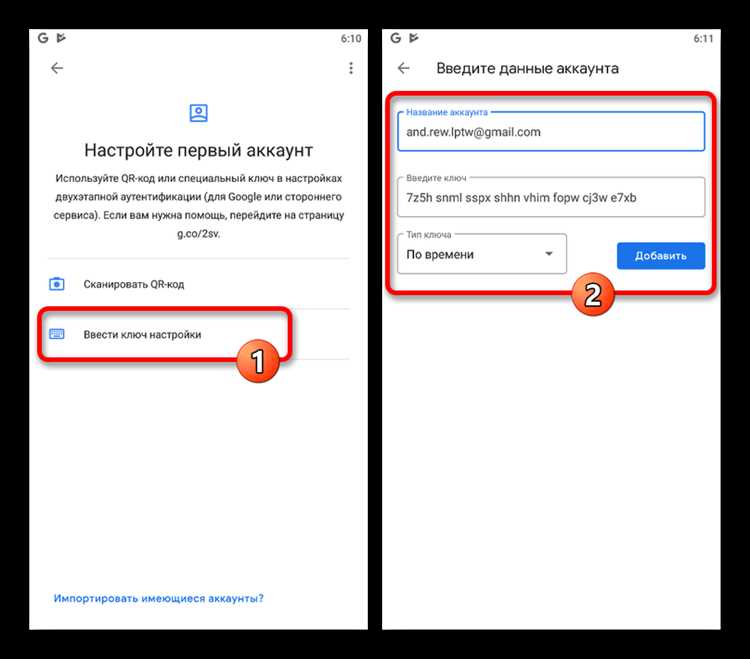
После успешного подтверждения личности важно укрепить защиту аккаунта, чтобы предотвратить повторные блокировки и несанкционированный доступ.
Основные меры безопасности:
- Смените пароль на сложный, содержащий не менее 12 символов, сочетание букв, цифр и специальных символов. Избегайте повторного использования старых паролей.
- Включите двухэтапную аутентификацию. Используйте приложение Google Authenticator или физический ключ безопасности для генерации кодов.
- Проверьте список подключенных устройств и сеансов. Удалите все незнакомые устройства или подозрительные подключения через myaccount.google.com/device-activity.
- Обновите резервные контактные данные: номер телефона и адрес электронной почты, чтобы в будущем можно было быстро восстановить доступ.
- Проверьте приложения и сервисы с доступом к аккаунту. Отзовите права у тех, которые не используются или вызывают сомнения.
- Регулярно просматривайте уведомления о безопасности в профиле Google для обнаружения подозрительной активности.
Следуя этим рекомендациям, вы минимизируете риск блокировки аккаунта и обеспечите стабильный доступ к сервисам Google.
Вопрос-ответ:
Почему Google внезапно просит подтвердить личность при входе?
Google может запросить подтверждение личности, если обнаруживает необычную активность: вход с нового устройства, попытки восстановления пароля, изменение настроек безопасности или действия, связанные с оплатой. Система проверяет, что доступ выполняет владелец аккаунта, а не посторонний.
Какие способы подтверждения личности можно использовать в Google?
Доступны несколько способов: получение кода на привязанный номер телефона, отправка ссылки на резервную электронную почту, использование заранее сохранённых резервных кодов, загрузка документа, удостоверяющего личность. Иногда система предлагает подтвердить аккаунт через устройство, на котором ранее был вход.
Что делать, если код подтверждения не приходит на телефон?
Если код не приходит, убедитесь, что номер телефона указан верно, телефон включён и есть сигнал сети. Попробуйте запросить повторное SMS или выбрать голосовой звонок. Если номер недоступен, можно воспользоваться резервными кодами или подтвердить личность через документ.
Как действовать, если Google не принимает загруженный документ?
Проверьте, что документ действителен, совпадает с данными аккаунта и хорошо читается. Лицевая сторона, имя, дата рождения должны быть видны полностью. Если документ не принимается, попробуйте другой тип удостоверения или обратитесь в службу поддержки Google через форму восстановления, приложив альтернативный документ.
Какие шаги нужно сделать для защиты аккаунта после подтверждения личности?
После подтверждения рекомендуется сменить пароль на сложный, включить двухэтапную аутентификацию, проверить список устройств и удалить неизвестные сеансы. Также стоит обновить резервные контактные данные и проверить, какие приложения имеют доступ к аккаунту, чтобы предотвратить несанкционированный вход в будущем.
Почему Google требует подтверждение личности при входе с нового устройства?
Система безопасности Google фиксирует необычные попытки входа, например с нового устройства или IP-адреса. Чтобы убедиться, что доступ выполняет владелец аккаунта, Google запрашивает подтверждение личности через код на телефон, резервную почту или документ. Это предотвращает несанкционированный доступ и защиту личных данных.
Можно ли восстановить доступ, если не приходит код подтверждения на телефон?
Если код не приходит, сначала проверьте, что номер телефона введён правильно, телефон включён и есть сигнал сети. Можно запросить повторную отправку кода или выбрать звонок. При недоступном телефоне используются резервные коды или подтверждение через электронную почту. При повторных проблемах рекомендуется загрузить документ, удостоверяющий личность, через форму восстановления Google.

 Загрузка...