Содержание статьи
Ошибка обновления Discord чаще всего связана с некорректной установкой обновлений, блокировкой антивирусом, повреждёнными временными файлами или проблемами с правами доступа. При попытке запуска приложения появляется сообщение “Update Failed”, и программа не открывается. Чтобы восстановить работу клиента, необходимо проверить системные службы, сетевые настройки и файлы самого Discord.
Первым делом стоит закрыть все процессы Discord через Диспетчер задач и удалить папки %AppData%\Discord и %LocalAppData%\Discord. Эти каталоги содержат временные данные и старые обновления, которые могут мешать установке новой версии. После удаления клиент нужно загрузить заново с официального сайта и установить от имени администратора.
Если ошибка сохраняется, стоит временно отключить антивирус или брандмауэр, чтобы исключить блокировку обновлений. Иногда обновление не проходит из-за проблем с подключением к серверам Discord – в этом случае помогает перезапуск маршрутизатора или проверка DNS-настроек. Для Windows-пользователей также полезно сбросить кэш службы установки приложений с помощью команды wsreset.
В дальнейшем избежать подобных ошибок помогает своевременная очистка временных файлов, обновление Windows и исключение Discord из списка проверяемых программ антивируса. Эти шаги обеспечивают стабильное получение обновлений без сбоев и повторных установок.
Проверка интернет-соединения и доступности серверов Discord
Проверьте базовую связность: в Windows откройте командную строку и выполните ping 8.8.8.8 -n 6 и ping discord.com -n 6; в macOS/Linux – ping -c 6 8.8.8.8 и ping -c 6 discord.com. Если пинг до 8.8.8.8 стабильный, а до discord.com – теряются пакеты или высокие задержки (>200 мс), проблема, вероятно, на пути к серверам Discord.
Проведите трассировку маршрута: в Windows tracert discord.com, в macOS/Linux traceroute discord.com. Обратите внимание на первый узел с большой задержкой или на обрывы (звёздочки). Если задержка резко растёт на магистральных узлах провайдера, свяжитесь с техподдержкой ISP и сообщите номер хопа и времена ответа.
Проверьте DNS: выполните nslookup discord.com и сравните полученные IP с результатом при запросе через публичный DNS (nslookup discord.com 8.8.8.8). Если ответы отличаются или один из них не отвечает, временно смените DNS на 8.8.8.8 или 1.1.1.1 и повторите попытку обновления.
Очистите локальные записи и перезапустите сетевое оборудование: в Windows – ipconfig /flushdns, затем перезагрузите компьютер и роутер. Часто устаревшая кешированная запись или сбой NAT на роутере блокируют соединение с серверами обновлений.
Проверьте локальные фильтры и прокси: отключите VPN, прокси и расширения, которые изменяют сетевой трафик. Убедитесь, что межсетевой экран и антивирус не блокируют исполняемые файлы Discord (разрешите приложения Discord.exe и Update.exe для исходящих соединений). Для корпоративных сетей уточните у сетевого администратора правила межсетевого экрана.
Убедитесь, что необходимые порты открыты: для загрузки обновлений клиент использует HTTPS-подключения (TCP-порты 80 и 443). Если используете голосовые функции, дополнительные UDP-порты могут быть задействованы, но для решения ошибки обновления достаточно проверки доступности 80/443.
Проверьте статус сервисов Discord: откройте страницу статуса Discord (status.discord.com) и сверяйте текущие инциденты с временем, когда возникла ошибка. При официальном сбое попытки обновления стоит отложить до устранения неполадки на стороне сервиса.
Дополнительная проверка: попробуйте обновить Discord с другого соединения (мобильный интернет через точку доступа) или на другом устройстве. Если обновление проходит на другом канале связи, ограничение находится в вашей сети; если нет – вероятна проблема у сервиса или в сборке клиента.
Если после всех проверок обновление всё ещё не проходит, сохраните логи клиента (папка %AppData%\Discord\logs на Windows), приложите результаты команд ping и tracert и обратитесь в поддержку Discord или к провайдеру с конкретными данными для ускорения диагностики.
Удаление временных файлов и кэша приложения Discord
Цель – полностью удалить временные файлы, чтобы исключить повреждённый кэш как причину ошибки обновления. Выполнить процедуру последовательно: завершить процесс, удалить каталоги кэша и временных файлов, перезапустить приложение. Приведены точные пути и команды для Windows, macOS и Linux.
-
Завершение процесса
- Windows: откройте Диспетчер задач → найдите Discord.exe и DiscordCanary.exe → Завершить задачу; или в командной строке (Admin):
taskkill /F /IM Discord.exe /T. - macOS: в Терминале выполните
pkill -f Discord. - Linux: в терминале выполните
pkill -f discordилиpkill -f Discord.
- Windows: откройте Диспетчер задач → найдите Discord.exe и DiscordCanary.exe → Завершить задачу; или в командной строке (Admin):
-
Windows – удалить кэш и временные папки
- Откройте проводник и перейдите к
%appdata%\Discord. Удалите папки:Cache,Code Cache,GPUCache,Local Storage. - Перейдите в
%localappdata%\Discord. Удалите папки:app-*(старые версии),Updates,Cache,SquirrelTemp. - Если используете Portable/Canary, повторите те же действия для соответствующих папок:
%appdata%\discordcanaryи%localappdata%\discordcanary. - Команда PowerShell (выполнить от имени администратора) для удаления известных директорий:
Remove-Item -Recurse -Force $env:APPDATA\Discord\Cache, $env:LOCALAPPDATA\Discord\Cache, $env:LOCALAPPDATA\Discord\Updates - Откройте проводник и перейдите к
-
macOS – удалить кэш и файлы приложения
- В Finder нажмите ⇧⌘G и введите
~/Library/Application Support/discord. Удалите подпапки:Cache,Code Cache,GPUCache,Local Storage. - Также удалить:
~/Library/Caches/com.hnc.Discordи (если есть)~/Library/Preferences/com.hnc.Discord.plist. - Терминал (если предпочитаете команды):
rm -rf ~/Library/Application\ Support/discord/Cache ~/Library/Caches/com.hnc.Discord.
- В Finder нажмите ⇧⌘G и введите
-
Linux – удалить конфигурацию и кэш
- Удалите директории:
~/.config/discord,~/.cache/discord(или аналогично дляdiscord-canary). - Команда:
rm -rf ~/.config/discord ~/.cache/discord.
- Удалите директории:
-
Проверка и повторная установка
- После удаления кэша запустите систему заново – это сбросит блокировки файлов и очистит временные процессы.
- Запустите Discord. Если обновление не проходит, скачайте последнюю версию с официального сайта и установите вручную (Windows – инсталлятор, macOS – .dmg, Linux – .deb/.tar.gz по дистрибутиву).
- Если ошибка сохраняется, сохраните журнал установки: Windows – проверьте %localappdata%\SquirrelTemp\ и файлы логов в %localappdata%\Discord\*.log; приложите эти логи при поиске решения.
-
Советы по снижению риска повторения
- Отключайте антивирус/файрвол временно только при установке, если установщик блокируется (включите обратно сразу после установки).
- Не храните старые папки
app-*– удаляйте версии старше двух последних при проблемах с обновлением. - При частых сбоях используйте официальный установщик вместо автоматического обновления через клиент.
Запуск Discord от имени администратора
Ошибки при обновлении Discord нередко связаны с ограничениями прав пользователя в Windows. Запуск программы от имени администратора позволяет обойти проблемы с доступом к системным каталогам и временным файлам, используемым при установке обновлений.
Для запуска Discord с повышенными правами:
- Закройте все запущенные процессы Discord через «Диспетчер задач» (Ctrl + Shift + Esc → вкладка «Процессы» → Discord → «Снять задачу»).
- Найдите ярлык Discord на рабочем столе или в меню «Пуск».
- Щёлкните правой кнопкой мыши по ярлыку и выберите пункт «Запуск от имени администратора».
Если ошибка исчезает после запуска с правами администратора, можно закрепить этот режим по умолчанию:
- Щёлкните правой кнопкой по ярлыку Discord и выберите «Свойства».
- Откройте вкладку «Совместимость».
- Установите флажок «Выполнять эту программу от имени администратора».
- Нажмите «Применить» и «ОК».
После этого Discord всегда будет запускаться с нужными правами, что предотвращает сбои при установке обновлений и доступе к системным файлам приложения.
Переустановка Discord с полной очисткой старых данных
Если ошибка обновления сохраняется, следует удалить Discord вместе с остаточными файлами, чтобы исключить конфликт повреждённых данных. Сначала закрой приложение через системный трей и завершите процесс Discord.exe в «Диспетчере задач».
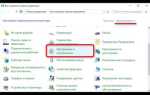
Открой меню «Пуск» → «Панель управления» → «Программы и компоненты» и удалите Discord стандартным способом. После удаления проверь наличие папок, где могут оставаться пользовательские данные:
• C:\Users\%username%\AppData\Local\Discord
• C:\Users\%username%\AppData\Roaming\Discord
Удалите эти каталоги вручную, затем очистите корзину. Это гарантирует, что при новой установке не будут использоваться старые конфигурации и кэш.
Скачайте свежий установочный файл с официального сайта discord.com. После загрузки запустите установку от имени администратора. Дождитесь завершения процесса и авторизуйтесь в приложении. Такая переустановка часто устраняет ошибки обновления, связанные с повреждёнными временными файлами или некорректными настройками прошлых версий.
Использование режима совместимости Windows для установки Discord
Если установщик Discord не запускается или выдает ошибку обновления, стоит проверить работу приложения в режиме совместимости. Это помогает, когда текущая версия Windows конфликтует с файлами установки программы.
Для настройки режима совместимости выполните следующие действия:
| Шаг | Действие |
|---|---|
| 1 | Найдите установочный файл DiscordSetup.exe или ярлык Discord на рабочем столе. |
| 2 | Кликните по нему правой кнопкой мыши и выберите пункт Свойства. |
| 3 | Откройте вкладку Совместимость. |
| 4 | Активируйте опцию Запустить программу в режиме совместимости и выберите Windows 8 или Windows 7. |
| 5 | Отметьте пункт Запуск от имени администратора для предотвращения ошибок прав доступа. |
| 6 | Нажмите Применить и ОК, затем повторно запустите установку Discord. |
Если ошибка сохраняется, создайте новый установочный файл, удалив старый, и повторите попытку с другим режимом совместимости. Также стоит проверить, не блокирует ли установку антивирус или системная политика безопасности Windows.
Отключение антивируса и брандмауэра при обновлении
Некоторые антивирусные программы и встроенный брандмауэр Windows могут блокировать обновления Discord. Чтобы исключить этот фактор, временно отключите защиту.
Для Windows Defender откройте Параметры → Обновление и безопасность → Безопасность Windows → Защита от вирусов и угроз → Параметры защиты в реальном времени и переключите ползунок в положение Отключено. После завершения обновления верните защиту в исходное состояние.
Сторонние антивирусы требуют открытия их интерфейса и поиска опции временного отключения защиты или режима игры/не мешать, чтобы временно приостановить сканирование файлов.
Для брандмауэра Windows откройте Панель управления → Система и безопасность → Брандмауэр Windows → Включение или отключение брандмауэра и временно деактивируйте оба режима: для частной и общественной сети.
После завершения обновления Discord обязательно включите антивирус и брандмауэр обратно, чтобы сохранить защиту системы.
Ручное удаление папки AppData с повреждёнными файлами обновления
Закройте полностью Discord и убедитесь, что процессы Discord не работают через Диспетчер задач. Нажмите сочетание клавиш Win + R и введите %appdata%, затем нажмите Enter.
В открывшейся папке найдите папку Discord и удалите её полностью. Это удалит кэш, временные файлы и повреждённые файлы обновления.
После этого вернитесь в окно Выполнить (Win + R), введите %localappdata% и подтвердите. Найдите и удалите папку Discord здесь также.
После удаления обеих папок скачайте последнюю версию установщика Discord с официального сайта и запустите установку. Это обеспечит чистую установку без повреждённых данных.
Если ошибка сохраняется, убедитесь, что антивирус или брандмауэр не блокируют установку, и повторите процесс удаления AppData перед повторной установкой.
Проверка системных прав и настроек автозапуска Discord
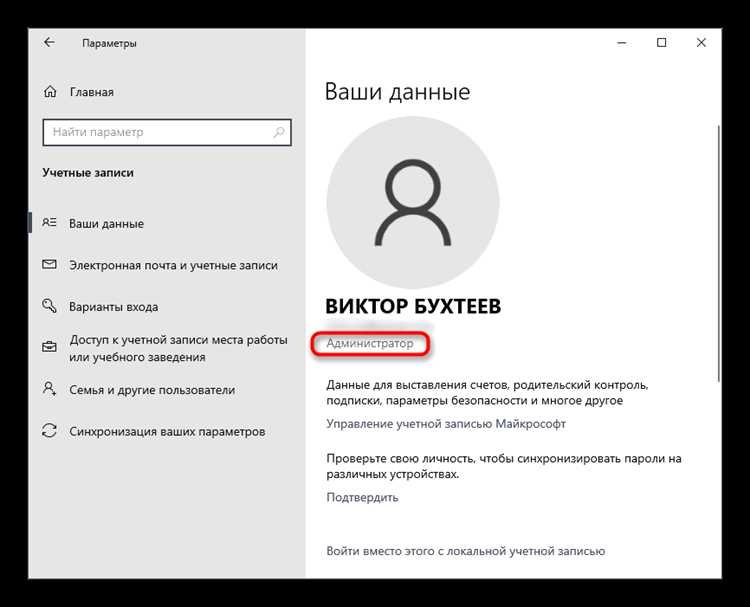
Убедитесь, что ваша учетная запись Windows имеет права администратора. Discord требует доступ к системным папкам для обновлений и корректной работы. Для проверки: откройте Панель управления → Учетные записи пользователей → Управление другой учетной записью и убедитесь, что ваша роль – Администратор.
Проверьте права конкретного исполняемого файла Discord. Кликните правой кнопкой мыши на Discord.exe, выберите Свойства → Совместимость и отметьте Запуск от имени администратора. Сохраните изменения и перезапустите приложение.
Настройки автозапуска также могут влиять на обновление. Откройте Диспетчер задач → Автозагрузка и найдите Discord. Если автозапуск отключен, включите его, чтобы приложение запускалось с правами пользователя при старте системы. Если включен, но обновления продолжают сбоить, временно отключите автозапуск, перезапустите систему и вручную запустите Discord с правами администратора.
При необходимости используйте команду Win + R → shell:startup для проверки ярлыков автозапуска. Удалите лишние или поврежденные ярлыки Discord, чтобы исключить конфликт версий при старте.
Эти действия обеспечивают корректное получение обновлений и предотвращают ошибки, связанные с ограничениями прав или конфликтами автозапуска.
Вопрос-ответ:
Почему Discord не обновляется и пишет «Update Failed»?
Ошибка обновления часто возникает из-за проблем с правами доступа или конфликтов с антивирусом и брандмауэром. Также причиной могут быть повреждённые файлы в папках AppData или LocalAppData, либо временные сбои серверов Discord. Для диагностики стоит проверить подключение к интернету, закрыть другие программы, блокирующие соединение, и убедиться, что Discord запускается с правами администратора.
Как удалить повреждённые файлы обновления Discord вручную?
Для этого нужно закрыть Discord через диспетчер задач. Затем откройте папки %AppData%\Discord и %LocalAppData%\Discord и удалите их содержимое. После этого перезапустите Discord, чтобы клиент создал новые файлы. Этот способ помогает избавиться от старых файлов обновления, которые могут блокировать процесс установки.
Нужно ли отключать антивирус при обновлении Discord?
Некоторые антивирусные программы могут блокировать доступ к файлам обновления Discord. На время установки рекомендуется временно приостановить защиту или добавить Discord в список исключений. После завершения обновления антивирус можно включить обратно, чтобы не снижать уровень безопасности системы.
Что делать, если Discord не запускается после обновления?
Если приложение не открывается после попытки обновления, стоит проверить совместимость с версией Windows. Попробуйте запустить Discord в режиме совместимости для предыдущей версии системы. Также полезно очистить кэш и временные файлы, удалить старую установку и выполнить чистую переустановку клиента с официального сайта.
Можно ли исправить ошибку обновления без переустановки Discord?
В некоторых случаях достаточно проверить права администратора и настройки автозапуска, удалить временные файлы и очистить кэш. Если проблема связана с антивирусом, его временная деактивация может помочь. Однако при повреждённых файлах AppData или LocalAppData чаще всего требуется полная переустановка, чтобы обновление прошло корректно.
Почему при обновлении Discord появляется ошибка и программа не устанавливается?
Ошибка обновления Discord чаще всего связана с повреждёнными файлами в папках AppData, отсутствием прав администратора или блокировкой антивирусом. Также она может возникать из-за нестабильного интернет-соединения или временных сбоев серверов Discord. Чтобы устранить проблему, рекомендуется сначала закрыть приложение, удалить временные файлы и кэш, проверить подключение к интернету и доступность серверов. Затем стоит запустить Discord от имени администратора и убедиться, что антивирус или брандмауэр не блокируют установку. В некоторых случаях помогает полная переустановка программы с удалением старых данных.
Как вручную очистить AppData для исправления ошибки обновления Discord?
Для удаления повреждённых файлов AppData нужно сначала полностью закрыть Discord через Диспетчер задач. Затем откройте проводник и в адресной строке введите %appdata%, чтобы перейти в папку Roaming. Найдите папку Discord и удалите её. После этого повторите то же действие с %localappdata%, удалив папку Discord. Эти действия удаляют кэш и временные файлы, которые могут мешать обновлению. После очистки откройте установщик Discord и выполните установку заново. Такой способ часто решает проблемы с зависанием обновления и ошибками установки.

 Загрузка...