Содержание статьи
Со временем Outlook накапливает большое количество писем, вложений и календарных записей. Всё это хранится в файлах данных PST или OST, которые имеют ограничение по размеру. В версиях Outlook 2003–2007 лимит составляет около 20 ГБ, а начиная с Outlook 2010 – 50 ГБ. При достижении этого порога программа начинает работать медленнее, а затем может полностью заблокировать доступ к почтовому ящику.
Ошибка «Достигнут предельный размер файла данных Outlook» означает, что хранилище переполнено и Outlook не может записывать новые данные. Решить проблему можно несколькими способами: уменьшением размера файла, архивацией старых сообщений или настройкой автоматического удаления ненужных элементов. Важно не игнорировать предупреждения, иначе файл может повредиться, и восстановление данных потребует больше времени.
Ниже приведены практические шаги, которые помогают быстро освободить место, восстановить доступ к почте и предотвратить повторное переполнение. Все рекомендации подходят для пользователей Outlook разных версий, включая корпоративные установки с файлами OST, синхронизированными через Microsoft Exchange или Microsoft 365.
Достигнут предельный размер файла данных Outlook: что делать

Если Outlook сообщает о превышении допустимого объёма файла данных, первым шагом следует проверить, какой именно файл достиг лимита. Для этого нужно открыть меню Файл → Настройки учетных записей → Файлы данных и посмотреть путь к файлу с расширением .pst или .ost. Далее можно оценить его размер через свойства файла в проводнике Windows.
Когда размер приближается к 50 ГБ (или 20 ГБ для старых версий), Outlook начинает замедляться, появляются ошибки синхронизации и предупреждения о нехватке места. В этом случае рекомендуется удалить ненужные письма с крупными вложениями, очистить папки «Удаленные» и «Отправленные». После удаления нужно обязательно запустить функцию Сжать файл данных через меню Файл → Настройки учетных записей → Файлы данных → Настройки → Сжать сейчас.
Если освободить достаточно места не удаётся, можно создать новый файл PST и перенести в него часть писем, например, за прошлые годы. Это снизит нагрузку на основной файл и восстановит стабильную работу Outlook. Также стоит включить автоматическую архивацию и задать параметр удаления старых сообщений, чтобы предотвратить повторное переполнение.
В ситуациях, когда файл уже повреждён, помогает встроенная утилита scanpst.exe, которая находится в папке установки Microsoft Office. Она проверяет структуру PST или OST и восстанавливает доступ к данным. После успешного восстановления рекомендуется сократить размер файла, иначе ошибка появится снова.
Почему Outlook сообщает о превышении размера файла данных

Outlook использует файлы PST и OST для хранения писем, вложений, календарей и контактов. Каждый из них имеет ограничение по размеру, установленное разработчиком. В версиях Outlook 2003–2007 предельный объём составляет около 20 ГБ, в Outlook 2010 и новее – 50 ГБ. Когда файл приближается к этому пределу, программа начинает предупреждать пользователя о нехватке места.
Причина появления уведомления чаще всего связана с накоплением писем с крупными вложениями, особенно в папках «Входящие» и «Отправленные». Также рост файла происходит при использовании общей почты или длительной синхронизации с сервером Exchange, где сохраняются локальные копии сообщений. Даже после удаления писем Outlook не сразу освобождает место – требуется дополнительное сжатие файла.
Проблема может усугубляться, если включена функция автосохранения черновиков или не очищается папка «Удаленные». Эти данные продолжают занимать место в PST или OST. Поэтому необходимо регулярно проверять размер файла через меню Файл → Настройки учетных записей → Файлы данных и контролировать рост объёма, особенно при активной работе с вложениями и архивами переписки.
Как определить текущий размер файла PST или OST
Проверить объём файла данных Outlook можно несколькими способами. Самый быстрый вариант – открыть меню Файл → Настройки учетных записей → Файлы данных, выбрать нужный файл PST или OST и нажать Открыть расположение файла. В проводнике Windows отобразится сам файл, где можно посмотреть его размер через свойства.
Альтернативный способ – использовать встроенный инструмент Outlook. В разделе Файл → Сведения → Очистка почтового ящика выберите пункт Просмотреть размер почтового ящика. В открывшемся окне отображается общий объём и распределение данных по папкам, что позволяет определить, какие из них занимают больше всего места.
Для системных администраторов или опытных пользователей полезно использовать PowerShell или командную строку. Команда dir «C:\Users\Имя_пользователя\AppData\Local\Microsoft\Outlook» показывает список всех файлов OST и PST с указанием их размеров. Это помогает контролировать использование дискового пространства и вовремя обнаруживать файлы, близкие к лимиту 20 ГБ или 50 ГБ.
Регулярная проверка размера помогает избежать переполнения. После удаления писем рекомендуется выполнять сжатие через Файл → Настройки учетных записей → Файлы данных → Настройки → Сжать сейчас, чтобы Outlook физически уменьшил файл и освободил место на диске.
Методы уменьшения размера файла данных Outlook
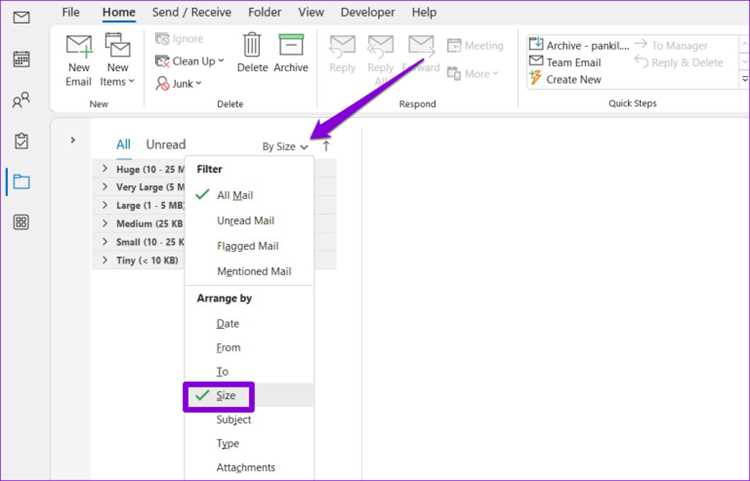
Основной способ сократить размер файла PST или OST – удалить ненужные письма и вложения. Для этого удобно воспользоваться сортировкой по размеру: Вид → Упорядочить по → Размер. Крупные сообщения можно переместить в отдельный архивный файл или сохранить вложения на диск, удалив их из почты.
После удаления элементов Outlook не освобождает место сразу. Чтобы фактически уменьшить файл, необходимо выполнить сжатие через меню Файл → Настройки учетных записей → Файлы данных → Настройки → Сжать сейчас. Эта операция удаляет пустые блоки и уменьшает физический размер файла.
Для систематического сокращения объёма можно включить автоматическую архивацию. В разделе Файл → Параметры → Дополнительно → Архивация укажите интервал, например, раз в 6 месяцев, и папку, куда будут перемещаться старые письма. Это снижает нагрузку на основной файл и предотвращает его переполнение.
Если Outlook используется с Exchange или Microsoft 365, стоит включить функцию онлайн-архивации. Она хранит старые сообщения на сервере, освобождая локальный файл OST. В случае локальных PST удобно создать несколько файлов по годам и распределить письма вручную.
Дополнительно рекомендуется очистить скрытые системные папки, например «Конфликты синхронизации» и «Проблемы с синхронизацией». Они могут содержать сотни мегабайт временных данных, которые не видны в обычных списках, но занимают место в файле данных.
Архивация и разделение больших файлов PST на части
Когда размер файла PST приближается к предельному значению, оптимальным решением становится его архивация или разделение на несколько меньших файлов. Это снижает нагрузку на Outlook и уменьшает риск повреждения данных.
Создать архив можно встроенными средствами Outlook:
- Откройте Файл → Очистка почтового ящика → Архивировать.
- Выберите папку, например «Входящие» или «Отправленные».
- Укажите дату, чтобы переместить письма старше указанного периода.
- Задайте путь для нового файла .pst и подтвердите выполнение архивации.
После завершения процесса Outlook создаст отдельный PST, который можно подключить через Файл → Открыть и экспорт → Открыть файл данных Outlook. Старые письма будут доступны, но не займут место в основном хранилище.
Чтобы вручную разделить большой файл на части:
- Создайте новый файл данных: Файл → Настройки учетных записей → Файлы данных → Добавить.
- Откройте исходный PST и выделите письма за определённый период, например за один год.
- Перетащите выбранные элементы в новый файл данных.
- Повторите процедуру, пока объём исходного файла не станет меньше 40–45 ГБ.
При необходимости автоматизировать процесс можно использовать утилиты от Microsoft или сторонние инструменты для разбиения PST. Перед разделением рекомендуется сделать резервную копию исходного файла, особенно если он уже достиг лимита размера.
Настройки Outlook, помогающие избежать повторного переполнения
Для предотвращения повторного превышения размера файла данных Outlook можно изменить несколько ключевых параметров. Первое – включить автоматическую архивацию: Файл → Параметры → Дополнительно → Автоархивация. Здесь задаются интервал архивации, папки для переноса и место хранения архивных PST.
Второй метод – управление вложениями. В настройках Файл → Параметры → Почта → Сохранение сообщений можно выбрать автоматическое удаление или сохранение больших вложений на диск с последующим удалением из письма. Это уменьшает рост файла PST или OST.
Также рекомендуется периодически очищать папки «Удаленные» и «Черновики», включить уведомления о достижении лимита и сжатие файла через Файл → Настройки учетных записей → Файлы данных → Настройки → Сжать сейчас. Эти меры позволяют поддерживать размер файла в пределах 40–45 ГБ и сохранять стабильную работу Outlook.
Для пользователей Exchange или Microsoft 365 полезна функция онлайн-архивации, которая автоматически перемещает старые сообщения на сервер. Настройка политики хранения через Файл → Настройки учетных записей → Политики хранения предотвращает переполнение OST без вмешательства пользователя.
Восстановление и открытие повреждённого файла после превышения лимита
Если файл PST или OST повреждён из-за превышения лимита размера, восстановление начинается с использования встроенной утилиты scanpst.exe. Она проверяет структуру файла и исправляет ошибки. Файл находится в папке установки Office, обычно: C:\Program Files\Microsoft Office\root\OfficeXX.
Процесс восстановления состоит из нескольких шагов:
| Шаг | Действие |
|---|---|
| 1 | Закройте Outlook, чтобы файл не был занят. |
| 2 | Запустите scanpst.exe и выберите повреждённый PST/OST. |
| 3 | Нажмите Пуск для проверки структуры файла и выявления ошибок. |
| 4 | После проверки нажмите Восстановить. Создастся резервная копия файла перед исправлением. |
| 5 | Откройте Outlook и подключите восстановленный файл через Файл → Открыть и экспорт → Открыть файл данных Outlook. |
Если восстановление не удалось, рекомендуется создать новый PST, перенести туда письма из повреждённого файла и сразу сжать его через Файл → Настройки учетных записей → Файлы данных → Настройки → Сжать сейчас. Это позволяет открыть почту без ошибок и предотвратить повторное повреждение при достижении лимита.
Вопрос-ответ:
Почему Outlook сообщает, что файл данных достиг предела?
Outlook хранит письма, контакты и календари в файлах PST или OST, которые имеют ограничение по размеру. В версиях 2003–2007 лимит составляет 20 ГБ, а в более новых — 50 ГБ. Когда файл приближается к этому значению, программа блокирует запись новых данных и выводит предупреждение. Основной причиной становятся крупные вложения и накопившиеся письма в папках «Входящие» и «Отправленные».
Как определить текущий размер моего файла PST или OST?
Для проверки размера файла откройте Файл → Настройки учетных записей → Файлы данных и выберите нужный PST или OST. Через Открыть расположение файла в проводнике можно увидеть точный объём. Альтернативно в Outlook доступна функция Просмотреть размер почтового ящика, которая показывает распределение данных по папкам, позволяя выявить наиболее объёмные элементы.
Какие способы существуют для уменьшения размера файла данных Outlook?
Снизить размер файла можно несколькими методами: удалить ненужные письма и вложения, особенно крупные; использовать функцию сжатия файла через Файл → Настройки учетных записей → Файлы данных → Настройки → Сжать сейчас; включить автоматическую архивацию для переноса старых писем в отдельный PST; переместить старые письма вручную в новый файл данных. Также полезно очищать папки «Удаленные» и «Черновики» и контролировать рост вложений.
Что делать, если файл PST или OST повреждён после достижения лимита?
При повреждении файла используйте встроенную утилиту scanpst.exe. Она проверяет структуру PST или OST и исправляет ошибки. Запустите программу, выберите повреждённый файл, выполните проверку и восстановление. Если это не помогает, создайте новый PST, перенесите письма из повреждённого файла и выполните сжатие. Это позволит открыть почту без ошибок и избежать повторного переполнения.

 Загрузка...