Содержание статьи
На macOS ключевым показателем работы процессора является использование CPU в реальном времени. Средняя загрузка современных чипов Apple M1 и M2 при стандартной офисной нагрузке редко превышает 15–20%, а при работе с видеомонтажом или компиляцией программ может достигать 80–90%. Мониторинг этих значений помогает определить, какие приложения потребляют ресурсы и влияют на производительность.
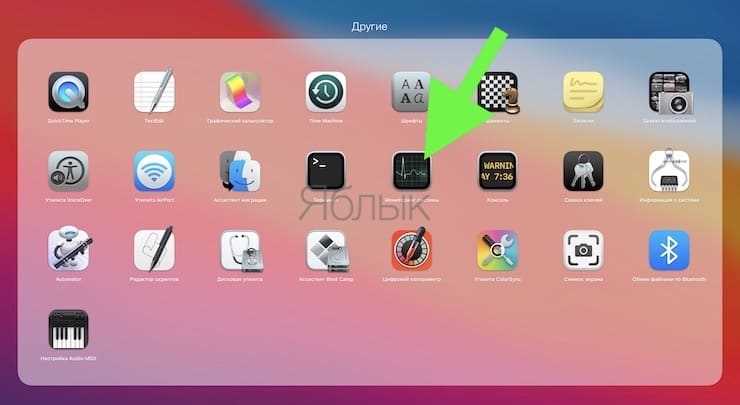
Для быстрого анализа без сторонних утилит достаточно встроенного инструмента Мониторинг системы. Вкладка «ЦП» отображает процентное распределение нагрузки между ядрами, среднее значение использования, а также активные процессы, создавая полную картину нагрузки на Mac. Можно сортировать процессы по потреблению CPU, чтобы выявить приложения с высокой нагрузкой и принимать решения о закрытии или оптимизации.
Для более детального контроля рекомендуется использовать терминал с командами top и htop. Команда top показывает текущие процессы с точной процентной загрузкой каждого ядра и временем работы, а htop предоставляет визуальное распределение нагрузки в интерактивной форме. Эти методы позволяют фиксировать пики потребления ресурсов и планировать работу так, чтобы избежать перегрева или снижения производительности.
Отслеживание загрузки CPU также полезно при диагностике замедлений системы. Если даже минимальные задачи занимают 50–60% мощности, это сигнал о возможных проблемах с фоновыми процессами, вирусами или некорректно работающими приложениями. Регулярная проверка с помощью встроенных и командных инструментов помогает поддерживать Mac в оптимальном состоянии и предотвращает преждевременный износ компонентов.
Открытие Монитора активности для проверки CPU
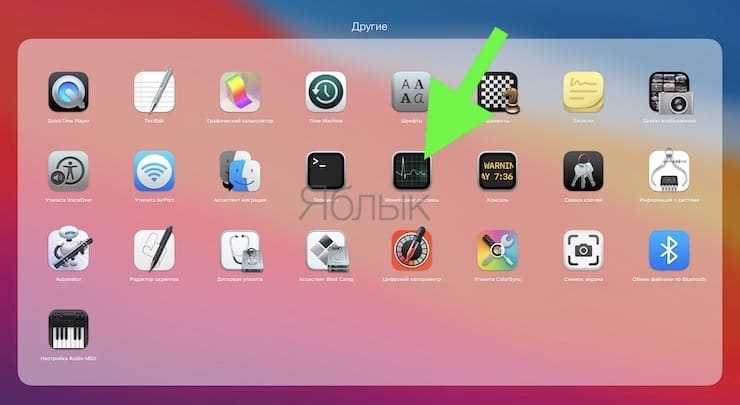
Чтобы оценить нагрузку на процессор Mac, первым шагом откройте приложение «Монитор активности». Оно находится в папке «Программы» → «Утилиты», либо доступно через поиск Spotlight, комбинацией клавиш ⌘+Пробел и вводом названия. Монитор активности показывает загрузку каждого ядра, процент использования CPU отдельными процессами и общее потребление ресурсов системой.
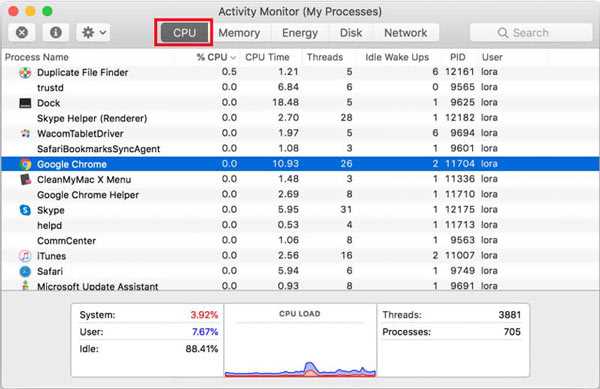
После запуска перейдите на вкладку «ЦП». Здесь отображается список всех активных процессов с указанием столбцов: % ЦП, пользовательская нагрузка, системная нагрузка и потоки. Столбец «% ЦП» отражает текущую долю использования процессора процессом, что помогает выявить приложения с чрезмерным потреблением ресурсов.
Для быстрой оценки общей загрузки обратите внимание на графики в нижней части окна. Зеленая линия показывает активность пользовательских процессов, красная – системных. При стабильной загрузке выше 80 % рекомендуется закрыть ресурсоемкие приложения или проверить фоновые службы.
Также в Мониторе активности можно использовать фильтры для упрощения анализа. Например, сортировка по столбцу % ЦП позволяет мгновенно увидеть топ-5 процессов, потребляющих наибольшую мощность. Эта информация критична при диагностике замедления работы или перегрева Mac.
Для наглядности актуальные данные CPU можно представить в таблице:
| Процесс | % ЦП | Пользовательская/Системная нагрузка |
|---|---|---|
| Safari | 12% | 10% / 2% |
| Photoshop | 28% | 25% / 3% |
| WindowServer | 15% | 5% / 10% |
| Finder | 3% | 2% / 1% |
| Фоновые службы | 7% | 4% / 3% |
Просмотр нагрузки процессора через панель Dock
На Mac можно быстро оценить загрузку процессора, используя панель Dock. Для этого необходимо открыть «Мониторинг системы» и закрепить его значок в Dock. После этого значок будет отображать реальное время нагрузки CPU в виде анимации графика.
В настройках значка можно выбрать режим отображения:
- График – динамическое отображение текущей загрузки процессора в процентах.
- Процент – числовое значение использования CPU, обновляемое каждую секунду.
- Нагрузка процессора – суммарное отображение всех ядер.
Для точного мониторинга рекомендуется использовать «График» с включением всех ядер. На Mac с 8 ядрами отдельные столбцы показывают загрузку каждого ядра, что позволяет определить, какие приложения максимально нагружают систему.
Если график показывает постоянные пики выше 90–95 %, стоит проверить активные процессы. В «Мониторинге системы» отсортируйте список по колонке «% CPU» и завершите или оптимизируйте приложения, потребляющие слишком много ресурсов.
Закреплённый в Dock индикатор нагрузки позволяет наблюдать CPU без постоянного открытия «Мониторинга системы». Для пользователей MacBook с ограниченным ресурсом батареи это удобный способ оперативно оценивать энергопотребление и производительность в реальном времени.
Использование терминала для быстрого контроля CPU
На Mac для точного мониторинга нагрузки процессора достаточно открыть Terminal и использовать команду top -l 1 | grep "CPU usage". Она отображает процент использования всех ядер, разделённый на пользовательские процессы, системные задачи и простаивающий процессор. Этот способ занимает одну секунду и не требует сторонних приложений.
Если нужна динамическая информация в реальном времени, рекомендуется команда htop. Она показывает отдельные ядра с графиками загрузки и позволяет сортировать процессы по потреблению CPU. Для установки htop используйте Homebrew: brew install htop.
Для автоматизации контроля можно создать скрипт с циклом, собирающий данные CPU и сохраняющий их в файл CSV. Например, используя while true; do top -l 1 | grep "CPU usage" >> cpu_log.csv; sleep 5; done, вы получите лог загрузки каждые пять секунд, пригодный для анализа пиковых нагрузок и планирования оптимизации процессов.
Отслеживание загрузки отдельных приложений
На Mac для мониторинга нагрузки конкретных программ удобно использовать встроенный «Мониторинг системы». В разделе «ЦП» отображается процент использования процессора каждым процессом. Например, Safari может потреблять от 5 до 20 % ЦП при активных вкладках с видео, а Photoshop – до 80 % при работе с крупными файлами PSD. Такие данные позволяют точно определить, какие приложения замедляют систему.
Для постоянного контроля отдельных приложений можно включить отображение процессов в реальном времени. Клик по заголовку столбца «% ЦП» сортирует процессы от наибольшего к наименьшему. При этом удобно отслеживать фоновые сервисы: иногда Spotlight или Dropbox используют до 30 % ЦП без видимого вмешательства пользователя. Эти показатели помогают принимать решения о закрытии или приоритизации задач.
Дополнительно стоит использовать виджет «Мониторинг системы» в панели меню. Он позволяет видеть загрузку ЦП каждым приложением без открытия окна программы. Для более глубокого анализа можно задать фильтры по пользователю или по типу процесса. Такой подход особенно полезен при выявлении утечек ресурсов или при оптимизации работы ноутбуков с менее мощным процессором.
Определение процессов, которые перегружают Mac

Для выявления приложений с высокой нагрузкой на процессор используйте встроенный инструмент «Мониторинг системы». В разделе «Процессор» отсортируйте процессы по колонке %CPU – первые строки показывают программы, потребляющие наибольший ресурс. Обратите внимание на фоновые службы, часто это браузерные расширения или синхронизация облачных хранилищ.
Команда `top` в Терминале позволяет отслеживать активность процессора в реальном времени. В списке процессов отображается PID, имя и процент загрузки CPU. Для долгосрочного анализа полезно использовать `htop`, который визуализирует процессы и упрощает фильтрацию по потреблению ресурсов.
Если один процесс постоянно удерживает высокий процент CPU, стоит проверить его актуальность и оптимизацию. Иногда помогает перезапуск приложения или обновление до последней версии. Для системных процессов важно изучить их назначение: например, `mds` и `mdworker` относятся к индексации Spotlight и могут временно создавать нагрузку.
Для автоматизации контроля используйте скрипты на `bash` или `AppleScript`, которые каждые несколько минут фиксируют топ-потребителей CPU и сохраняют данные в лог. Это особенно удобно при диагностике длительных перегрузок и позволяет выявить скрытые конфликты между приложениями и системными службами.
Сравнение текущей и пиковых нагрузок CPU
На Mac текущее использование процессора отображается в процентах в реальном времени и отражает мгновенную нагрузку, например, 12–35% при обычной работе с браузером и почтой. Пиковая нагрузка фиксируется как максимальное значение за определённый период, часто достигая 80–95% при рендеринге видео или запуске виртуальных машин. Сравнение этих показателей позволяет определить, насколько регулярно система испытывает критические нагрузки и есть ли риск перегрева.
Для точного мониторинга используйте встроенное приложение «Мониторинг системы»: в разделе CPU отображается график текущей загрузки, а в меню «Просмотр» можно включить отображение максимальных значений за сессии. Если текущая нагрузка часто приближается к пиковым значениям, рекомендуется закрывать фоновые приложения и проверять активные процессы через вкладку «Процессы», сортируя по проценту использования CPU.
Практический совет: для длительных нагрузок выше 70% полезно включить индикатор нагрузки в строке меню через сторонние утилиты вроде iStat Menus или Intel Power Gadget. Это позволит оперативно реагировать на перегрузки и планировать ресурсоёмкие задачи в периоды минимальной активности системы, предотвращая троттлинг и падение производительности Mac.
Настройка предупреждений при высокой загрузке процессора
На Mac встроенные средства мониторинга позволяют отслеживать загрузку CPU и оперативной памяти. Для автоматического уведомления при превышении заданного порога лучше использовать приложение Activity Monitor совместно с системными уведомлениями через Automator или скрипты на AppleScript.
Рекомендуется устанавливать порог CPU в диапазоне 80–90% для ноутбуков и 90–95% для стационарных Mac, чтобы получать предупреждения только при реальной перегрузке. Для многопроцессорных систем учитывайте суммарную загрузку всех ядер, иначе уведомления будут слишком частыми.
Для расширенной настройки можно подключить сторонние утилиты, такие как iStat Menus или MenuMeters, которые поддерживают гибкую настройку алертов по загрузке CPU, памяти и температуры. В этих программах можно выбрать конкретные процессы, для которых будет действовать предупреждение, и задавать интервал проверки от 5 секунд до 1 минуты.
Регулярное тестирование настроек важно: запустите нагрузочные задачи через Terminal или синтетические бенчмарки, чтобы убедиться, что уведомления срабатывают корректно и не создают ложных тревог. Такой подход позволяет своевременно реагировать на перегрузки и предотвращать снижение производительности Mac.
Методы уменьшения нагрузки приложений на CPU

Для снижения нагрузки на процессор в macOS сначала определите «тяжёлые» приложения через Мониторинг системы. Закройте или перезапустите программы с потреблением CPU выше 80%. Используйте функцию «Приоритет задач» через Activity Monitor: выделите процесс, выберите «Sample Process» и при необходимости завершите ненужные потоки. Оптимизация автозагрузки также сокращает постоянную нагрузку – отключите фоновые сервисы через System Settings → Users & Groups → Login Items.
Дополнительно применяйте следующие методы:
- Сократите количество вкладок в браузере – каждая активная вкладка Chrome или Safari потребляет до 5–10% CPU.
- Обновляйте приложения до последних версий – разработчики часто уменьшают CPU usage в новых сборках.
- Используйте легковесные альтернативы программ: например, замените Adobe Photoshop на Affinity Photo для повседневной работы.
- Включите режим энергосбережения в System Settings → Battery, чтобы macOS динамически снижала частоту процессора при высокой нагрузке.
Эти меры могут снизить пиковую загрузку CPU на 20–40% без потери функциональности и продлить срок службы Mac.
Вопрос-ответ:
Как проверить загрузку процессора на Mac без установки дополнительных программ?
На Mac можно использовать встроенный инструмент «Мониторинг системы». Он находится в папке «Программы» → «Утилиты». В «Мониторинге системы» есть вкладка «Процессор», где отображается текущая загрузка ЦП в виде графиков и чисел. Здесь можно увидеть, какие приложения используют процессор больше всего, а также общий процент его загрузки.
Можно ли посмотреть историю нагрузки процессора на Mac?
Стандартный «Мониторинг системы» показывает данные в реальном времени, но для просмотра истории можно использовать приложение «Терминал». С помощью команды sar или сторонних утилит, например, iStat Menus, можно сохранять статистику использования процессора с течением времени и анализировать пики нагрузки.
Как понять, что процессор Mac перегружен?
Если процессор постоянно загружен на высокий процент без видимой причины, это может быть признаком перегрузки. На графике «Мониторинга системы» будет видно, что показатели близки к 100% длительное время. Также это проявляется в замедлении работы приложений, медленной реакции системы и сильном нагреве корпуса.
Есть ли быстрый способ узнать, какой процесс потребляет больше всего ресурсов ЦП?
Да, в «Мониторинге системы» можно отсортировать процессы по использованию процессора. Нажав на заголовок колонки «% ЦП», вы увидите, какие приложения и процессы потребляют больше всего ресурсов в данный момент. Это помогает определить, что вызывает нагрузку, и при необходимости завершить проблемный процесс.
Можно ли контролировать нагрузку процессора на Mac и уменьшить её без перезагрузки?
Да, нагрузку можно снизить несколькими способами. Можно закрыть ненужные приложения, завершить фоновые процессы через «Мониторинг системы», а также уменьшить количество одновременно открытых вкладок в браузере. Иногда помогает временное отключение некоторых расширений или плагинов, особенно если они сильно нагружают систему.
Как посмотреть загрузку процессора на Mac без сторонних программ?
На Mac можно проверить, насколько активно используется процессор, с помощью встроенного приложения «Мониторинг системы». Для этого откройте Finder → Программы → Утилиты → Мониторинг системы. В открывшемся окне перейдите на вкладку «ЦП», где отображается процент загрузки для каждого ядра и общая нагрузка. Там же можно увидеть процессы, которые потребляют наибольшее количество ресурсов, что помогает определить, какие программы сильно нагружают систему.
Можно ли узнать, какой процесс на Mac нагружает процессор больше всего?
Да, это сделать достаточно просто через «Мониторинг системы». Вкладка «ЦП» показывает список всех активных процессов с указанием процента использования процессора каждым процессом. С помощью сортировки по колонке «% ЦП» можно быстро определить, какие приложения или фоновые процессы потребляют больше всего ресурсов. Если какой-то процесс постоянно держит высокий показатель, имеет смысл закрыть его или проверить, нет ли обновлений программы, которые устраняют проблемы с нагрузкой.

 Загрузка...