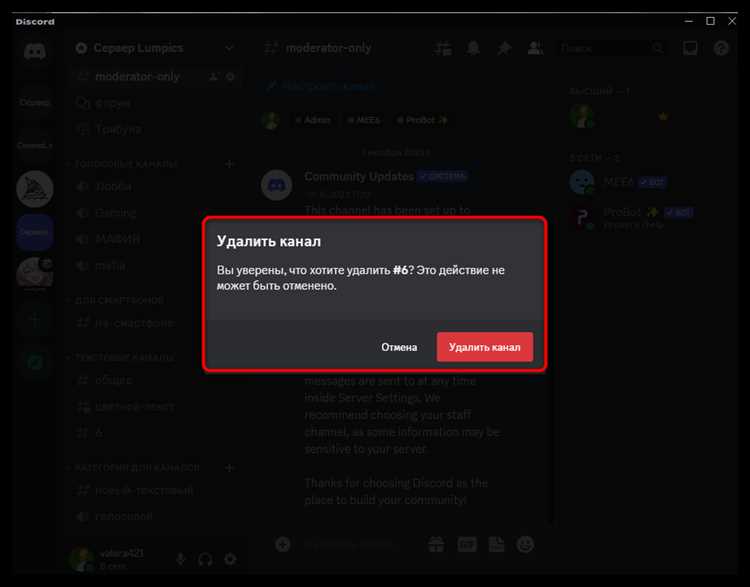
В Discord заблокированные пользователи перестают видеть ваши сообщения и не могут отправлять вам личные сообщения. Список блокировок хранится в настройках аккаунта и позволяет быстро управлять ограничениями для отдельных участников серверов или друзей.
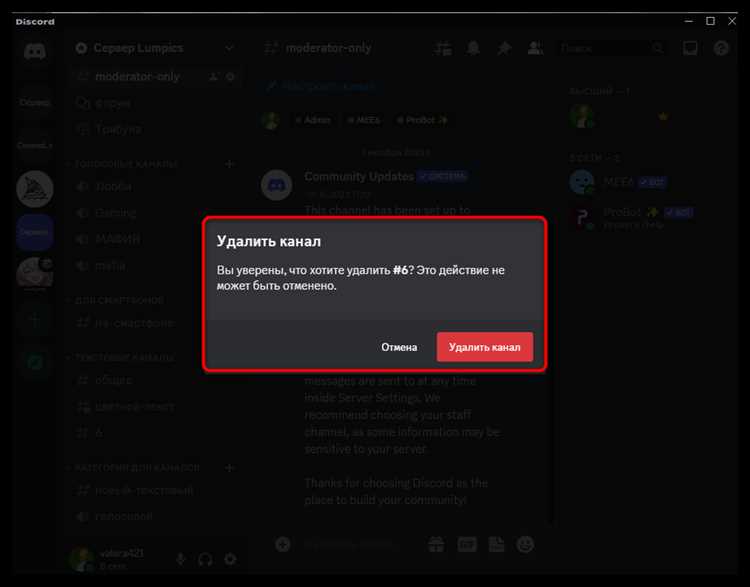
На компьютере доступ к списку блокировок осуществляется через меню Настройки пользователя → Конфиденциальность и безопасность → Заблокированные пользователи. На мобильных устройствах путь аналогичен, но интерфейс адаптирован под сенсорное управление: меню находится в нижней панели профиля.
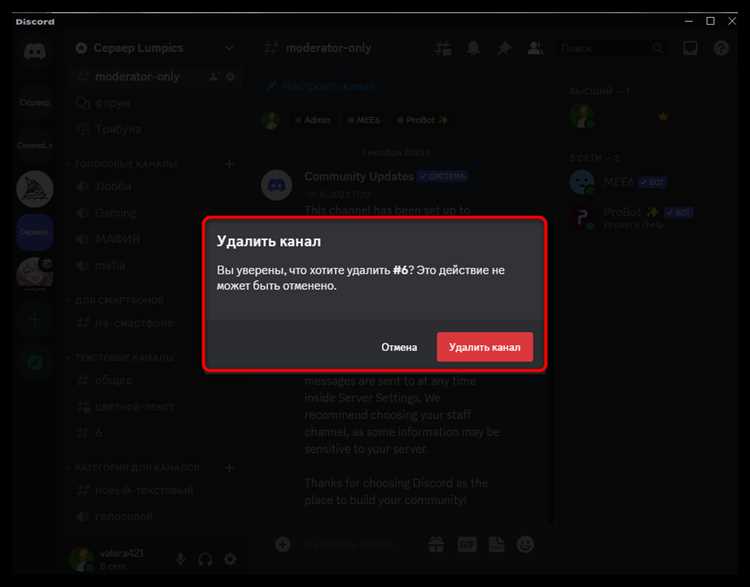 . На мобильных устройствах путь аналогичен, но интерфейс адаптирован под сенсорное управление: меню находится в нижней панели профиля.»>
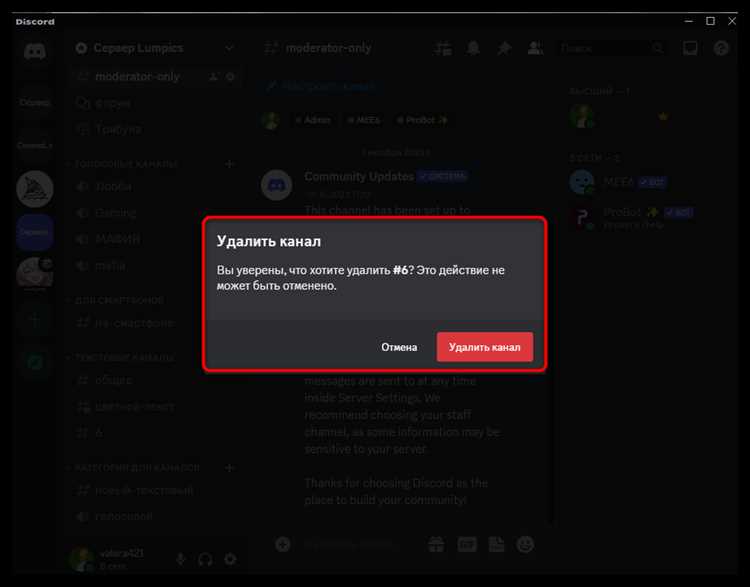
Каждая запись в списке содержит имя пользователя, его тег и возможность разблокировать или просмотреть профиль. Это позволяет точно контролировать, кто может взаимодействовать с вами, не удаляя полностью контакт из друзей или серверов.
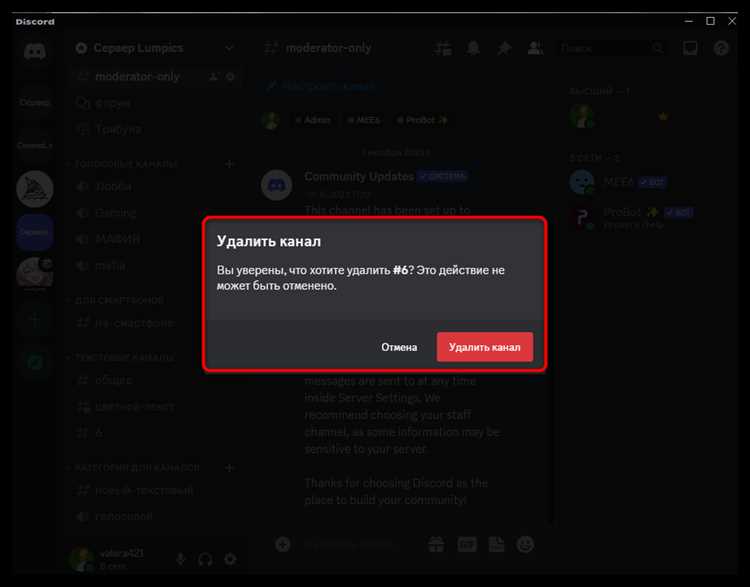 или просмотреть профиль. Это позволяет точно контролировать, кто может взаимодействовать с вами, не удаляя полностью контакт из друзей или серверов.»>
Регулярная проверка списка блокировок помогает поддерживать порядок в личных сообщениях и на серверах. Discord не уведомляет пользователя о том, что он был заблокирован, поэтому управление списком остается полностью приватным и безопасным.
Вопрос-ответ:
Где в Discord найти список заблокированных пользователей на ПК?
На компьютере откройте Discord и нажмите на значок шестерёнки в нижней части окна для перехода в Настройки пользователя. В меню слева выберите раздел Конфиденциальность и безопасность, затем прокрутите до блока Заблокированные пользователи. Там отображается список всех пользователей, которых вы заблокировали, с их тегами и кнопкой для разблокировки или просмотра профиля.
Как посмотреть заблокированных друзей на мобильном устройстве?
В мобильном приложении Discord откройте меню профиля, коснитесь Настройки пользователя, затем выберите Конфиденциальность и безопасность. В разделе Заблокированные пользователи отображается весь список. Каждый элемент можно нажать, чтобы открыть профиль пользователя или разблокировать его. В отличие от ПК, элементы списка прокручиваются вертикально и адаптированы для сенсорного управления.
Можно ли узнать, что вас заблокировали на Discord?
Discord не уведомляет пользователей о блокировках. Если кто-то заблокировал вас, вы перестанете видеть его личные сообщения и обновления статуса в чатах, но сервис не отправляет оповещение. С помощью проверки активности пользователя или недоступности сообщений можно косвенно понять блокировку, но прямого уведомления нет.
Можно ли массово разблокировать нескольких пользователей сразу?
В стандартном интерфейсе Discord нет функции массовой разблокировки. Разблокировать пользователей можно только по одному через список заблокированных. Для каждого человека нужно нажать Разблокировать рядом с его именем. Если список большой, помогает поиск по имени или тегу для ускорения процесса.

 Загрузка...