Содержание статьи
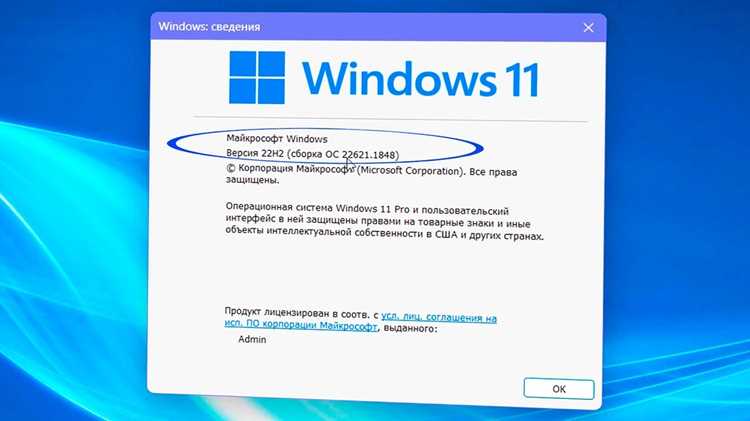
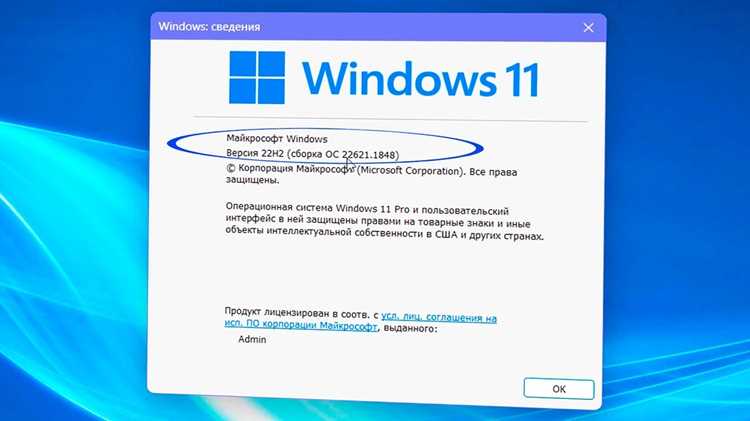
Чтобы определить точную сборку Windows 11, используйте встроенный инструмент Winver. Нажмите Win + R, введите winver и подтвердите клавишей Enter. В появившемся окне будет отображена версия операционной системы, включая номер сборки и редакцию (Home, Pro, Enterprise).
Для более детальной информации о версии и релизе системы можно использовать Параметры → Система → О системе. Здесь отображаются номер версии (например, 22H2), сборка (например, 22621) и тип лицензии. Эти данные полезны для совместимости с обновлениями и драйверами.
Регулярная проверка версии Windows 11 помогает убедиться, что система получает критические обновления безопасности и поддерживает новые функции. Особенно важно для оборудования с ограниченными ресурсами или для корпоративных сред с требованием соответствия стандартам IT.
Как узнать версию Windows через «Параметры»
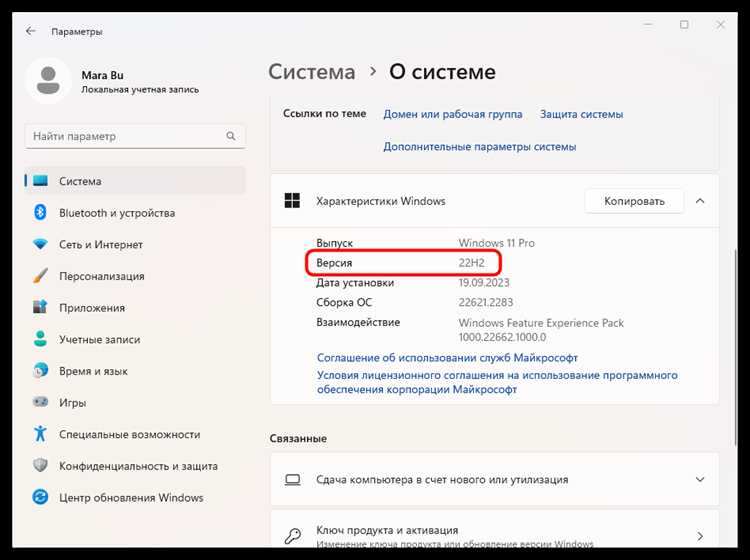
Откройте меню «Пуск» и нажмите на значок шестерёнки или используйте сочетание клавиш Win + I, чтобы открыть приложение «Параметры». Этот способ позволяет быстро получить доступ ко всем настройкам системы без использования командной строки.
В разделе «Система» прокрутите список слева и выберите пункт «О системе». В правой части окна отображаются ключевые сведения: версия Windows, сборка и редакция. Например, для Windows 11 версии 22H2 будет указано «Версия 22H2 (Сборка 22621.1702)».
Если требуется проверить разрядность операционной системы, обратите внимание на строку «Тип системы». Там указано, 32-битная или 64-битная версия Windows установлена, что важно при установке драйверов и программного обеспечения.
Для сохранения данных можно сделать снимок экрана или использовать кнопку «Копировать» рядом с названием сборки. Это удобно для ведения документации или передачи информации службе поддержки, чтобы исключить ошибки при уточнении версии системы.
Проверка сборки системы с помощью «О системе»
Для точного определения версии Windows 11 и её сборки откройте приложение «О системе». Оно встроено в операционную систему и не требует установки дополнительных программ.
Нажмите комбинацию клавиш Win + R, введите ms-settings:about и нажмите Enter. Откроется окно с подробной информацией о вашей системе.
В разделе «Характеристики устройства» отображается модель процессора, объём оперативной памяти и тип системы (32-битная или 64-битная). Эти данные помогают убедиться, что текущая сборка совместима с приложениями и драйверами.
Главное внимание уделяется блоку «Характеристики Windows». Здесь указывается точная версия системы и номер сборки, например:
| Параметр | Пример значения |
|---|---|
| Версия | 22H2 |
| Сборка ОС | 22621.1600 |
| Дата установки | 15.01.2026 |
| Тип системы | 64-разрядная операционная система, процессор x64 |
Если нужно проверить соответствие минимальным требованиям к обновлениям, сверяйте номер сборки с официальной документацией Microsoft. Это особенно важно для корпоративных компьютеров, где поддерживаются только определённые версии.
Система позволяет скопировать информацию. Нажмите на ссылку «Копировать» рядом с номером сборки – это удобно для отправки данных в службу поддержки или для записи в техническую документацию.
Помимо визуального отображения, окно «О системе» показывает статус активации Windows и сборку безопасности. Эти параметры необходимы для оценки готовности системы к обновлениям и установке новых функций.
Регулярная проверка сборки через «О системе» помогает контролировать совместимость со сторонними программами, предотвращает установку неподдерживаемых обновлений и облегчает планирование апгрейдов оборудования.
Использование команды winver для быстрого просмотра версии
Команда winver позволяет мгновенно узнать точную версию Windows 11 без необходимости открытия настроек или системной информации. Она запускается через меню «Пуск» или диалог «Выполнить» сочетанием клавиш Win + R.
После ввода команды и нажатия Enter откроется окно «О Windows», где отображается номер сборки, версия и редакция операционной системы. Например, может быть указано «Версия 22H2, сборка 22621.1702».
Команда winver особенно полезна для администраторов, которым нужно быстро проверить соответствие системы требованиям приложений или обновлений без перехода через несколько меню.
Для уточнения редакции Windows 11 также отображается информация о лицензии: Home, Pro, Education или Enterprise. Это помогает определить, доступна ли система для корпоративных функций и групповых политик.
Если в результате выполнения команды вы видите устаревшую сборку, рекомендуется использовать встроенный Центр обновления Windows или команду settings:windowsupdate для установки последних исправлений.
Для дистанционной диагностики на нескольких устройствах winver можно запускать через удалённый PowerShell или RDP, что ускоряет аудит и совместимость с корпоративными стандартами.
Важно помнить, что команда winver не показывает разрядность системы (32-bit или 64-bit). Для этих целей дополнительно следует использовать systeminfo или «Сведения о системе».
Использование winver обеспечивает быстрый и точный контроль версии Windows 11, минимизируя ошибки при проверке сборок и планировании обновлений, особенно в сетях с большим количеством компьютеров.
Определение версии через PowerShell
Для точного определения версии Windows 11 откройте PowerShell с правами администратора и выполните команду Get-ComputerInfo | Select-Object WindowsProductName, WindowsVersion, OsBuildNumber. Она возвращает полное название сборки, номер версии и номер билда. Например, значение WindowsVersion : 22H2 укажет на второе полугодовое обновление 2022 года, а OsBuildNumber : 22621 позволит сверить конкретный билд с официальным списком обновлений Microsoft.
Для мониторинга нескольких устройств в сети используйте последовательность команд:
Invoke-Command -ComputerName <имя_компьютера> -ScriptBlock Select WindowsVersion, OsBuildNumber– получение версии удаленно.Export-Csv -Path "C:\versions.csv"– сохранение результатов для анализа.- Регулярная проверка через планировщик задач позволяет отслеживать обновления билда без ручного запуска.
Рекомендуется дополнительно использовать фильтрацию по WindowsProductName для исключения тестовых сборок и предварительно проверить, что PowerShell настроен на выполнение скриптов с помощью Get-ExecutionPolicy.
Проверка обновлений для текущей версии Windows 11

Если система не находит новые обновления, убедитесь, что подключение к интернету стабильно, а на диске достаточно свободного пространства: минимум 10 ГБ рекомендуется для корректной установки крупных апдейтов. В некоторых случаях Центр обновления Windows может показывать устаревшие уведомления – для решения проблемы используйте встроенный инструмент устранения неполадок «Проверка и исправление проблем с Windows Update».
После успешной загрузки обновлений система предложит перезагрузку для завершения установки. Рекомендуется отмечать дату последнего обновления и сверять её с официальным журналом версий Microsoft, чтобы убедиться, что ваша сборка соответствует последним патчам безопасности. Для корпоративных версий Windows 11 также стоит проверять наличие обновлений через PowerShell командой Get-WindowsUpdate, что позволяет контролировать пакетные и критические обновления без визуального интерфейса.
Как отличить версию Home от Pro
Первый и самый точный способ определить версию Windows 11 – открыть меню «Параметры» → «Система» → «О системе». В блоке «Характеристики устройства» указано точное название версии, например, Windows 11 Home или Windows 11 Pro. Здесь же отображается сборка ОС, что позволяет уточнить обновления и совместимость функций.
Версия Pro отличается поддержкой расширенных корпоративных функций, которые отсутствуют в Home. Среди них:
- BitLocker для шифрования дисков;
- Групповая политика для управления настройками;
- Подключение к домену Active Directory или Azure AD;
- Возможность использования Hyper-V для виртуальных машин.
Windows 11 Home не имеет этих опций. Дополнительно, Home поддерживает максимум 128 ГБ оперативной памяти на 64-разрядной системе, тогда как Pro – до 2 ТБ. Это критично для рабочих станций и серверов малого бизнеса, где требуется высокая производительность и безопасность.
Для быстрой проверки через командную строку откройте PowerShell и выполните команду winver. В открывшемся окне будет указана полная редакция системы. Еще один способ – systeminfo, где в строке «Операционная система» отображается Home или Pro вместе с номером сборки и архитектурой процессора.
Использование системной информации для детальной проверки
Для точного определения версии Windows 11 откройте встроенное приложение «Сведения о системе» (msinfo32). В разделе «Сводка системы» отображаются точное имя сборки, версия ОС, тип системы (x64 или ARM64) и номер сборки ядра. Обратите внимание на поля:
- Версия ОС: показывает основное обновление, например 22H2.
- Сборка ОС: содержит номер сборки, например 22621.1194.
- Тип системы: определяет архитектуру процессора и совместимость драйверов.
- Дата установки: полезна для отслеживания обновлений и стабильности системы.
Дополнительно рекомендуется использовать меню «Компоненты» для проверки конкретных модулей: Display – версия графического драйвера, Network – актуальность сетевых компонентов. Экспорт отчета в файл .nfo или .txt позволяет хранить сведения для технической поддержки или сравнения с корпоративными стандартами. Для систем с несколькими учетными записями следует проверить данные под каждой, чтобы убедиться в единообразии обновлений и сборок.
Вопрос-ответ:
Как узнать точную сборку Windows 11 на моем компьютере?
Чтобы узнать версию и сборку Windows 11, нажмите сочетание клавиш Win + R, введите команду «winver» и нажмите Enter. Появится окно с названием версии и номером сборки, что позволит точно определить, какая редакция установлена на вашем устройстве.
Можно ли определить версию системы через настройки без использования команд?
Да, это возможно через параметры системы. Откройте «Параметры», перейдите в раздел «Система», затем выберите «О программе». Там вы увидите информацию о версии Windows 11, сборке и типе системы (32- или 64-битная).
Почему важно знать номер сборки Windows 11 на компьютере?
Номер сборки показывает конкретный выпуск вашей системы, что помогает при установке обновлений, совместимости программ и устранении неполадок. Разные сборки могут иметь отличия в функциях и исправлениях, поэтому точная информация облегчает работу с приложениями и драйверами.
Как проверить версию Windows 11 через командную строку?
Откройте командную строку или PowerShell и введите команду «systeminfo». В списке сведений найдите строки «Версия ОС» и «Сборка ОС». Этот способ подходит для тех, кто предпочитает текстовый вывод и хочет получить дополнительную информацию о системе.
Можно ли определить версию Windows 11 на ноутбуке без доступа к графическому интерфейсу?
Да, если графический интерфейс недоступен, можно использовать консоль. Через командную строку или PowerShell выполните команду «wmic os get Caption,Version,BuildNumber». Она покажет полное название системы, версию и номер сборки, что позволяет проверить информацию без открытия параметров или окон.

 Загрузка...