Содержание статьи

Современные SSD накопители имеют ограниченное число циклов записи, которое обычно составляет от 3000 до 100 000 программных циклов в зависимости от типа памяти: SLC, MLC, TLC или QLC. Переполнение этих циклов или дефекты контроллера приводят к постепенному ухудшению производительности и нестабильной работе.
Основные признаки неисправности включают замедление чтения и записи, появление системных сбоев при загрузке, частые ошибки проверки диска и внезапное исчезновение разделов. SSD редко выходит из строя полностью сразу, чаще возникают частичные ошибки, которые можно выявить заранее с помощью диагностики.
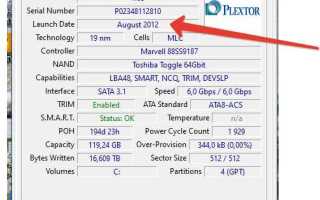
Для проверки состояния накопителя рекомендуется использовать утилиты, поддерживающие протокол S.M.A.R.T. и отображающие показатели общего ресурса, количества перераспределённых секторов и времени работы. Также важно контролировать температуру: превышение 70°C способно ускорить деградацию памяти и вызвать ошибочные операции записи.
Своевременное обнаружение проблем позволяет избежать потери данных. Регулярная проверка с помощью специализированных программ, таких как CrystalDiskInfo или встроенных инструментов производителя, показывает уровень износа и предупреждает о критических сбоях, позволяя планировать замену SSD до полной остановки работы.
Замедление копирования файлов и загрузки программ как индикатор проблем
Если скорость копирования больших файлов падает ниже 50 МБ/с на современном SATA SSD или ниже 300 МБ/с на NVMe, это может указывать на деградацию ячеек памяти или накопление битовых ошибок. Замедление наблюдается чаще при перемещении больших объемов данных или при одновременной работе нескольких программ, что свидетельствует о перегрузке контроллера и возможном износе NAND.
Приложения и операционная система также реагируют на сбои SSD: программы загружаются дольше обычного, время отклика может увеличиваться до 2–3 секунд на каждый элемент. Для точной диагностики рекомендуется использовать утилиты SMART (CrystalDiskInfo, Samsung Magician), которые позволяют отслеживать показатели Wear Leveling Count, Reallocated Sectors и Pending Sectors. При выявлении роста этих параметров следует планировать резервное копирование и постепенную замену накопителя.
Для практического контроля можно провести тесты скорости чтения и записи с помощью инструментов ATTO Disk Benchmark или AS SSD Benchmark. Регулярное отслеживание динамики показателей поможет отличить временные задержки из-за фрагментации кеша от реального износа SSD. Замедление копирования и старта программ – не только симптом, но и ранний индикатор, позволяющий предотвратить потерю данных при своевременной замене устройства.
Появление ошибок чтения и записи на конкретных файлах
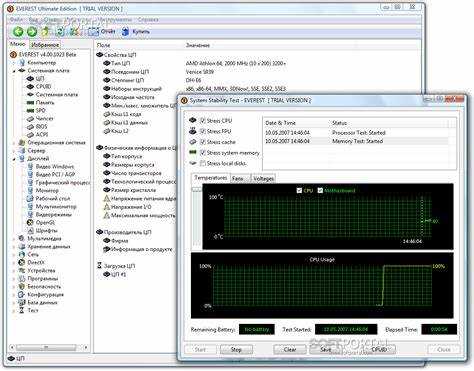
Если SSD начинает выдавать ошибки чтения или записи на отдельных файлах, это часто указывает на локальное повреждение ячеек памяти или сбои контроллера в конкретной зоне накопителя. Файлы могут зависать при копировании, открытии или сохранении, а операции чтения завершаются с кодами ошибок типа CRC error или I/O device error. Для диагностики рекомендуется использовать утилиты вроде CrystalDiskInfo или smartmontools с акцентом на показатели Reallocated Sector Count и Pending Sector Count, чтобы определить, какие блоки диска нестабильны.
Для восстановления повреждённых файлов эффективен метод клонирования проблемного раздела на исправный накопитель с последующей проверкой целостности с помощью chkdsk /f или fsck. Если ошибки повторяются на одном и том же наборе файлов, это признак деградации NAND и высок риск полной потери данных в этой области. Регулярное создание резервных копий и мониторинг состояния SSD по SMART позволяет заблаговременно выявлять нестабильные блоки и минимизировать потерю информации.
Неопознанные диски и пропавшие разделы в системе

Если SSD не отображается в «Проводнике» или в «Управлении дисками», причиной может быть повреждение таблицы разделов или сбой контроллера. Первым шагом следует проверить подключение через другой порт SATA/USB или на другом компьютере. Для NVMe-дисков рекомендуется обновить драйверы чипсета и прошивку SSD.
При пропаже разделов важно использовать утилиты низкоуровневого сканирования, например TestDisk или MiniTool Partition Wizard. Они позволяют восстановить MBR/GPT и проверить структуру разделов без форматирования, минимизируя риск потери данных.
Следует систематически проверять SMART-показатели через CrystalDiskInfo или командную строку с wmic diskdrive get status. Повышенные показатели «Reallocated Sectors Count», «Current Pending Sector Count» и «Uncorrectable Sector Count» указывают на деградацию флеш-памяти, что часто приводит к исчезновению разделов.
Если стандартные методы не помогают, можно использовать восстановление через команду chkdsk /f /r или специализированные инструменты производителей, такие как Samsung Magician или WD SSD Dashboard. В критических случаях данные рекомендуется клонировать на другой диск перед попыткой исправления структуры, чтобы избежать необратимой потери информации.
Проверка состояния через SMART-показатели SSD
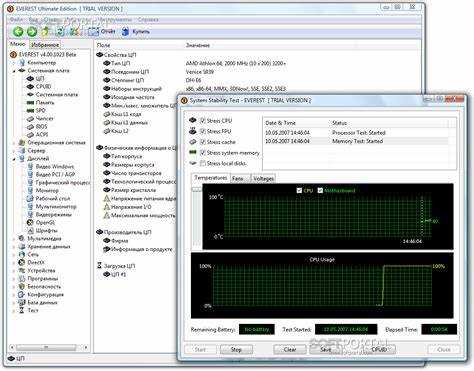
SMART (Self-Monitoring, Analysis and Reporting Technology) позволяет получить детализированную информацию о состоянии SSD. Основные параметры для анализа включают:
- Raw Read Error Rate – количество ошибок чтения; резкий рост значения указывает на деградацию памяти.
- Reallocated Sector Count – количество перераспределённых блоков; значение выше 50–100 требует резервного копирования данных и плановой замены накопителя.
- Wear Leveling Count / Media Wearout Indicator – степень износа ячеек флеш-памяти; при достижении 90–95% ресурс почти исчерпан.
- Power-On Hours – суммарное время работы устройства; помогает сопоставлять износ с эксплуатационным сроком.
Для диагностики рекомендуется использовать специализированные утилиты: CrystalDiskInfo или Smartmontools. Они позволяют:
- Считать все SMART-атрибуты и их текущие, максимально допустимые значения.
- Установить пороговые предупреждения для критических показателей, таких как Reallocated Sector Count и Wear Level.
- Выполнить тесты чтения/записи для проверки стабильности работы контроллера.
Регулярная проверка SMART каждые 1–2 месяца позволяет выявить деградацию SSD на ранней стадии и предотвратить потерю данных. Игнорирование аномальных значений даже при внешне исправной работе накопителя увеличивает риск критических сбоев.
Тестирование скорости и целостности данных с помощью утилит
Для проверки производительности SSD рекомендуется использовать специализированные бенчмарки. Популярные утилиты – :contentReference[oaicite:0]{index=0} и :contentReference[oaicite:1]{index=1}. Они измеряют скорость последовательного и случайного чтения/записи, что позволяет выявить падение производительности на уровне контроллера или из-за изношенных ячеек памяти.
При тестировании важно отключать фоновую активность системы. Любые операции записи, индексация или антивирусное сканирование могут снижать показатели до 20–30%. Тест следует проводить в несколько проходов, фиксируя медианное значение для точной оценки.
Для анализа целостности данных используют утилиты проверки файловой системы и контрольные суммы. Например, команды :contentReference[oaicite:2]{index=2} и :contentReference[oaicite:3]{index=3} обнаруживают битые кластеры и ошибки в таблице файлов, предотвращая потерю информации.
Дополнительно рекомендуется использовать программы для тестирования памяти на уровне блоков, такие как :contentReference[oaicite:4]{index=4}. Они проводят запись и чтение проверочных паттернов, выявляя зоны с повышенным числом ошибок. Результаты отображаются в виде графиков, где легко заметить деградацию ячеек.
При сравнении с заводскими спецификациями SSD обращают внимание на показатели IOPS и пропускную способность. Если последовательное чтение ниже 500 МБ/с на SATA-накопителе или 2000 МБ/с на NVMe, это сигнал к проверке состояния диска и возможной замене.
Для регулярного мониторинга полезно использовать утилиты, поддерживающие SMART. :contentReference[oaicite:5]{index=5} и :contentReference[oaicite:6]{index=6} предоставляют отчеты о износе NAND, температуре и количестве перераспределённых секторов, позволяя выявлять проблемы до потери данных.
Все тесты следует проводить на накопителях, подключённых напрямую к контроллеру SATA или PCIe без концентратора. Любые USB-конвертеры могут снижать скорость до 50% и исказить результаты, что особенно критично при сравнении производительности SSD с заявленными параметрами производителя.
Создание резервных копий и восстановление данных при сбоях
Регулярное создание резервных копий SSD критично, особенно при обнаружении первых признаков деградации ячеек памяти или увеличения числа битых блоков. Рекомендуется использовать стратегию 3-2-1: три копии данных, на двух разных носителях, одна из которых хранится вне основной системы. Для SSD оптимально сочетать локальные копии на другом SSD или HDD и облачное хранилище с поддержкой версионирования.
Для резервного копирования больших массивов информации лучше применять инструменты с функцией инкрементального бэкапа, такие как Acronis True Image или Macrium Reflect. Они сохраняют только изменения после последней резервной копии, сокращая нагрузку на SSD и экономя место. Планирование автоматических бэкапов каждые 24–48 часов снижает риск потери данных при внезапном сбое.
В случае сбоя SSD ключевым шагом является немедленное прекращение записи новых данных. Продолжение работы увеличивает риск перезаписи поврежденных блоков и снижает шанс успешного восстановления. Для извлечения информации применяются специализированные утилиты: R-Studio, EaseUS Data Recovery Wizard и Victoria SSD для диагностики и восстановления отдельных разделов.
Эффективность восстановления зависит от типа сбоя. Таблица ниже показывает ориентировочные шансы успешного возврата данных при разных сценариях:
| Тип сбоя | Вероятность восстановления | Рекомендованное действие |
|---|---|---|
| Логический (удаление файлов, форматирование) | 90–98% | Использовать программное восстановление с инкрементальными бэкапами |
| Секторы с ошибками (битые блоки) | 60–80% | Применять специализированные утилиты, избегать записи новых данных |
| Аппаратный (контроллер, NAND) | 10–40% | Обратиться в сервис восстановления данных с поддержкой SSD |
Для минимизации потерь рекомендуется внедрять регулярные тесты состояния SSD с помощью S.M.A.R.T. мониторинга и инструментов вроде CrystalDiskInfo. Совмещение диагностики с резервным копированием обеспечивает максимальную защиту данных и позволяет вовремя реагировать на деградацию носителя до критических сбоев.
Вопрос-ответ:
Какие признаки указывают на то, что SSD начинает выходить из строя?
Сигналами проблем могут быть медленная работа системы, частые зависания при чтении или записи файлов, неожиданные ошибки при копировании данных, пропадание диска из системы и случайные перезагрузки компьютера. Иногда появляются шумы или необычное поведение индикаторов устройства, если это внешний SSD.
Можно ли проверить состояние SSD без специальных программ?
Да, базовую диагностику можно провести с помощью встроенных средств системы. Например, в Windows можно использовать команду CHKDSK для проверки файловой структуры и наличие ошибок. В macOS есть «Дисковая утилита», которая проверяет SMART-параметры накопителя и его целостность. Эти методы не дадут полной картины, но помогут выявить явные проблемы.
Что такое SMART-параметры SSD и как они помогают в диагностике?
SMART — это набор показателей, по которым контролируется состояние накопителя. Сюда входят количество секторов с ошибками, время работы, количество записанных данных и температура. При критическом значении любого из этих параметров SSD может перестать корректно работать. Проверяя эти показатели через утилиты, можно заранее заметить ухудшение состояния диска и перенести важные данные.
Почему SSD внезапно перестает определяться системой, хотя раньше работал нормально?
Часто это связано с повреждением контроллера накопителя или износом ячеек памяти. Также проблема может быть в кабеле или разъеме, особенно если диск внешний. Иногда причина кроется в сбоях прошивки. В таких случаях стоит проверить диск на другом компьютере и использовать утилиты для диагностики SMART и состояния интерфейса.
Какие методы позволяют продлить срок службы SSD?
На срок эксплуатации влияет количество записей данных, температура и качество питания. Рекомендуется избегать постоянной перегрузки диска, выключать ненужные фоновые процессы, которые активно записывают файлы, и следить за охлаждением корпуса. Регулярное резервное копирование поможет избежать потери данных, если диск перестанет работать внезапно.
Какие признаки указывают на возможную поломку SSD и на что обратить внимание в первую очередь?
Основные признаки проблем с SSD включают замедление работы компьютера, частые «зависания» при открытии файлов или программ, ошибки при записи данных, а также неожиданные сбои системы. Иногда накопитель может переставать определяться в BIOS или операционной системе. Еще одним сигналом является необычный шум или нагрев корпуса выше обычного. Если такие проявления появляются, стоит провести диагностику, чтобы определить состояние диска и предотвратить потерю данных.

 Загрузка...