Содержание статьи
Для быстрого поиска всех документов Word на Windows можно использовать встроенный инструмент поиска проводника. Введите в строку поиска *.docx или *.doc и выберите диск или папку, где предполагается хранение файлов. Для ускорения поиска рекомендуется включить индексацию файлов в параметрах системы и указать расширения .doc и .docx.
На MacOS поиск документов Word выполняется через Spotlight. Используйте комбинацию клавиш Cmd + Space и запрос kind:word. Если необходимо отфильтровать по дате изменения или папке, откройте окно Finder, нажмите File → Find и настройте параметры фильтрации.
После нахождения документов Word их можно открыть стандартным приложением Microsoft Word или бесплатной альтернативой LibreOffice Writer. Для массового открытия файлов удобнее выделить их в проводнике или Finder и воспользоваться командой Open. Если файлов много, рекомендуется проверять их на наличие макросов и защищенного содержимого перед массовым открытием.
Поиск файлов Word через встроенный проводник Windows
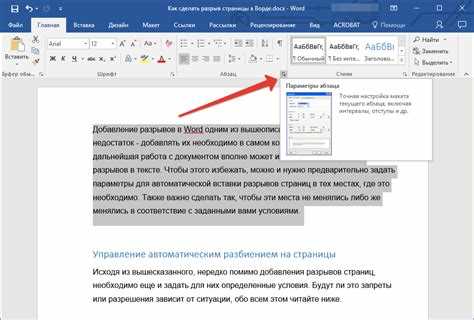
Откройте проводник Windows и выберите диск или папку, где хотите искать документы. В правом верхнем углу окна находится поле поиска – введите *.docx для файлов современных версий Word или *.doc для старых форматов. Это позволит отобразить все документы без необходимости вручную просматривать подпапки.
Чтобы ускорить поиск, используйте фильтры по дате изменения: кликните «Дата изменения» в верхней панели и выберите нужный диапазон. Например, можно указать «На прошлой неделе», чтобы увидеть только недавно созданные или отредактированные документы, что особенно полезно при работе с большим количеством файлов.
Для точного поиска внутри файлов включите опцию «Содержимое» в разделе поиска. Это позволяет найти документы по конкретным словам или фразам, которые находятся внутри текста документа, а не только в имени файла. В Windows 10 и 11 опция активируется через вкладку «Поиск» на панели инструментов проводника.
Если количество результатов слишком велико, сортируйте их по размеру или типу, используя соответствующие заголовки столбцов в проводнике. Дополнительно можно сохранить поиск через «Сохранить поиск» в верхнем меню, чтобы повторно быстро получать список всех Word-документов в выбранной области без повторного ввода критериев.
Использование поиска Spotlight на Mac для документов Word
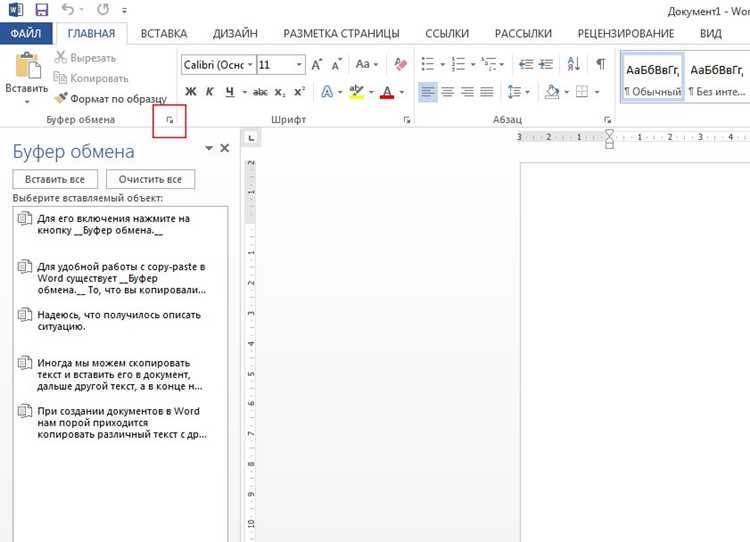
Spotlight – встроенный инструмент macOS, который позволяет быстро находить файлы на компьютере. Для поиска документов Word используйте сочетание клавиш Command + Пробел, чтобы открыть окно поиска.
Для точного поиска документов Word введите в строку поиска расширение файлов: .doc или .docx. Это позволит отфильтровать все остальные типы файлов и показать только Word-документы.
Spotlight поддерживает фильтры по дате создания и изменения. Введите, например, kind:word created:this month, чтобы найти файлы, созданные за текущий месяц. Аналогично можно использовать modified:last week для недавно изменённых документов.
Если необходимо искать документы с определёнными словами внутри текста, просто введите ключевые слова. Spotlight анализирует содержимое Word-файлов, поэтому результаты будут включать документы, где встречаются указанные слова.
Для организации поиска используйте комбинацию фильтров: kind:word keyword "отчет" created:2025. Такой запрос отобразит все Word-документы с словом «отчет», созданные в 2025 году.
В списке результатов можно предварительно просмотреть содержимое файла, наведя на него курсор и нажав пробел. Функция Quick Look позволяет просматривать текст без открытия Microsoft Word, экономя время при поиске нужного документа.
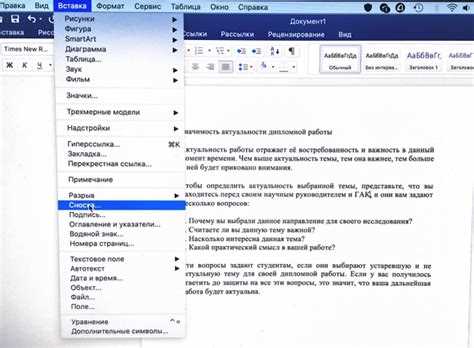
Spotlight позволяет сохранять поисковые запросы как «умные папки». Для этого после ввода запроса нажмите File → Save as Smart Folder. Такие папки автоматически обновляются при появлении новых документов, соответствующих критериям.
 . Такие папки автоматически обновляются при появлении новых документов, соответствующих критериям.»>
Для быстрого открытия документа из результатов поиска достаточно дважды щелкнуть по файлу или выбрать Command + O. Также можно перетащить файл прямо в окно Word или на рабочий стол для дальнейшей работы.
Фильтрация и сортировка найденных документов по дате и размеру
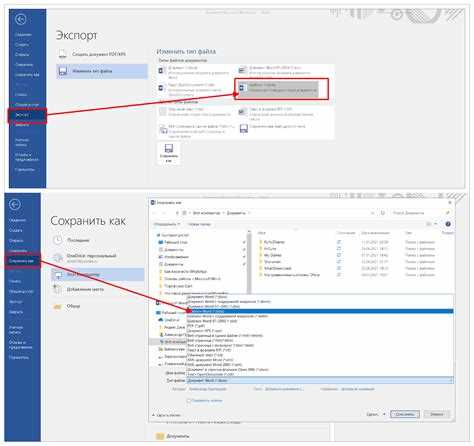
После того как все Word-документы обнаружены с помощью поиска, откройте папку с результатами и выберите вид «Список» или «Подробности». В колонке «Дата изменения» щелкните по заголовку один раз, чтобы упорядочить файлы от старых к новым, или дважды – от новых к старым. Для фильтрации документов за конкретный период используйте панель поиска: введите «датамодификации:01.01.2025..31.12.2025», чтобы увидеть только файлы, изменённые в 2025 году.
Для сортировки по размеру включите колонку «Размер» и кликните заголовок для порядка от наименьшего к наибольшему или наоборот. Чтобы исключить мелкие файлы, используйте фильтр «размер:>500KB» – это позволит сразу увидеть документы с большим объёмом текста или вложениями. Такой подход особенно полезен при работе с архивами, где важно быстро находить крупные отчёты, контракты или презентации, не просматривая сотни маленьких заметок и шаблонов.
Открытие нескольких документов Word одновременно
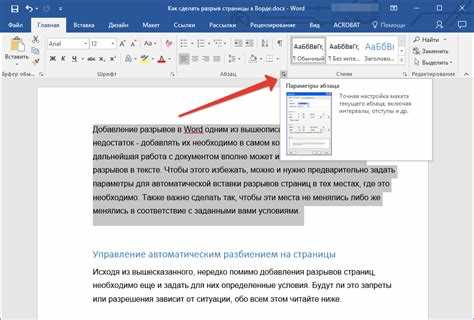
Для одновременной работы с несколькими файлами Word удобно использовать комбинацию клавиш Ctrl + щелчок мыши в проводнике Windows. Выделив нужные документы, нажмите Enter или двойной щелчок по любому из них, чтобы открыть все выделенные файлы в отдельных окнах Word.
Если документы хранятся в одной папке, можно применить команду Выделить все (Ctrl + A) и затем открыть их сразу. Это особенно полезно при сравнении отчетов или при пакетной проверке текстов.
В версии Word 2016 и выше каждый документ открывается в отдельном окне благодаря функции Single Document Interface. Это позволяет перемещать окна на разные мониторы и одновременно редактировать несколько файлов без переключения вкладок.
При работе с большим количеством документов стоит учитывать нагрузку на оперативную память. Например, открытие 10–15 документов объемом 50–100 страниц каждый может замедлить работу компьютера. Рекомендуется открывать только необходимые файлы или использовать функцию Read-Only для экономии ресурсов.
Для ускорения открытия документов можно создать ярлыки на рабочем столе или использовать Панель быстрого доступа в Word. Перетаскивание документов в эту панель позволяет открывать их одним кликом без поиска по папкам.
Если документы находятся на сетевом диске, убедитесь, что соединение стабильное. Одновременное открытие нескольких файлов по сети может вызвать задержки или конфликты сохранения, особенно при совместном редактировании.
Дополнительно можно настроить Word так, чтобы открытие нескольких файлов происходило в отдельных процессах: через Параметры → Дополнительно → Отображение → Открывать все документы в отдельных окнах. Это повышает стабильность работы при сбоях одного из документов и снижает риск потери данных.
Поиск документов Word через командную строку или PowerShell
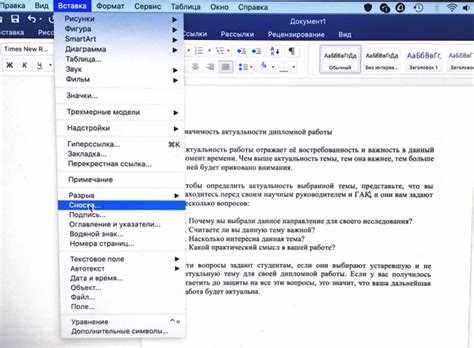
Для быстрого поиска файлов Word на Windows можно использовать командную строку или PowerShell. В командной строке команда dir /s /b C:\*.docx просканирует весь диск C: и выведет полный путь к каждому файлу с расширением .docx. Чтобы включить старые форматы Word, добавьте *.doc: dir /s /b C:\*.doc *.docx. Результат удобно перенаправлять в текстовый файл для последующего анализа: dir /s /b C:\*.docx > C:\word_files_list.txt. PowerShell предлагает более гибкий подход с фильтрацией по дате создания или размеру, например: Get-ChildItem -Path C:\ -Recurse -Include *.doc, *.docx | Where-Object {$_.Length -gt 1MB}.
Сводная информация о ключевых командах и параметрах выглядит так:
| Инструмент | Команда | Применение |
|---|---|---|
| Командная строка | dir /s /b C:\*.docx | Поиск всех документов Word на диске C: |
| Командная строка | dir /s /b C:\*.doc *.docx > C:\word_files_list.txt | Сохранение списка файлов в текстовый файл |
| PowerShell | Get-ChildItem -Path C:\ -Recurse -Include *.doc, *.docx | Рекурсивный поиск с фильтрацией по типу файлов |
| PowerShell | Get-ChildItem -Path C:\ -Recurse -Include *.doc, *.docx | Where-Object {$_.Length -gt 1MB} | Поиск больших документов Word (>1 МБ) |
Использование облачных сервисов для доступа к документам Word
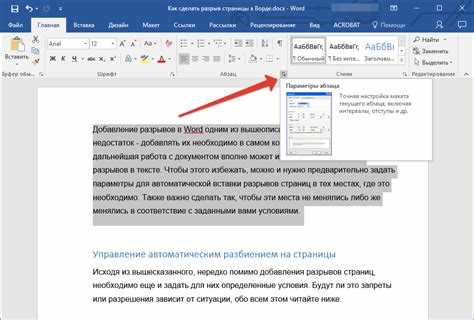
Облачные сервисы позволяют хранить документы Word в удалённом хранилище и обеспечивают доступ к ним с любого устройства с интернетом. Среди популярных платформ выделяются OneDrive, Google Drive и Dropbox.
Для начала работы с OneDrive необходимо создать аккаунт Microsoft. После установки приложения на ПК автоматически синхронизируются все файлы из выбранной папки, что упрощает поиск и открытие документов Word без ручного копирования.
Google Drive интегрируется с Google Docs, но поддерживает и формат .docx. Достаточно загрузить файлы на диск через веб-интерфейс или приложение, чтобы иметь возможность редактировать их онлайн или скачивать на локальный компьютер.
Dropbox предлагает систему «умных синхронизаций», которая позволяет видеть все документы Word в проводнике Windows или Finder на Mac, даже если они физически не загружены. Доступ осуществляется через веб-сайт или мобильное приложение.
При работе с облачными сервисами важно настроить права доступа. В OneDrive можно делиться документами через ссылку с разрешением на редактирование или только просмотр, что удобно для совместной работы.
Для упрощённого поиска используйте встроенные фильтры по типу файла и дате изменения. В Google Drive, например, можно отобразить только документы Word, выбрав фильтр «Тип файла → Документы Word».
Автоматическое резервное копирование облачных сервисов снижает риск потери данных. Даже при сбое жесткого диска все документы остаются доступны онлайн и могут быть восстановлены в исходной версии.
Регулярная организация папок и присвоение понятных названий файлам ускоряет работу. Рекомендуется создавать структуру по проектам или дате, чтобы быстро открывать нужный документ без лишних поисков.
Вопрос-ответ:
Как найти все файлы Word на компьютере с Windows?
На компьютере с Windows можно использовать встроенный поиск. Откройте «Проводник», перейдите в нужную папку или диск и в строке поиска введите *.doc или *.docx. После этого система покажет все файлы Word в выбранном месте. Если нужно искать по всему компьютеру, выберите диск C: или весь компьютер в панели слева.
Можно ли открыть несколько документов Word одновременно без закрытия предыдущих?
Да, Word позволяет работать с несколькими файлами одновременно. Просто откройте каждый документ через меню «Файл» → «Открыть» или двойным щелчком по файлу в проводнике. Каждый документ будет отображаться в отдельном окне, и вы сможете переключаться между ними, копировать текст и сравнивать данные.
Как найти документы Word, если я не помню их точное название?
Если название файла неизвестно, можно искать по типу файла и дате изменения. В Проводнике в строке поиска введите *.docx или *.doc и используйте фильтры по дате создания или изменения. Также можно искать по ключевым словам, которые могут содержаться в тексте документа, если включена индексация содержимого в настройках поиска Windows.
Что делать, если Word не открывает найденный файл?
Если Word не открывает файл, проверьте его расширение: иногда файл может быть повреждён или иметь неправильное расширение. Попробуйте открыть документ в другой версии Word или с помощью альтернативных программ, поддерживающих формат .docx, например, LibreOffice Writer. Также можно попытаться восстановить файл через встроенные функции Word: «Файл» → «Открыть» → «Восстановление текста из любого файла».

 Загрузка...