В Windows XP язык интерфейса определяется не только настройками панели управления, но и типом установленной редакции системы. Большинство домашних и корпоративных сборок поставлялись как одноязычные, поэтому стандартное изменение региональных параметров не влияет на подписи меню, диалоговые окна и системные сообщения. Для реального переключения требуется установка дополнительных языковых файлов, MUI-пакета или переустановка системы с нужной локализацией.
Практическая задача возникает при работе со старыми компьютерами, специализированным оборудованием или программами, которые корректно функционируют только под XP. В таких условиях важно учитывать ограничения: MUI поддерживается официально только в редакциях Professional и Tablet PC, занимает до 150–200 МБ дискового пространства и требует прав администратора. Без этого пакета можно изменить лишь раскладки клавиатуры и форматы дат, но не текст интерфейса.
Перед началом рекомендуется проверить версию системы через «winver», подготовить установочный диск или ISO с нужным языком, создать точку восстановления и отключить сторонние темы оформления. Эти действия снижают риск повреждения системных файлов и позволяют быстро откатить изменения при ошибке. Такой подход экономит время и исключает повторную установку драйверов и прикладного ПО.
Проверка версии Windows XP и поддержки многоязычных пакетов (MUI)
Определите установленную редакцию системы через окно «Выполнить» (Win+R) → winver. В появившемся окне отображаются точное название выпуска и номер сборки. Для установки многоязычных интерфейсов подходят только Windows XP Professional и Tablet PC Edition; Home Edition не поддерживает MUI на уровне оболочки и допускает лишь частичную локализацию приложений.
Проверьте установленный пакет обновлений. Минимально допустим Service Pack 2, однако стабильнее использовать SP3, так как в нём исправлены ошибки загрузки языковых ресурсов и корректнее работает переключение UI. Отсутствие актуального SP приводит к конфликтам файлов shell32.dll и msgina.dll после установки языковых пакетов.
Если система относится к корпоративным лицензиям, доступ к MUI предоставляется через официальный набор Microsoft Multilingual User Interface Pack, распространявшийся для корпоративных клиентов :contentReference[oaicite:0]{index=0}. Для розничных (Retail/OEM) копий установка MUI официально не поддерживается и может завершиться блокировкой Windows File Protection.
Убедитесь в архитектуре и разрядности: Windows XP существует в вариантах x86 и x64. Пакеты MUI несовместимы между ними. В «Свойствах системы» проверьте поле «Тип системы». Для x64 требуются отдельные языковые файлы, предназначенные для ветки XP Professional x64 Edition, основанной на Windows Server 2003.
Проверьте наличие каталога %windir%\mui и записи в реестре HKLM\Software\Microsoft\Windows NT\CurrentVersion\MUI. Отсутствие этих элементов указывает, что система не готова к работе с MUI. При ручной установке убедитесь, что службы Windows Installer и Cryptographic Services активны, иначе установка пакетов .msi завершится ошибкой проверки подписи.
Перед загрузкой языков создайте точку восстановления и проверьте свободное место: один язык занимает 120–180 МБ, а при установке нескольких увеличивается размер кэша DLL. После установки переключение выполняется через «Панель управления → Язык и региональные стандарты → Дополнительно → Язык интерфейса», затем обязательна перезагрузка для применения ресурсов оболочки.
Загрузка и подготовка языкового пакета с установочного диска или официального образа
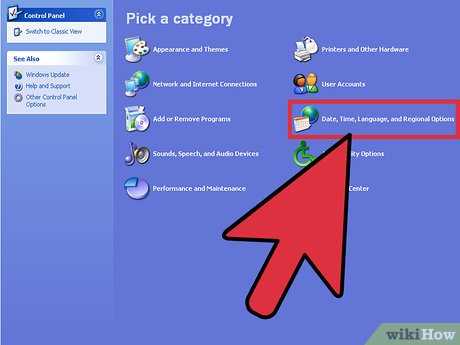
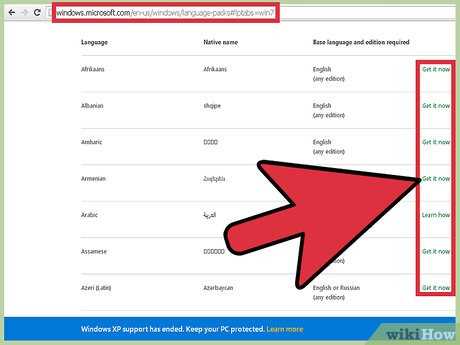
Для установки дополнительных языков требуется оригинальный установочный носитель той же редакции и разрядности системы: Home, Professional или Tablet PC. Несовпадение версии приводит к отсутствию нужных файлов MUI и ошибкам копирования. Проверьте метку тома диска (например, WXPFPP_RU или WXPHOME_EN) и номер Service Pack; пакет должен соответствовать установленному SP2 или SP3.
Источник файлов выбирают из двух вариантов: физический CD/DVD или ISO-образ с официального дистрибутива. При работе с ISO смонтируйте образ в виртуальный привод или распакуйте его в каталог без русских символов и пробелов в пути, например C:\XPSP3. Это исключит сбои старого установщика при обращении к длинным именам.
- Создайте папку-репозиторий, например C:\LangPack\I386.
- Скопируйте из корня носителя каталог I386 полностью.
- Проверьте наличие файлов *.mui, *.nl_, *.dl_ и txtsetup.sif.
- Снимите атрибут «только чтение» с содержимого.
Если используется MUI-пакет для Professional, извлеките его из CAB-архива утилитой expand.exe или 7-Zip. Команда expand /f:* muisetup.cab C:\LangPack\MUI распакует весь набор, включая muisetup.exe и языковые ресурсы. Для Home-версии полноценный MUI не поддерживается, поэтому применяются только региональные и кодировочные компоненты.
Проверьте целостность файлов перед установкой: сравните контрольные суммы MD5/SHA1 с опубликованными значениями или выполните fc /b для сверки с оригиналом. Повреждённые CAB-файлы приводят к сообщению «Файл не найден» во время копирования, что прерывает процесс добавления языка.
- Откройте «Панель управления» → «Язык и региональные стандарты».
- На вкладке «Языки» отметьте «Установить файлы для языков с письмом справа налево» или «для восточноазиатских языков» при необходимости.
- В диалоге запроса пути укажите подготовленный каталог C:\LangPack\I386.
Для ускорения повторных установок на нескольких компьютерах сохраните подготовленную папку на сетевом ресурсе и пропишите путь в параметре SourcePath реестра HKLM\Software\Microsoft\Windows\CurrentVersion\Setup. После изменения система автоматически обращается к этому каталогу без запроса диска.
После копирования файлов перезагрузите систему и проверьте появление выбранного языка в списке интерфейса и служб ввода. Если элементы отсутствуют, убедитесь, что версия языкового пакета соответствует установленному Service Pack и что файлы находятся именно в каталоге I386, а не во вложенных подпапках.
Установка файлов выбранного языка через компонент «Язык и региональные стандарты»
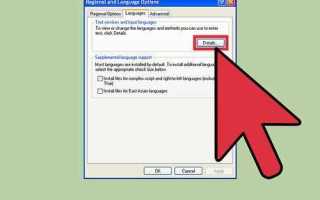
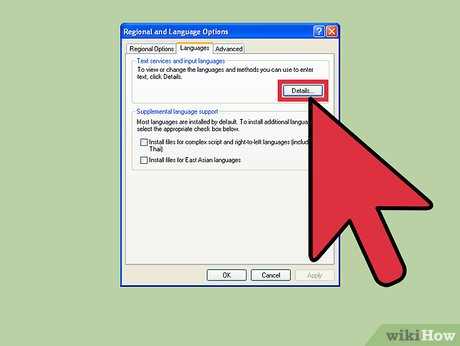
В :contentReference[oaicite:0]{index=0} Windows XP языковые ресурсы (шрифты, раскладки, IME, системные библиотеки локализации) устанавливаются через апплет панели управления «Язык и региональные стандарты». Откройте «Пуск → Панель управления → Дата, время, язык и региональные стандарты → Язык и региональные стандарты», затем вкладку «Языки». Для восточноазиатских языков отметьте пункт «Установить файлы для языков с письмом Восточной Азии», для арабских и иврита – «Установить файлы для языков с письмом справа налево и сложным». Эти наборы добавляют дополнительные шрифты (MS Gothic, SimSun и др.), драйверы ввода и службы отображения.
После выбора флажков система запросит установочный источник. Подготовьте оригинальный диск Windows XP или каталог I386 на локальном носителе/сетевом ресурсе; без него копирование CAB-архивов не выполнится. Объём данных варьируется: восточноазиатский пакет занимает до 230–250 МБ, RTL-пакет – около 10–15 МБ. Убедитесь, что на системном разделе достаточно свободного места и отключены политики, блокирующие установку компонентов через «Добавление и удаление программ».
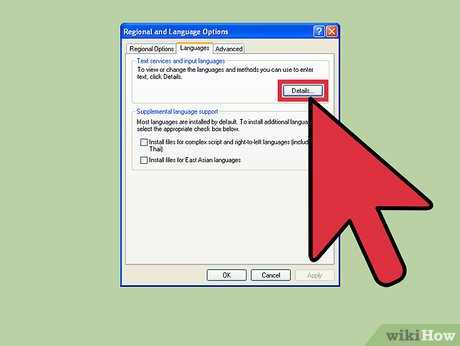
После копирования файлов нажмите «Сведения…» в секции «Языки ввода» и добавьте конкретные раскладки клавиатуры или IME. Для китайского и японского предпочтительно использовать встроенные методы ввода (Microsoft Pinyin, IME JP), иначе набор иероглифов будет невозможен. Если интерфейс должен отображаться корректно в старых приложениях, на вкладке «Дополнительно» задайте язык для программ, не поддерживающих Юникод; это переключает системную кодовую страницу и требует перезагрузки.
Завершите установку перезапуском. При сбоях проверьте целостность источника (ошибки чтения CAB вызывают отсутствие шрифтов и «квадраты» вместо текста), путь к папке I386 в реестре (SourcePath), а также наличие прав администратора. Для экономии пространства удаляйте неиспользуемые раскладки через тот же диалог, не отключая уже установленные системные файлы.
Добавление новой раскладки клавиатуры и настройка сочетаний переключения
В Windows XP добавление раскладки выполняется через Панель управления → Язык и региональные стандарты → вкладка «Языки» → кнопка «Подробнее». В окне «Языки и службы текстового ввода» нажмите «Добавить», выберите язык из списка и конкретный тип клавиатуры (например, «Русская – машинописная», «США – международная»). Рекомендуется указывать именно требуемый вариант, поскольку разные схемы отличаются расположением символов и поддержкой диакритики.
После подтверждения система сразу помещает раскладку в общий список установленных служб. Порядок можно изменить кнопками «Вверх» и «Вниз»: первая позиция становится активной при запуске системы и для новых пользователей. Для рабочих станций с несколькими учетными записями целесообразно выставлять основной язык первым, чтобы избежать лишних переключений при входе.
Переключение настраивается через кнопку «Параметры клавиатуры» или «Параметры клавиш». В разделе «Переключение языков ввода» доступны сочетания Alt+Shift и Ctrl+Shift; для смены только раскладки внутри одного языка можно назначить отдельную комбинацию. Практика показывает, что Ctrl+Shift быстрее срабатывает в приложениях с активным использованием Alt-команд, тогда как Alt+Shift удобнее при работе в текстовых редакторах.
Чтобы исключить случайные переключения, отключите лишние комбинации и оставьте одну. Дополнительно можно назначить горячую клавишу для конкретного языка через «Дополнительно» → «Назначить сочетание». Это полезно при работе с тремя и более раскладками: прямой вызов сокращает время по сравнению с циклическим перебором.
Для контроля состояния включите отображение языковой панели в области уведомлений или закрепите её на панели задач. Если значок не появляется, активируйте параметр «Показывать на рабочем столе языковую панель» и перезапустите сеанс. После настройки рекомендуется проверить работу комбинаций в нескольких программах, поскольку некоторые приложения могут перехватывать стандартные клавиши.
Изменение языка меню, окон и системных сообщений через параметры учетной записи
Для изменения языка интерфейса Windows XP на уровне конкретной учетной записи необходимо открыть «Панель управления» → «Язык и региональные стандарты» → вкладка «Языки». В разделе «Языки для программ, не поддерживающих Юникод» выберите нужный язык и нажмите «Применить». После этого изменения будут действовать только для текущей учетной записи, а системные сообщения и меню в других профилях останутся без изменений. Если выбранный язык отсутствует в списке, потребуется установить соответствующий пакет MUI (Multilingual User Interface) через Центр обновления Windows или установочный диск.
После применения нового языка рекомендуется выйти из учетной записи и выполнить повторный вход, чтобы все элементы интерфейса корректно отобразились. Для проверки изменений можно открыть стандартные системные окна, например «Свойства папки» или «Панель управления», и убедиться, что меню и сообщения отображаются на выбранном языке. В случае некорректного отображения отдельных программ убедитесь, что язык для программ, не поддерживающих Юникод, соответствует установленному, и перезапустите приложения.
Применение выбранного языка к экрану приветствия и новым пользователям
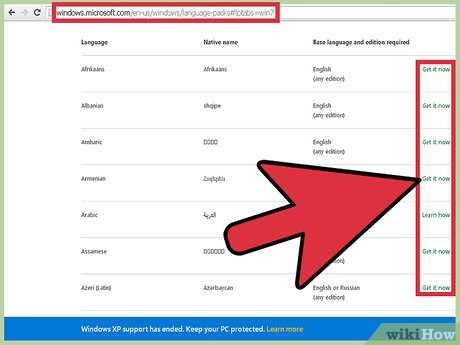
После установки дополнительного языкового пакета в Windows XP, изменения интерфейса не распространяются автоматически на экран приветствия и новые учётные записи. Чтобы синхронизировать язык, необходимо использовать панель «Региональные и языковые стандарты» и вкладку «Языки», затем выбрать «Подробно» и убедиться, что нужный язык установлен как основной для системы.
Для применения выбранного языка ко всем новым пользователям нужно открыть «Панель управления» → «Учётные записи пользователей» → «Дополнительно» и использовать функцию «Копировать настройки…». В открывшемся окне следует отметить галочкой опцию «Экран приветствия и новые учётные записи», чтобы изменения языка распространились на все будущие профили.
Важно учитывать, что изменения затрагивают не только текстовые элементы, но и формат даты, времени, валюты и стандартные клавиатурные раскладки. Например, при выборе английского языка интерфейс экрана приветствия будет отображать «Welcome», а даты в календаре – в формате MM/DD/YYYY.
Если система имеет несколько языковых пакетов, рекомендуется временно установить только один основной язык перед копированием настроек, чтобы избежать конфликтов. Windows XP не поддерживает одновременное отображение нескольких языков на экране приветствия без дополнительных сторонних инструментов.
- Откройте «Панель управления» → «Региональные и языковые стандарты».
- Выберите вкладку «Языки» и установите основной язык интерфейса.
- Перейдите в «Дополнительно» → «Копировать настройки».
- Отметьте «Экран приветствия и новые учётные записи» и подтвердите изменения.
- Перезагрузите систему для применения настроек.
После перезагрузки экран приветствия отобразит выбранный язык, а новые учётные записи будут наследовать эти настройки. Существующие профили не изменяются автоматически, для них требуется индивидуальная корректировка через «Учётные записи пользователей» или использование сторонних скриптов для массового изменения локализации.
Решение типичных проблем: отсутствующие шрифты, кодировки и некорректное отображение текста
Некорректное отображение текста часто связано с неправильной кодировкой в сторонних приложениях. Для просмотра текстов на русском языке следует в Internet Explorer и других программах выбирать кодировку «Cyrillic (Windows-1251)» или «UTF-8». В блокноте при открытии файлов используйте «Файл → Открыть → Кодировка» и указывайте правильную кодировку.
Для систем, в которых требуется отображение нескольких языков одновременно, важно включить поддержку языков для программ, не поддерживающих Unicode. Это делается через Панель управления → Региональные и языковые параметры → Дополнительно → Языки для программ, не поддерживающих Unicode, где нужно выбрать нужный язык.
Если текст в меню и диалоговых окнах отображается символами «кракозябрами», проверьте наличие пакета обновлений MUI (Multilingual User Interface). Он включает необходимые файлы локализации. В Windows XP Home MUI отсутствует, поэтому для этой версии используют сторонние локализационные пакеты или замену системных DLL с соблюдением резервного копирования.
Таблица ниже помогает определить соответствие шрифта и языка интерфейса для корректного отображения символов:
| Язык интерфейса | Необходимый шрифт | Примечание |
|---|---|---|
| Русский | Arial, Times New Roman | Поддержка кириллицы |
| Японский | MS Gothic, MS Mincho | Требуется MUI или дополнительный пакет шрифтов |
| Арабский | Arial, Tahoma | Поддержка правого налево |
| Китайский | SimSun, Microsoft YaHei | Традиционные и упрощённые символы |
Если после всех настроек часть текста всё ещё не отображается корректно, рекомендуется проверить системные переменные и региональные стандарты даты, времени и чисел. Иногда некорректные форматы дат или нестандартные локали вызывают сбой рендеринга текста в старых приложениях.
Для резервной проверки можно создать тестовый документ с разными языками и кодировками, открыть его в нескольких приложениях и сверить корректность отображения. Это позволяет выявить, какой компонент системы требует дополнительной поддержки шрифтов или кодировок, и корректно настроить систему без глобальных изменений.
Вопрос-ответ:
Можно ли изменить язык интерфейса в Windows XP без переустановки системы?
Да, изменить язык интерфейса можно без полной переустановки, но для этого требуется наличие соответствующего пакета языкового интерфейса (Language Interface Pack) или мультиязычного издания Windows XP. После установки пакета в настройках панели управления появится возможность выбрать нужный язык для меню, окон и системных сообщений.
Где найти языковой пакет для Windows XP и какие версии его поддерживают?
Языковые пакеты для Windows XP распространялись через официальные обновления Microsoft и предназначались для определённых редакций, в основном Professional и MUI-версий. Для Home Edition полная смена интерфейса невозможна, доступны лишь локальные изменения, например, клавиатурных раскладок и региональных параметров. Найти пакеты сейчас можно на архивных ресурсах Microsoft, но стоит убедиться, что они подходят к вашей версии системы и имеют цифровую подпись.
Как поменять язык интерфейса после установки пакета?
После установки языкового пакета нужно открыть «Панель управления», выбрать «Язык и региональные стандарты» и на вкладке «Языки» найти пункт, отвечающий за интерфейс системы. Там можно выбрать новый язык, после чего система предложит выйти из сеанса или перезагрузить компьютер, чтобы изменения вступили в силу. Важно помнить, что не все элементы сторонних программ изменятся, так как они используют собственные настройки.
Какие ограничения есть при смене языка интерфейса в Windows XP?
Основные ограничения связаны с версией операционной системы и установленными программами. В редакции Home нельзя полностью изменить язык интерфейса, а в Professional требуется пакет MUI. Некоторые встроенные компоненты могут оставаться на исходном языке, а сторонние приложения будут отображать интерфейс в том языке, который был выбран при их установке. Также после смены языка могут возникнуть трудности с настройками региональных форматов, дат и чисел.

 Загрузка...