Содержание статьи
Автокад поддерживает несколько языков интерфейса, и изменить язык можно без полной переустановки программы. Важно убедиться, что у вас установлены соответствующие языковые пакеты: они доступны через Autodesk Desktop App или официальный портал Autodesk. Без них переключение невозможно.
Для начала откройте Автокад и перейдите в меню Application Menu (значок “A” в левом верхнем углу). Выберите Options и откройте вкладку Display. Здесь вы сможете увидеть текущий язык интерфейса и ссылку на установленные языковые пакеты.
Если нужный язык уже установлен, выберите его из выпадающего списка Language и перезапустите программу. Для установки нового языка загрузите пакет через Autodesk Desktop App, после чего следуйте инструкции установки. После завершения установки пакет появится в списке доступных языков.
Дополнительно рекомендуется проверить, чтобы пути к рабочим пространствам и шаблонам соответствовали выбранному языку. Это предотвратит появление смешанных элементов интерфейса и обеспечит корректное отображение команд и подсказок.
Смена языка интерфейса в Автокаде требует точного следования последовательности шагов и проверки установки языкового пакета, что гарантирует стабильную работу программы без ошибок отображения меню и команд.
Проверка текущего языка интерфейса Автокада
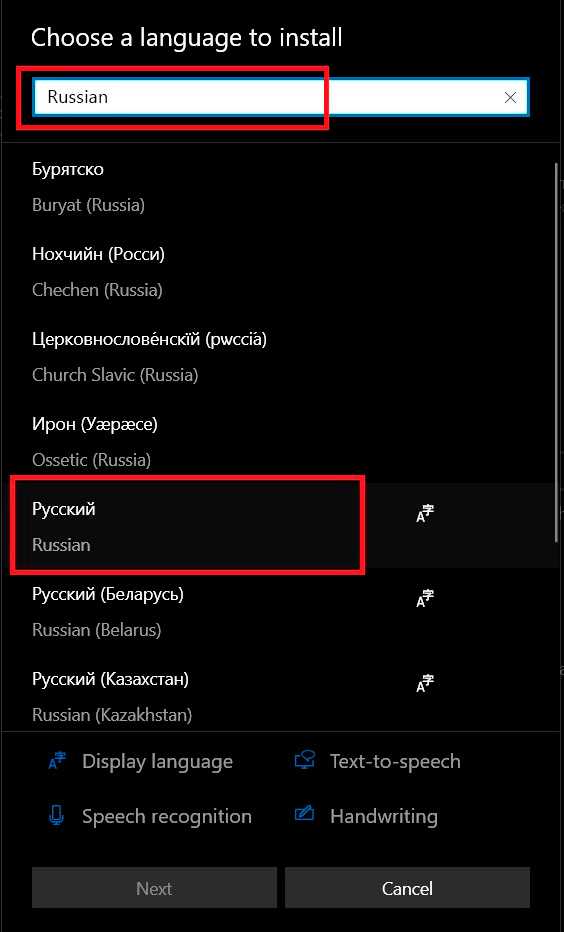
Откройте Автокад и обратите внимание на строку меню в верхней части окна. Названия вкладок, таких как «Файл», «Правка», «Вид», указывают на текущий язык интерфейса. Если меню отображается на английском, язык интерфейса установлен как English, при русском – как Русский.
Для точной проверки используйте команду OPTIONS или ПАРАМЕТРЫ в командной строке. В открывшемся окне перейдите на вкладку «Система» или «System» и найдите раздел «Язык интерфейса»/«Language». Здесь отображается текущий установленный язык, и при необходимости можно изменить путь к языковым пакетам.
Если Автокад запускается с рабочим пространством, отличающимся по языку от стандартного, откройте окно настроек рабочего пространства. Проверка вкладок и подсказок к инструментам позволит подтвердить, совпадает ли язык меню с языком подсказок, так как в некоторых сборках подсказки могут оставаться на другом языке.
Дополнительно можно проверить язык через установленные языковые пакеты. В папке установки Автокада, обычно C:\Program Files\Autodesk\AutoCAD [год], находятся подпапки с кодировкой языка, например ENU для английского или RUS для русского. Наличие этих папок подтверждает, какие языки поддерживаются текущей версией программы.
Скачивание и установка языкового пакета
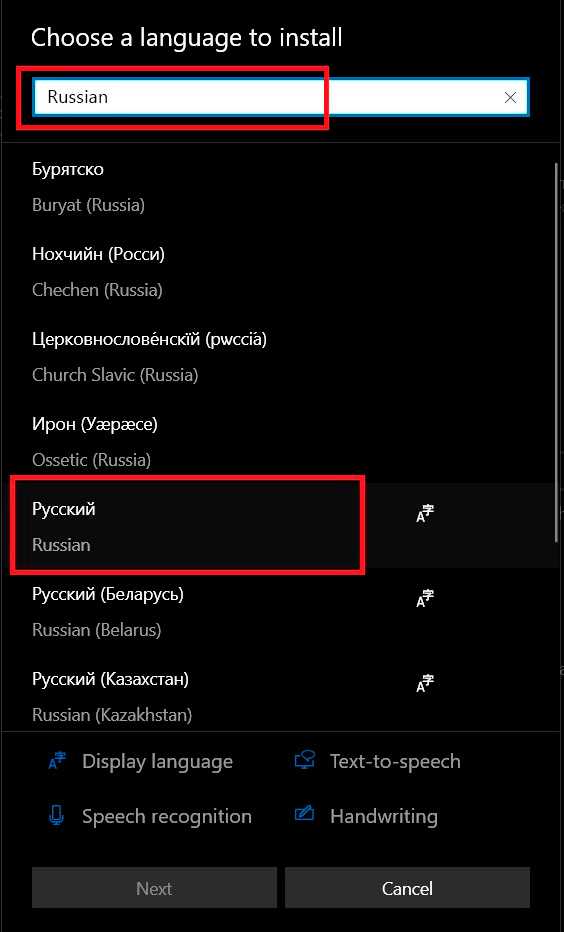
Для начала необходимо перейти на официальный сайт :contentReference[oaicite:0]{index=0} и открыть раздел загрузки языковых пакетов. Выбирайте пакет, соответствующий версии вашего Автокада: для AutoCAD 2024 это будет файл с расширением .exe размером около 1,2 ГБ. Убедитесь, что скачиваете именно тот язык, который требуется, так как установка несовместимого пакета приведет к ошибкам запуска.
После скачивания запустите установочный файл от имени администратора. В процессе инсталляции выберите путь установки по умолчанию, чтобы пакет интегрировался с существующей версией AutoCAD. Обязательно отметьте опцию «Добавить в меню запуска», чтобы переключение интерфейса было доступно без ручной правки системных переменных.
По завершении установки перезагрузите AutoCAD. В меню «Options» → «Display» появится выпадающий список доступных языков. Если нужный язык не отображается, проверьте корректность установки и целостность скачанного файла с помощью встроенного средства проверки пакетов Autodesk. После выбора языка интерфейс сменится сразу, без необходимости переустановки программы.
Выбор языка при запуске программы
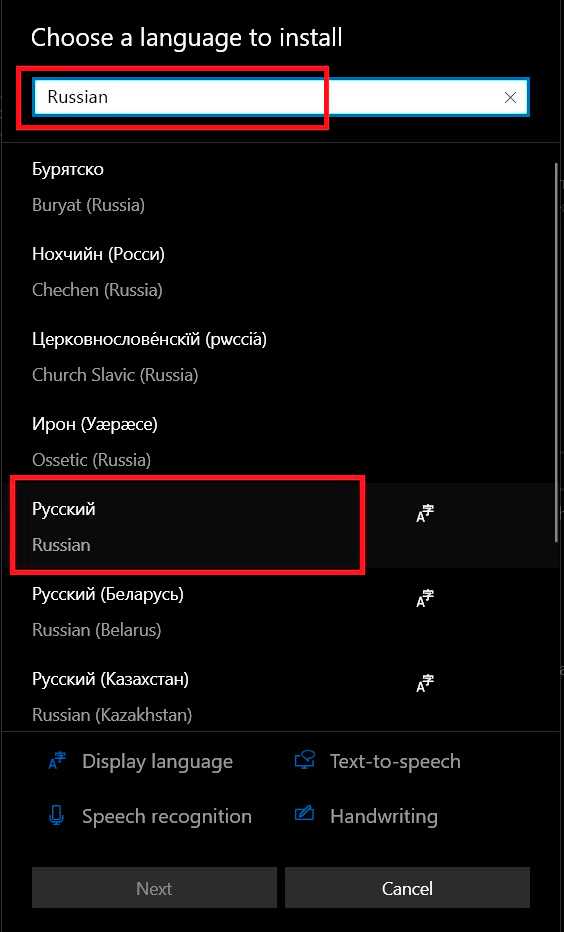
При первом запуске Автокада доступен выбор языка интерфейса через окно «Выбор языка». Если в вашей версии установлены несколько языковых пакетов, они отображаются в выпадающем списке. Для стабильной работы рекомендуется заранее проверить наличие нужного языка в разделе «Программы и компоненты» Windows или в менеджере установки Autodesk Desktop App.
Чтобы изменить язык при старте, выполните следующие шаги:
- Закройте все активные сессии Автокада.
- На рабочем столе или в меню «Пуск» найдите ярлык программы и кликните правой кнопкой мыши → «Свойства».
- В строке «Объект» добавьте ключ
/language "ru-RU"для русского или/language "en-US"для английского. - Сохраните изменения и запустите программу через этот ярлык.
Если требуется постоянная смена языка для разных проектов, создайте несколько ярлыков с разными ключами /language. Это позволит быстро переключаться между интерфейсами без повторной установки языковых пакетов. Важно: язык командной строки и шаблонов также будет соответствовать выбранному языку интерфейса, поэтому проверяйте совместимость шаблонов перед запуском проекта.
Изменение языка через настройки приложения
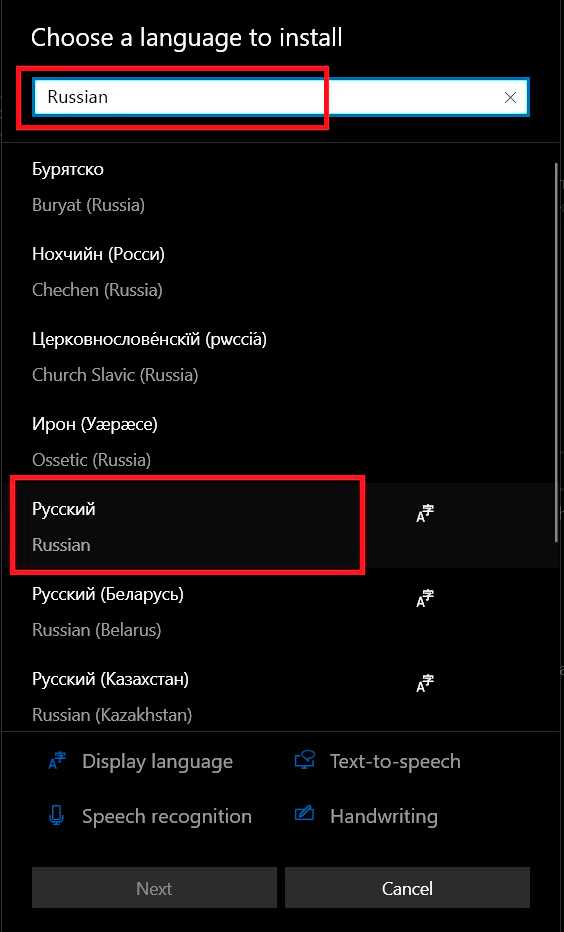
Для смены языка интерфейса в AutoCAD откройте меню «Параметры» через кнопку «Application Menu» в левом верхнем углу. Перейдите во вкладку «Профили» и убедитесь, что активен текущий профиль пользователя. Язык можно изменить только в активном профиле, поэтому при необходимости создайте новый, чтобы сохранить индивидуальные настройки.
В разделе «Системные переменные» найдите параметр `LANG` или аналогичный, отвечающий за язык интерфейса. В большинстве последних версий AutoCAD доступно три варианта: английский, русский и китайский. После выбора языка программа потребует перезапуска для применения изменений.
Если вы используете AutoCAD 2024 или новее, изменение языка через настройки приложения можно выполнить через вкладку «Опции» → «Система» → «Язык». Здесь представлен список доступных языков с указанием текущего активного. Выбор нового языка автоматически подгружает необходимые языковые пакеты, если они уже установлены.
Таблица ниже содержит список команд и соответствующих действий для смены языка в различных версиях AutoCAD:
| Версия AutoCAD | Путь к настройкам языка | Доступные языки |
|---|---|---|
| 2021-2022 | Application Menu → Параметры → Профили → Системные переменные | Русский, Английский |
| 2023 | Опции → Система → Язык | Русский, Английский, Китайский |
| 2024 и новее | Опции → Система → Язык → Выбор языка | Русский, Английский, Китайский, Испанский |
После выбора нового языка рекомендуется закрыть все открытые чертежи и сохранить текущие настройки. Перезапуск AutoCAD обеспечит корректное отображение всех меню, панелей инструментов и диалоговых окон на выбранном языке.
Если язык не меняется после перезапуска, проверьте установку языковых пакетов через Autodesk Desktop App. В некоторых случаях требуется отдельная загрузка пакета для корректного отображения интерфейса.
Для пользователей, работающих с несколькими языками одновременно, полезно создавать отдельные профили для каждого языка. Это позволяет быстро переключаться между ними без изменения глобальных настроек и минимизирует риск потери персонализированных настроек команд и панелей инструментов.
Перезапуск Автокада для применения нового языка
После установки языкового пакета в Автокаде изменения не вступят в силу до полного перезапуска программы. Закрытие всех открытых чертежей недостаточно – необходимо завершить все процессы AutoCAD через Диспетчер задач.
Для Windows это делается комбинацией Ctrl+Shift+Esc. В списке процессов найдите все элементы с названием «AutoCAD» и завершите их. Игнорирование фоновых процессов может привести к тому, что новый язык интерфейса не будет применён.
Если Автокад был установлен в несколько версий, убедитесь, что перезапускаете именно ту версию, где был активирован языковой пакет. Перепутанная версия вызовет сохранение старого языка.
После завершения процессов откройте AutoCAD через стандартную ярлык-панель или меню «Пуск». Желательно использовать ярлык с явно указанной версией и языком, если такие созданы при установке пакета.
При первом запуске после смены языка AutoCAD может обновлять системные файлы интерфейса. Это сопровождается краткой загрузкой и иногда отображением черного экрана на несколько секунд – это нормальное поведение.
Проверьте язык интерфейса через команду «OPTIONS» или меню «Параметры». Вкладка «Display» или «Интерфейс» должна отражать новый язык. Если язык не изменился, повторите перезапуск с закрытием всех фоновых процессов.
Для пользователей с правами ограниченного доступа рекомендуется запускать AutoCAD от имени администратора после смены языка. Это гарантирует корректное обновление всех конфигурационных файлов.
В случае сетевой версии AutoCAD убедитесь, что лицензия и серверные настройки поддерживают выбранный язык. Иногда требуется синхронизация настроек интерфейса через сетевое окружение, иначе изменения языка будут локальными и не применятся полностью.
Проверка и корректировка локализации команд и меню
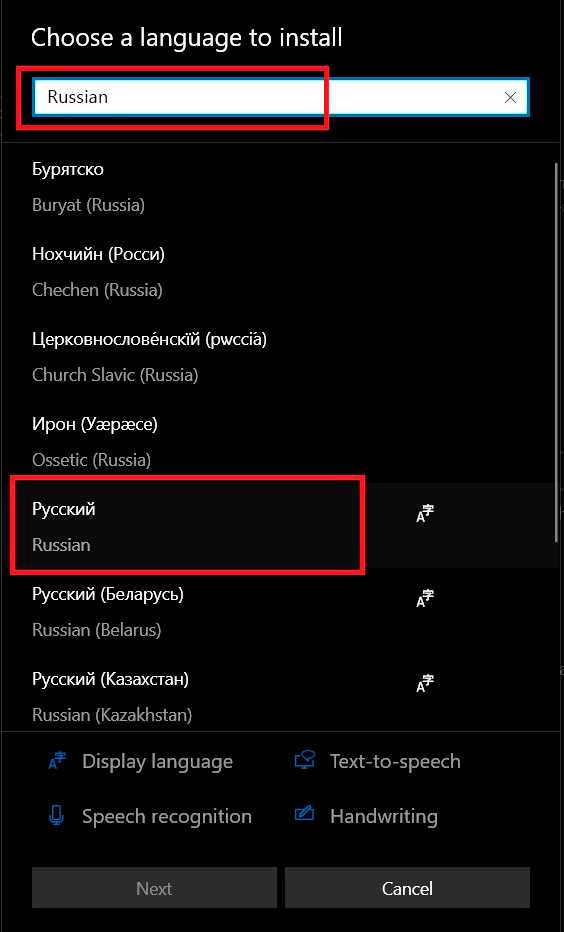
Откройте Автокад и перейдите в меню Options → Display → Language для проверки текущей локализации интерфейса. Убедитесь, что все элементы панели инструментов и контекстные меню отображаются на выбранном языке. Обратите внимание на подменю и всплывающие подсказки команд, они часто остаются на исходном языке при неполной локализации.
Составьте список основных команд: LINE, POLYLINE, CIRCLE, OFFSET, DIMSTYLE, HATCH. Сравните их отображение в меню и командной строке с официальной справочной документацией Autodesk. Для командной строки проверяйте как полные имена команд, так и сокращения, чтобы исключить несоответствия.
Исправление ошибок выполняется через CUI Editor:
- Введите CUI в командной строке;
- В разделе Customize → Partial CUI Files выберите файл локализации;
- Сравните названия команд, панелей и меню с официальными переводами;
- Сохраните изменения и закройте редактор.
Альтернативно можно заменить файлы .cuix и .mnl на версии с корректной локализацией из папки C:\Program Files\Autodesk\AutoCAD 2026\en-US\Support или соответствующей языковой версии.
После внесения изменений перезапустите Автокад и протестируйте команды в разных рабочих пространствах: Drafting & Annotation, 3D Modeling. Для проверки полного соответствия используйте скрипты Autodesk для анализа CUI, которые формируют отчет о несоответствиях и позволяют автоматически исправить проблемные переводы.
Вопрос-ответ:
Как изменить язык интерфейса в Автокаде без переустановки программы?
В последних версиях Автокада есть возможность смены языка через настройки приложения. Необходимо открыть меню «Параметры» или «Options», перейти на вкладку, отвечающую за интерфейс, и выбрать нужный язык из списка доступных. После этого программа предложит перезапустить AutoCAD для применения изменений.
Можно ли одновременно использовать несколько языков интерфейса в Автокаде?
Автокад не поддерживает одновременную работу с разными языками интерфейса в одном экземпляре программы. Для работы с другим языком нужно либо переключать язык через меню настроек, либо устанавливать отдельную языковую версию с помощью Autodesk Desktop App или официального установочного пакета.
Что делать, если нужного языка нет в списке интерфейсов?
Если требуемый язык отсутствует в списке, это может означать, что он не установлен изначально. В этом случае можно скачать языковой пакет с официального сайта Autodesk и установить его. После установки новый язык появится в списке интерфейсов, и его можно будет выбрать через настройки программы.
Как быстро переключаться между английским и русским интерфейсом в Автокаде?
Самый удобный способ — использовать языковые пакеты и значки переключения в панели управления Autodesk. После установки нужного пакета появится отдельная ярлык-программа для запуска AutoCAD на выбранном языке. Таким образом, можно запускать один и тот же проект с разными языками без изменения основных настроек.
Сменится ли язык командной строки при изменении интерфейса?
Да, после выбора нового языка интерфейса большинство команд и подсказок в командной строке также будут отображаться на этом языке. Однако некоторые пользовательские скрипты и макросы сохранят исходные наименования команд, поэтому при использовании их потребуется учитывать текущий язык интерфейса.
Как изменить язык интерфейса в Автокаде без переустановки программы?
В Автокаде можно поменять язык интерфейса, используя установленные языковые пакеты. Для этого нужно открыть Автокад и в меню приложения выбрать раздел управления языками (Language Pack). После этого появится список доступных языков, из которых можно выбрать нужный. После выбора программы обычно требуется перезапуск, чтобы изменения вступили в силу. Если нужного пакета нет, его можно загрузить с официального сайта производителя и установить отдельно, после чего язык появится в списке доступных.
Почему после смены языка некоторые команды отображаются по-старому?
После изменения языка интерфейса часть команд может остаться на прежнем языке, потому что Автокад хранит пользовательские настройки и ярлыки в отдельной конфигурации. Чтобы все элементы отобразились корректно, рекомендуется сбросить настройки профиля или создать новый профиль пользователя. Это позволит обновить все панели, меню и команды под новый язык без конфликтов. Также стоит проверить, что выбранный языковой пакет полностью совместим с вашей версией программы, иначе отдельные элементы могут не перевестись.

 Загрузка...